
گوگل شیٹس میں Percentage calculate کرنا ایک اہم مہارت ہے جو مختلف تجزیاتی کاموں کو آسان بناتی ہے۔ چاہے آپ کاروبار کے مالیاتی تجزیے کر رہے ہوں یا تعلیمی منصوبے کی پیشکش تیار کر رہے ہوں، Percentage کا صحیح اندازہ لگانا بہت ضروری ہے۔
اس مضمون میں ہم آپ کو بتائیں گے کہ گوگل شیٹس میں Percentage کیسے calculate کریں، مختلف طریقوں کا استعمال کرتے ہوئے۔ اس کے علاوہ، ہم مختلف مثالوں کے ذریعے اس عمل کو زیادہ سمجھنے لائق بنائیں گے، تاکہ آپ اسے آسانی سے اپنی ضروریات کے مطابق استعمال کر سکیں۔
گوگل شیٹس میں Spreadsheet بنانا
اگر آپ گوگل شیٹس میں کام کرنا چاہتے ہیں تو سب سے پہلا قدم ایک نئے spreadsheet کا بنانا ہے۔ یہ عمل بہت آسان ہے اور آپ کو صرف چند مراحل پر عمل کرنا ہے۔ آئیے دیکھتے ہیں کہ آپ یہ کیسے کر سکتے ہیں:
نیا Spreadsheet بنانے کے لئے مراحل:
- گوگل شیٹس کھولیں: سب سے پہلے، آپ کو اپنے ویب براؤزر میں گوگل شیٹس کا صفحہ کھولنا ہوگا۔
- گوگل اکاؤنٹ میں لاگ ان کریں: اگر آپ نے پہلے سے لاگ ان نہیں کیا تو اپنے گوگل اکاؤنٹ کی تفصیلات داخل کریں۔
- نیا Spreadsheet بنائیں: جب آپ شیٹس کے ہوم پیج پر ہوں تو، “+ نیا” یا “Blank” پر کلک کریں۔ یہ آپ کو ایک نئی خالی spreadsheet پر لے جائے گا۔
- شیٹ کا نام دیں: صفحے کے اوپر بائیں جانب موجود Untitled spreadsheet کے متن پر کلک کریں اور اپنی شیٹ کا کوئی نام لکھیں۔
اب آپ کے پاس ایک نیا spreadsheet تیار ہے جس میں آپ اپنی ضروری معلومات داخل کرسکتے ہیں۔ آپ مختلف سیلز میں ڈیٹا درج کر سکتے ہیں، اور Google Sheets کی خصوصیات کا استعمال کرتے ہوئے مختلف حسابات بھی کر سکتے ہیں۔ مثلاً، اگر آپ percentage کا حساب لگانا چاہتے ہیں تو آپ دو یا زیادہ سیلز میں ڈیٹا داخل کرکے آسانی سے فارمولے کا استعمال کر سکتے ہیں۔
کچھ مزید مددگار نکات:
- اگر آپ کو لگتا ہے کہ اپنی spreadsheet میں مزید صفحات یا جداول کی ضرورت ہے تو آپ “+” کے نشان پر کلک کرکے نئے شیٹس شامل کر سکتے ہیں۔
- اپنی spreadsheet کو دوسرے لوگوں کے ساتھ شیئر کرنے کے لئے اوپر دائیں جانب موجود “Share” بٹن کا استعمال کریں۔
- اگر آپ کو کسی مخصوص رسائی کی ضرورت ہے تو “Share” بٹن پر کلک کرتے وقت مختلف حقوق منتخب کریں - جیسے کہ “View only” یا “Can edit”۔
یہ سب کرنے کے بعد، آپ کی spreadsheet تیار ہے، اور آپ اسے اپنی ضروریات کے مطابق ڈھال سکتے ہیں۔ گوگل شیٹس میں spreadsheet بنانا نہ صرف آسان ہے، بلکہ اس کے ذریعے آپ اپنے ڈیٹا کا تجزیہ بھی کرسکتے ہیں۔
یہ بھی پڑھیں: دروود ناریہ کے فوائد اور استعمالات اردو میں
Percentage Calculate کرنے کا طریقہ
جب آپ گوگل شیٹس میں Percentage calculate کرنے کی ضرورت محسوس کرتے ہیں، تو یہ بہت آسان ہے۔ بس چند سادہ مراحل میں آپ اپنی مطلوبہ تعداد کا percentage معلوم کر سکتے ہیں۔ آئیے دیکھتے ہیں کہ آپ یہ کیسے کر سکتے ہیں:
یہ بھی پڑھیں: گلوئے کے صحت کے فوائد اور استعمالات اردو میں
1. بنیادی فارمولہ استعمال کریں
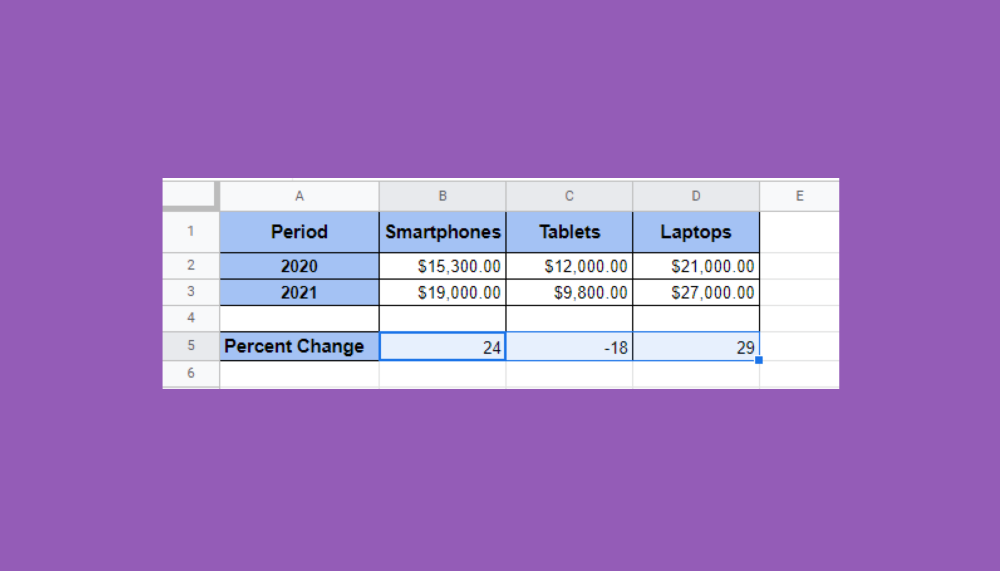
سب سے پہلے، آپ کو یہ جاننے کی ضرورت ہے کہ percentage calculate کرنے کا عمومی فارمولہ کیا ہے:
Percentage = (Part / Whole) × 100
اس فارمولے کی مدد سے آپ کسی بھی عدد کا percentage آسانی سے معلوم کر سکتے ہیں۔
یہ بھی پڑھیں: How to Check if My WhatsApp is Hacked in Urdu
2. گوگل شیٹس میں ڈیٹا داخل کریں
اپنی گوگل شیٹس کو کھولیں اور ڈیٹا کو درج کریں، مثال کے طور پر:
| حصہ (Part) | کل (Whole) |
|---|---|
| 30 | 200 |
یہ بھی پڑھیں: How to Add Percentage Formula in Excel in Urdu
3. Percentage فارمولہ استعمال کریں
اب آپ کو percentage calculate کرنے کے لئے ایک فارمولہ لکھنا ہوگا۔ نیچے دی گئی سیل میں یہ فارمولہ درج کریں:
= (A2 / B2) 100
یہاں A2 آپ کا حصہ ہے اور B2 آپ کا کل ہے۔ جیسے ہی آپ یہ فارمولہ داخل کریں گے، آپ کو نتیجہ مل جائے گا۔
یہ بھی پڑھیں: How to Buy Airline Tickets in Urdu
4. نتیجہ چیک کریں
آپ کے فارمولے اندر عدد کا percentage خود بخود ظاہر ہو جائے گا۔ اس مثال میں، آپ کو 15% کا جواب ملے گا، کیونکہ 30 کا 200 پر یہ percentage ہے:
(30 / 200) × 100 = 15%
یہ بھی پڑھیں: Flagyl Tablet کیا ہے اور کیوں استعمال کیا جاتا ہے – استعمال اور سائیڈ ایفیکٹس
5. دیگری مثالیں
مزید بہتر طور پر سمجھنے کے لئے آپ مختلف عددات کے ساتھ تجربات کر سکتے ہیں۔ آپ اپنی ضرورت کے مطابق percentage calculate کر سکتے ہیں۔
گھریلو کام، بزنس اور چھوٹے موٹے حساب کتاب کے لئے یہ طریقہ کارآمد ہے۔ لہذا، اپنے کام کو آسان بنائیں اور گوگل شیٹس کے percentage فارمولوں کا استعمال کریں!
یہ بھی پڑھیں: Gravinate Tablet استعمال اور مضر اثرات
Result کو Format کرنا
جب آپ گوگل شیٹس میں percentage کی calculation کرتے ہیں تو صرف calculation کرنا کافی نہیں ہوتا، بلکہ اس کے result کو صحیح طریقے سے format کرنا بھی ضروری ہے۔ ایک صاف اور منظم format آپ کی spreadsheet کو زیادہ سمجھنے میں مددگار بناتی ہے۔ آئیے دیکھتے ہیں کہ آپ results کو کیسے format کر سکتے ہیں۔
Percentage Format کیسے Apply کریں؟
گوگل شیٹس میں percentage format apply کرنے کے لیے، درج ذیل steps پر عمل کریں:
- پہلے اپنی spreadsheet میں وہ cell منتخب کریں جس میں آپ کا percentage کا result ہے۔
- پھر، menu bar میں Format پر کلک کریں۔
- اس کے بعد Number پر جائیں، پھر Percent کا انتخاب کریں۔
یہ steps لینے کے بعد، آپ کا cell percentage format میں تبدیل ہو جائے گا۔ مثلاً، اگر آپ نے 0.25 کا value دیا ہے تو یہ 25% کی شکل میں ظاہر ہو گا۔
Decimal Places کا انتخاب
ایک اور اہم بات یہ ہے کہ آپ percentage کے decimal places بھی customize کر سکتے ہیں۔ اگر آپ چاہتے ہیں کہ percentage زیادہ precise ہو، تو آپ decimal places کو بڑھا سکتے ہیں:
- پہلے سب سے منتخب cell پر کلک کریں۔
- پھر، menu bar میں Format پر جائیں۔
- اب Number پر کلک کریں، پھر Percent میں جائیں۔
- آپ کو دو بٹن ملیں گے: ایک decimal places بڑھانے کے لیے اور دوسرا گھٹانے کے لیے۔ ان کا استعمال کریں جیسا کہ ضرورت ہو۔
اس طرح آپ اپنی percentage کے format کو بہتر بنا سکتے ہیں۔
Conditional Formatting کا استعمال
آپ conditional formatting کا استعمال کرتے ہوئے اپنے percentage results کو مزید نمایاں بھی کر سکتے ہیں۔ یہ آپ کو visual aids فراہم کرتا ہے کہ آپ کی data کیسی کاپی ہے۔
- سب سے پہلے، ان cells کو منتخب کریں جہاں آپ conditional formatting apply کرنا چاہتے ہیں۔
- پھر Format کے menu سے Conditional formatting کا انتخاب کریں۔
- شرائط متعین کریں، جیسے کہ اگر value 50% سے کم ہو تو رنگ تبدیل کریں۔
اس طرح، آپ کی spreadsheet زیادہ intuitive ہو جائے گی، اور آپ کو quickly سمجھ آئے گا کہ کس cell کی data کس طرح کی ہے۔
یہ تھے کچھ طریقے کہ کیسے آپ گوگل شیٹس میں results کو format کر کے انہیں زیادہ مؤثر بنا سکتے ہیں۔ ان کو آزمانے میں ہچکچائیں نہیں!
گوگل شیٹس میں Percentage Calculation کے دوران عام غلطیاں
جب آپ گوگل شیٹس میں Percentage calculate کرتے ہیں، تو کچھ عام غلطیاں ہیں جو لوگ اکثر کرتے ہیں۔ یہ غلطیاں آپ کے نتائج کو متاثر کر سکتی ہیں، اور اس لیے ان سے بچنا بہت ضروری ہے۔ آئیے دیکھتے ہیں کہ وہ کیا ہیں:
1. صحیح فارمیٹ کا استعمال نہ کرنا
بہت سے صارفین percentage کو calculate کرتے وقت سیل فارمیٹ کو "Percentage" میں تبدیل نہیں کرتے۔ یہ بات یقینی بنائیں کہ آپ کے ڈیٹا کی سیل کا فارمیٹ صحیح ہو۔ اگر آپ نے سیل کو "General" یا "Number" میں ہی چھوڑ دیا تو حاصل کردہ نتائج غلط ہو سکتے ہیں۔
2. غیر صحیح فارمولے کا استعمال
یہ عام ہے کہ لوگ percentage کے حساب کے لیے صحیح فارمولے کا استعمال نہیں کرتے۔ مثال کے طور پر، اگر آپ کسی مقدار کا 20% معلوم کرنا چاہتے ہیں تو آپ کو یہ کرنے کی ضرورت ہے:
- شمار = (مقدار فیصد) / 100
- گوگل شیٹس میں اسے اس طرح لکھیں: = (A1 * 20) / 100
3. مجموعی تعداد میں غلطی
جب آپ کسی سمیسٹر یا کسی مجموعہ سے percentage نکال رہے ہیں، تو مجموعی تعداد کو صحیح طریقے سے شمار کرنا بہت اہم ہے۔ اگر آپ تعداد میں کوئی چیز چھوڑ دیتے ہیں یا اضافہ کرتے ہیں تو یہ آپ کے نتیجے کو متاثر کر سکتا ہے۔
4. خالی سیلز کو نظر انداز کرنا
اکثر اوقات، لوگ خالی سیلز کو نظر انداز کر دیتے ہیں، جب انہیں percentage calculate کرنا ہوتا ہے۔ خالی سیلز کا اثر آپ کے حسابات پر پڑ سکتا ہے، خاص طور پر اگر آپ مجموعہ کا حساب لگا رہے ہیں۔
5. فیصد میں تبدیلی کا غور نہ کرنا
یہ بھولنا کہ کچھ اہم عوامل بھی ہیں جو فیصد کو متاثر کر سکتے ہیں، جیسے کہ نمبر کی مقدار میں تبدیلی، کچھ لوگوں کے لیے ایک بڑی غلطی ہو سکتی ہے۔ ہمیشہ اپنے نتائج کو چیک کریں۔
خلاصہ: گوگل شیٹس میں percentage calculate کرتے وقت یہ عام غلطیاں ممکن ہیں، لیکن ان سے بچنا ممکن ہے اگر آپ تھوڑی سی احتیاط برتیں۔ ہر قدم پر درست فارمولہ اور مقداروں کا استعمال کریں، اور یقینی بنائیں کہ آپ کے پاس تمام بيانات درست ہیں۔ یہ آپ کی مدد کرے گا کہ آپ درست نتائج حاصل کریں!