
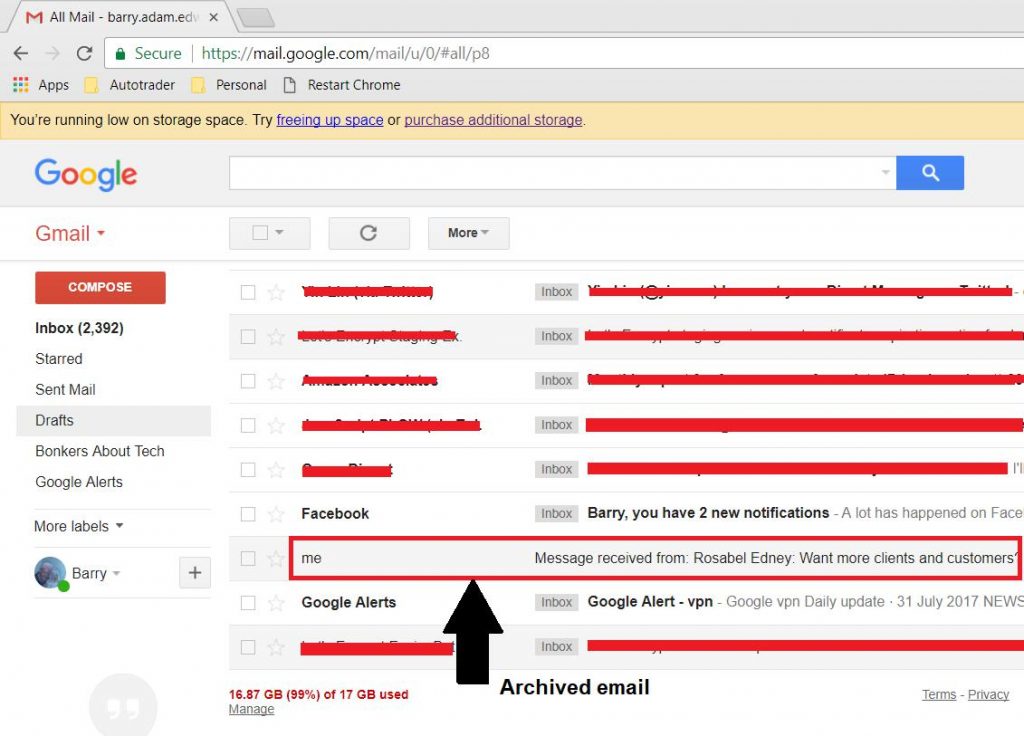
Gmail میں Archived Emails کو چیک کرنا ایک اہم عمل ہے تاکہ آپ اپنے اہم ای میلز کو جلدی سے تلاش کر سکیں۔ بہت سے صارفین کو یہ معلوم نہیں ہوتا کہ Archived Emails کہاں جاتے ہیں، اور ان تک رسائی حاصل کرنا مشکل ہوسکتا ہے۔
اس مضمون میں، ہم آپ کو Archived Emails چیک کرنے کے مختلف طریقے بتائیں گے۔ اس کے ساتھ ہی، ہم یہ بھی دیکھیں گے کہ Archived فائلز کو کیسے مناسب طریقے سے منظم کیا جا سکتا ہے تاکہ آپ کو کبھی بھی اپنی ضروری معلومات تلاش کرنے میں مشکل نہ ہو۔
آرکائیو کیا ہوا مواد کیسے تلاش کریں
جب آپ اپنی Gmail میں آرکائیو کیا ہوا مواد تلاش کرنا چاہتے ہیں تو یہ عمل انتہائی سادہ ہے۔ بہت سے افراد سمجھتے ہیں کہ آرکائیو کر دینے کے بعد وہ ای میلز ہمیشہ کے لئے کھو جاتی ہیں، لیکن درحقیقت یہ صرف ایک اور فولڈر میں منتقل ہوتی ہیں۔ تو آئیے دیکھتے ہیں کہ آپ آرکائیو کردہ ای میلز کو کس طرح تلاش کر سکتے ہیں:
- Gmail اکاؤنٹ میں لاگ ان کریں: سب سے پہلے اپنے Gmail اکاؤنٹ میں لاگ ان کریں۔
- تلاش باکس کا استعمال: اوپر دائیں جانب موجود تلاش باکس میں جاکر 'in:archive' لکھیں۔ یہ آپ کو صرف آرکائیو کردہ ای میلز دکھائے گا۔
- فولڈر کا جائزہ لیں: اگر آپ صرف آرکائیو شدہ ای میلز دیکھنا چاہتے ہیں تو آپ کو 'All Mail' فنکشن کا استعمال کرنا ہوگا۔
آرکائیو شدہ ای میلز کی تلاش :
اگر آپ کسی خاص ای میل کو تلاش کرنا چاہتے ہیں تو آپ اس کی موضوعات یا ارسالی کے مطابق تلاش کر سکتے ہیں۔ مثال کے طور پر:
- موضوع لکھیں: جیسے 'Project Update'
- مناسب تاریخ شامل کریں: جیسے 'after:2023/01/01 before:2023/12/31'
آپ کی تلاش کی کوششوں کو نکھار دینے کے لئے Gmail میں مختلف فلٹرز بھی موجود ہیں۔ ان فلٹرز کی مدد سے آپ مخصوص افراد، تاریخوں یا الفاظ کے مطابق ای میلز تلاش کر سکتے ہیں۔
ایک اور بات جو ذہن میں رکھیں، وہ یہ ہے کہ اگر آپ ای میلز پر بنے ہوئے لیبلز استعمال کرتے ہیں تو آپ ان لیبلز کے ذریعے بھی آرکائیو ای میلز تک پہنچ سکتے ہیں۔ یہ آپ کی تلاش کو مزید آسان بنا دیتا ہے۔
یاد رکھیں، آرکائیو کرنے کا مطلب یہ نہیں کہ آپ کی ای میلز ضائع ہوجاتی ہیں۔ درست طریقے سے تلاش کرنے سے آپ اپنی گزرے ہوئے اہم مواد تک آسانی سے رسائی حاصل کرسکتے ہیں۔ لہٰذا آپ کبھی بھی آرکائیو کرنے سے نہ گھبرائیں، کیونکہ آپ کا مواد ہمیشہ آپ کی دسترس میں رہتا ہے!
یہ بھی پڑھیں: دست کی مکمل وضاحت – وجوہات، علاج اور بچاؤ کے طریقے اردو میں
Gmail کی تلاش کی خصوصیت کا استعمال
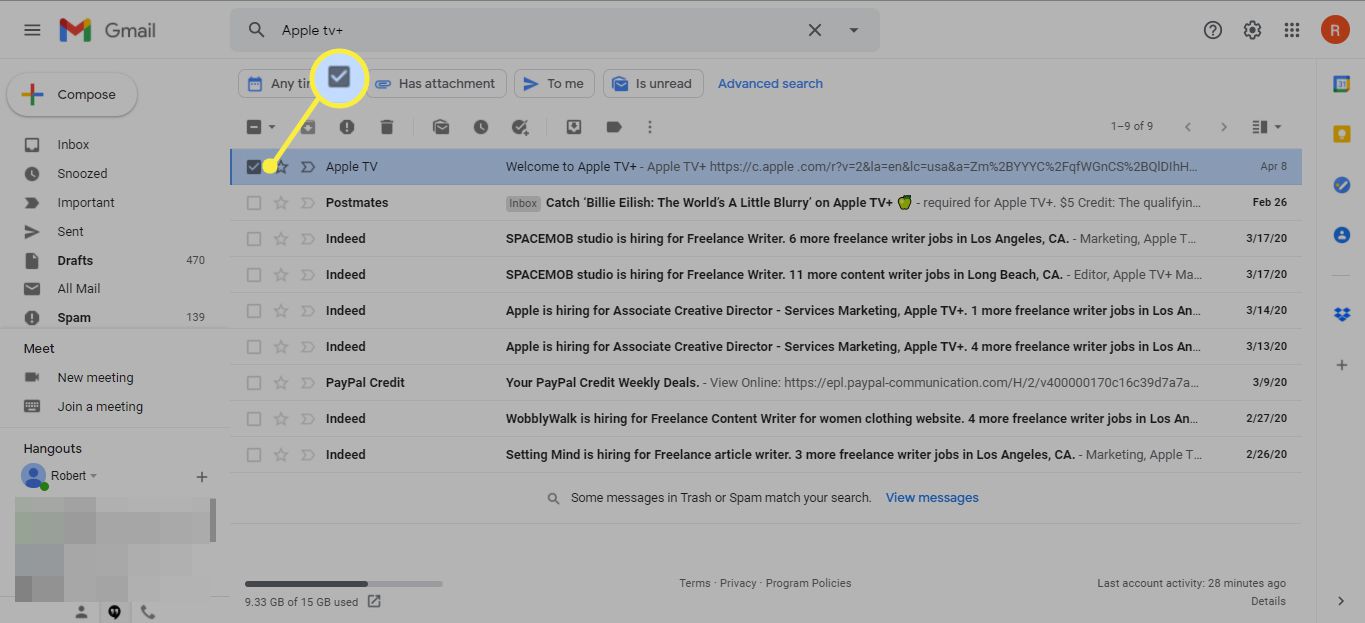
جب آپ کے Gmail میں بہت سے Archived Emails ہوتے ہیں تو ان کو تلاش کرنا کبھی کبھی مشکل ہو سکتا ہے۔ لیکن خوش قسمتی سے، Gmail کی تلاش کی خصوصیت آپ کو اس میں مدد کر سکتی ہے۔ تو آئیے دیکھتے ہیں کہ آپ اس خاصیت کو استعمال کرتے ہوئے اپنے Archived Emails کیسے چیک کر سکتے ہیں۔
پہلا قدم یہ ہے کہ Gmail کو کھولیں اور اس کے اوپر موجود تلاش بار میں جائیں۔ یہاں آپ مختلف طریقوں سے تلاش کر سکتے ہیں:
- کیورڈ تلاش: آپ صرف ای میل کا موضوع یا کوئی خاص لفظ لکھ کر تلاش کر سکتے ہیں۔
- فلٹرز کا استعمال: آپ مخصوص فلٹرز استعمال کر کے اپنی تلاش کو مزید بہتر بنا سکتے ہیں۔ جیسے کہ:
- from: (بھیجنے والے کا ای میل)
- to: (موصول ہونے والے کا ای میل)
- subject: (موضوع)
- has:attachment (ای میلز جن میں اٹیچمنٹ ہوں)
یہاں ایک مثال ہے کہ آپ کس طرح انفلٹرز کو استعمال کر کے اپنی تلاش کو بہتر بنا سکتے ہیں:
| فیلڈ | مثال |
|---|---|
| کیورڈ | گرفٹ |
| from: | [email protected] |
| to: | [email protected] |
| subject: | پراجیکٹ |
جب آپ اپنی تلاش کے لیے یہ عوامل درج کر لیتے ہیں تو ایک بار Enter دبا کر دیکھیں۔ آپ کے سامنے ان Archived Emails کی کئی فہرست آ جائے گی جو آپ کی تلاش کی شرائط کو پورا کرتی ہیں!
آخر میں، ان Archived Emails کو حاصل کرنے کے بعد آپ انہیں دوبارہ Inbox میں واپس بھیجنے کے لئے صرف ایک کلک کر کے Move to Inbox کا آپشن استعمال کر سکتے ہیں۔ اس طرح، آپ اہم ای میلز کو دوبارہ سامنے لے آ سکتے ہیں۔
امید ہے کہ یہ معلومات آپ کے لئے مددگار ثابت ہوں گی۔ تو بس ان ہدایات کا استعمال کریں اور اپنے Archived Emails کو آسانی سے حاصل کریں!
یہ بھی پڑھیں: How to Change M into CM in Urdu
Archived Emails تک رسائی حاصل کرنے کے اقدامات
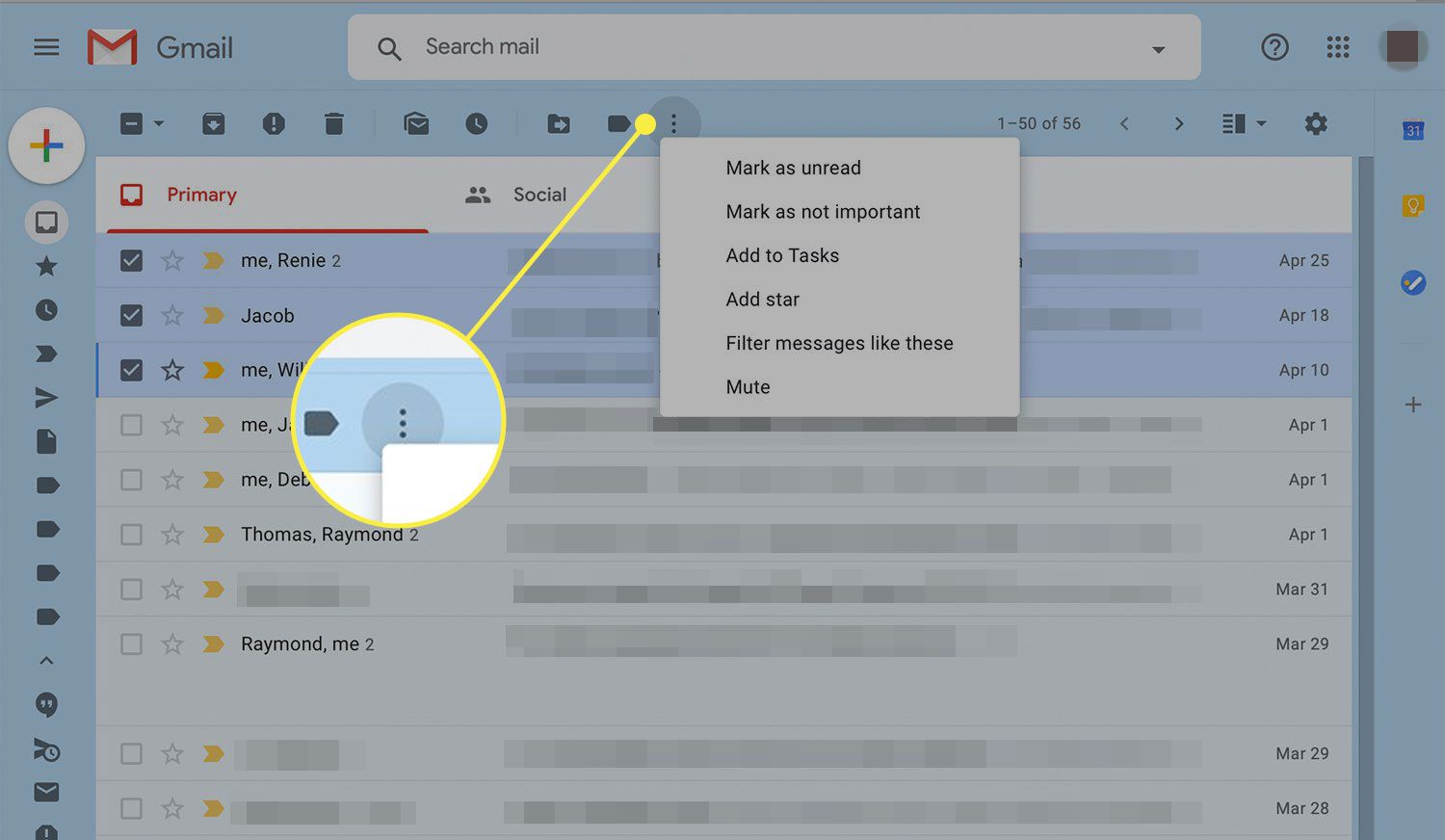
جب آپ اپنے Gmail اکاونٹ میں نئی ای میلز کو منظم کرنا چاہتے ہیں، تو آپ بعض ای میلز کو Archive کر سکتے ہیں تاکہ آپ کی Inbox خاصی صاف ستھری رہے۔ لیکن Archived Emails تک رسائی حاصل کرنا بھی بہت آسان ہے۔ تو آئیے، ہم دیکھتے ہیں کہ آپ Archived Emails تک کس طرح رسائی حاصل کر سکتے ہیں۔
یہاں کچھ سادہ اقدامات ہیں جو آپ کو مدد دیں گے:
- Gmail اکاونٹ میں لاگ ان کریں: سب سے پہلے، اپنے Gmail اکاونٹ میں لاگ ان کریں۔ اگر آپ موبائل ایپ کا استعمال کر رہے ہیں تو ایپ کھولیں۔
- میل باکس کے بائیں جانب نیویگیشن بار: اپنے Gmail کے انٹرفیس پر بائیں جانب نیویگیشن بار کو دیکھیں۔ یہاں آپ کو مختلف سیکشنز نظر آئیں گے۔
- All Mail کا انتخاب کریں: نیویگیشن بار میں، "More" پر کلک کریں اور پھر "All Mail" کا آپشن منتخب کریں۔ یہ آپ کے تمام میلز کو دکھائے گا، بشمول archived ای میلز۔
- Archived Emails کی تلاش: یہاں آپ کو Archived Emails ملیں گے۔ آپ ان ای میلز کو ڈھونڈنے کے لیے اسکرول کر سکتے ہیں یا سرچ بار کا استعمال بھی کر سکتے ہیں۔
Quick Tip: اگر آپ کسی خاص ای میل کی تلاش کر رہے ہیں، تو آپ Gmail کے سرچ بار میں مطلوبہ کیورڈز یا ای میل ایڈریس لکھ کر تیزی سے تلاش کر سکتے ہیں۔
Archived Emails کو واپس Inbox میں لانے کے لیے:
- Archived ای میل پر کلک کریں جسے آپ واپس لانا چاہتے ہیں۔
- اس کے بعد، "Move to Inbox" کے بٹن پر کلک کریں۔
اس طرح، آپ اپنے Archived Emails تک رسائی حاصل کر سکتے ہیں اور انہیں اپنے کام میں استعمال کر سکتے ہیں۔ Archiving ایک بہترین طریقہ ہے اپنے Inbox کو منظم رکھنے کے لیے، اس لیے آپ کو اس کا بھرپور استعمال کرنا چاہیے!
ای میلز کو دوبارہ ان باکس میں لانے کا طریقہ
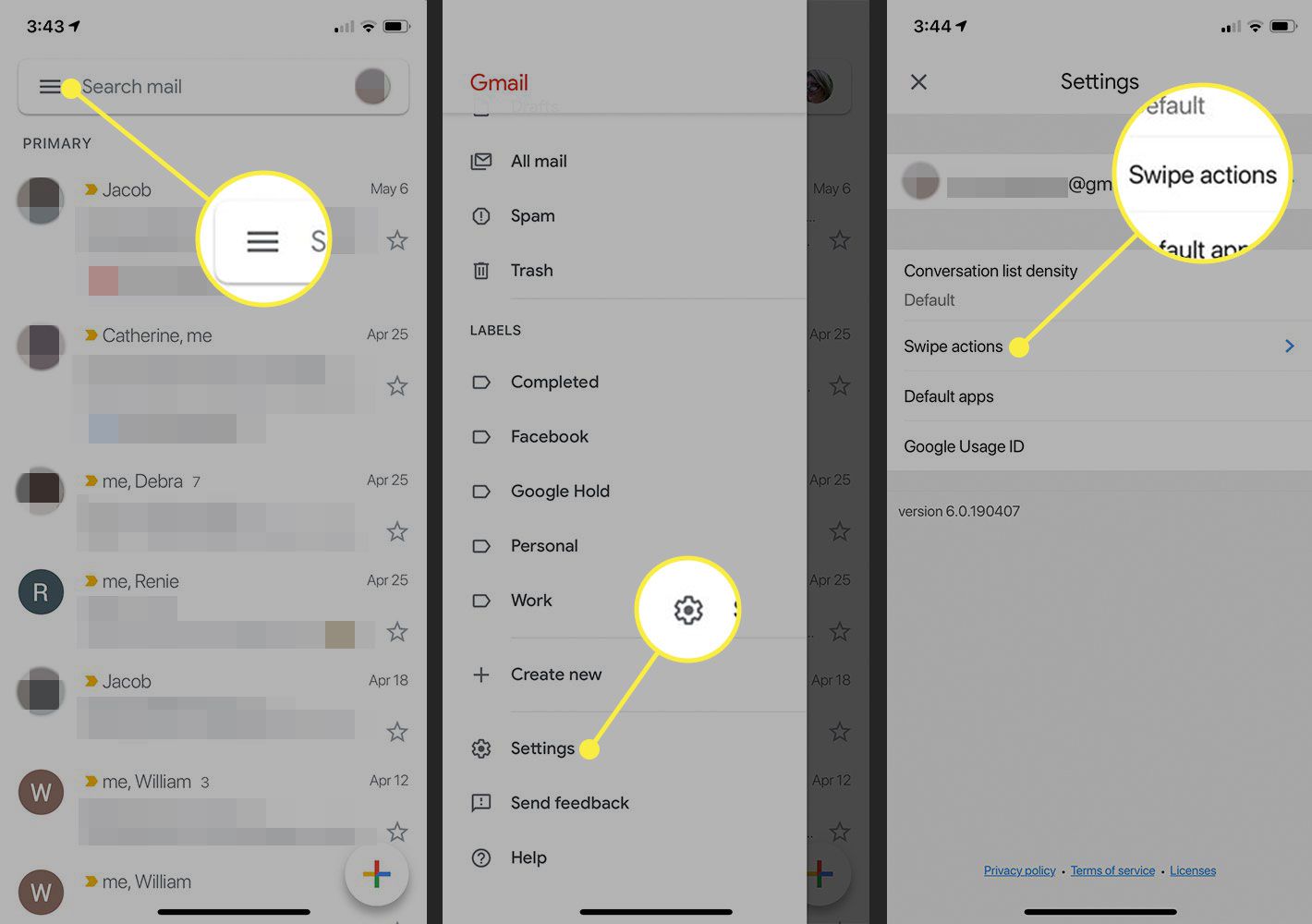
کبھی کبھار ہم اپنی کچھ ای میلز کو Gmail میں آرکائیو کر دیتے ہیں تاکہ انہیں ان باکس کی بھیڑ سے بچایا جا سکے۔ لیکن جب ہمیں ان ای میلز کی دوبارہ ضرورت پڑتی ہے، تو انہیں واپس ان باکس میں لانا کوئی مشکل کام نہیں ہے۔ آئیے دیکھتے ہیں کہ آپ اپنے آرکائیو کی گئی ای میلز کو دوبارہ ان باکس میں کیسے لا سکتے ہیں۔
قدرتی طریقہ:
- اپنے Gmail اکاؤنٹ میں لاگ ان کریں۔
- بائیں جانب موجود مینو میں "All Mail" (سب میل) کا انتخاب کریں۔
- وہ ای میل تلاش کریں جسے آپ دوبارہ ان باکس میں لانا چاہتے ہیں۔
جب آپ ای میل کو تلاش کر لیں، تو اس پر کلک کریں۔ پھر آپ کو اس ای میل کے اوپر کچھ آپشنز دیکھنے کو ملیں گے۔
ای میل کو ان باکس میں منتقل کرنا:
- ای میل کے اوپر موجود "Move to Inbox" (ان باکس میں منتقل کریں) کا بٹن دبائیں۔
بس! آپ کی ای میل اب آپ کے ان باکس میں واپس آگئی ہے۔ آپ اس کے مضمون، بھیجنے والے یا تاریخ کے تحت اپنی ای میلز کو منظم کر سکتے ہیں، تاکہ مناسب ای میلز کو جلدی تلاش کیا جا سکے۔
یہ جاننے کی چیزیں:
یاد رکھیں، آرکائیو کرنے کا مطلب یہ نہیں کہ ای میل ختم ہوگئی ہے۔ یہ صرف آپ کے ان باکس سے چھپی ہوئی ہے۔ اس کے علاوہ، اگر آپ ای میلوں کی بہت سی تعداد آرکائیو کر دیتے ہیں، تو آپ انہیں سب ایک ساتھ بھی واپس لا سکتے ہیں۔
تمام آرکائیو ای میلز کو ان باکس میں لانا:
اگر آپ تمام آرکائیو ای میلز کو واپس ان باکس میں لانا چاہتے ہیں، تو آپ اس طرح بھی کر سکتے ہیں:
- Gmail کے "All Mail" میں جائیں۔
- چیک باکس کے ذریعے تمام ای میلز کا انتخاب کریں۔
- "Move to Inbox" آپشن پر کلک کریں۔
یہ واقعی آسان ہے! اب آپ اپنے آرکائیو ایمیلز کو جلدی سے واپس ان باکس میں لانے کے طریقے جانتے ہیں۔ اگر آپکو مزید مدد درکار ہے تو بلا جھجک پوچھیں۔