
Illustrator ایک طاقتور ڈیزائن ٹول ہے جو گرافکس تخلیق کرنے کے لئے استعمال ہوتا ہے۔ کبھی کبھار، آپ کو کسی امیج یا ڈیزائن سے Background ہٹانے کی ضرورت پیش آ سکتی ہے۔ یہ عمل خاص طور پر اس وقت اہم ہو جاتا ہے جب آپ کو شفاف پس منظر چاہیئے ہو یا کسی مخصوص آبجیکٹ کو نمایاں کرنا ہو۔
اس آرٹیکل میں، ہم آپ کو Illustrator میں Background ہٹانے کے مختلف طریقے بتائیں گے۔ یہ طریقے نہ صرف آسان ہیں بلکہ آپ کی تخلیقی صلاحیتوں کو بہتر بنانے میں بھی مدد کریں گے۔ لہذا، اگر آپ جاننا چاہتے ہیں کہ یہ کیسے کیا جاتا ہے، تو پڑھتے رہیں!
Background ہٹانے کی مختلف طریقے
Adobe Illustrator میں background ہٹانا ایک اہم مہارت ہے، خاص طور پر جب آپ کو کسی تصویر میں سے غیر ضروری حصے کو ختم کرنا ہو۔ یہاں پر ہم background ہٹانے کی چند مؤثر تکنیکوں پر بات کریں گے۔
چلیں، مراحل میں بات کرتے ہیں:
1. Image Tracing:
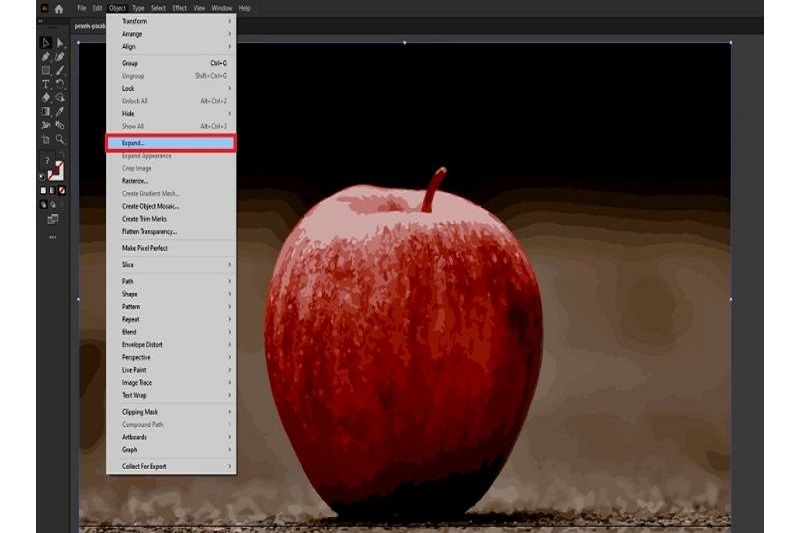
یہ عمل آپ کو ایک غیر ویکٹر امیج کو ویکٹر میں تبدیل کرنے کی اجازت دیتا ہے۔ اس کے ذریعے آپ background کو ہٹا سکتے ہیں:
- اپنی تصویر کو منتخب کریں۔
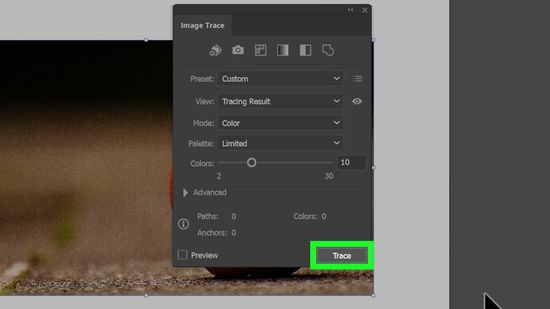
- ہوم ٹیب میں جا کر "Image Trace" کا اختیار منتخب کریں۔
- کچھ اختیارات میں سے "High Fidelity Photo" یا "Low Fidelity Photo" کا انتخاب کریں۔
- اس کے بعد، "Expand" کے بٹن پر کلک کریں۔
- اب آپ کو اپنی تصویر کے تمام حصے ویکٹر میں تبدیل ہو جائیں گے۔ آپ انہیں الگ کر کے background کو ہٹا سکتے ہیں۔
2. Clipping Mask:
یہ طریقہ آپ کو کسی مخصوص شکل کے اندر مواد کو محدود کرنے کے لئے استعمال کیا جا سکتا ہے:
- سب سے پہلے، اس شے کا انتخاب کریں جس کا background آپ ہٹانا چاہتے ہیں۔
- پھر جس شکل کے اندر آپ تصویر کو محدود کرنا چاہتے ہیں، اسے بنائیں۔
- اب دونوں شے کو منتخب کریں اور "Object" مینیو میں جا کر "Clipping Mask" منتخب کریں۔
3. Eraser Tool:
اگر آپ کو تفصیلی کام کرنے کی ضرورت ہے تو Eraser Tool بہترین ہے:
- Tools پینل میں Eraser Tool کو منتخب کریں۔
- نرمی سے background کے اوپر ماؤس کو گھمائیں تاکہ یہ ہٹ جائے۔
- یہ طریقہ استعمال کرتے وقت احتیاط برتیں تاکہ اہم حصے متاثر نہ ہوں۔
4. Magic Wand Tool:
یہ خودکار طریقہ آپ کے کام کو آسان بنا سکتا ہے:
- Magic Wand Tool کو منتخب کریں۔
- جس رنگ کے background کو آپ ہٹانا چاہتے ہیں اس پر کلک کریں۔
- اب آپ "Delete" کی کو دبائیں تاکہ وہ رنگ ہٹایا جا سکے۔
ان تکنیکوں کا استعمال کرتے ہوئے، آپ Illustrator میں background کو مؤثر طریقے سے ہٹا سکتے ہیں۔ ہر طریقہ کی اپنی خصوصیت ہے، تو آپ اپنی ضرورت کے مطابق اسے آزما سکتے ہیں۔ جی ہاں، تجربہ کرنے میں کبھی ہچکچائیں نہیں! خوش رہیں اور تخلیق کرتے رہیں۔
یہ بھی پڑھیں: Diloxanide Furoate کیا ہے اور اس کے استعمال اور سائیڈ ایفیکٹس
چند اہم ٹولز جو آپ استعمال کر سکتے ہیں
Adobe Illustrator میں Background ہٹانے کے لیے کئی موثر ٹولز دستیاب ہیں۔ یہ ٹولز آپ کو آسانی سے اور جلدی اپنے پروجیکٹس میں سے پس منظر کو نکالنے میں مدد کرتے ہیں۔ یہاں کچھ اہم ٹولز ہیں جنہیں آپ استعمال کر سکتے ہیں:
- Clipping Mask: یہ ٹول آپ کو کسی مخصوص شکل یا گرافک کو دوسرے گرافیک کے اوپر رکھ کر اسے دوسرے عناصر کے اندر کٹ کرنے کی اجازت دیتا ہے۔ جب آپ Clipping Mask کا استعمال کرتے ہیں، تو آپ آسانی سے اپنے وژن کی عکاسی کر سکتے ہیں اور پس منظر کو ہٹا سکتے ہیں۔
- Image Trace: یہ فیچر آپ کو ایک بٹن کے کلک پر آپ کی امیج کے پس منظر کو خودکار طور پر ہٹانے کی سہولت دیتا ہے۔ آپ کے پاس مختلف ٹریس کے اختیارات ہوتے ہیں جن سے آپ اپنی پسند کے مطابق امیج کی شکل اور وضع تبدیل کر سکتے ہیں۔
- Pen Tool: اس ٹول کی مدد سے آپ ماہرانہ انداز میں خطوط کھینچ سکتے ہیں اور ان کے ارد گرد مخصوص شکلیں بنا سکتے ہیں۔ یہ ٹول خاص طور پر مفید ہے جب آپ کو پیچیدہ یا غیر منظم شکلوں کا پس منظر ہٹانا ہو۔
- Eraser Tool: جیسا کہ نام سے ظاہر ہے، Eraser Tool آپ کو براہ راست گرافکس کے کچھ حصے کو مٹانے کی سہولت دیتا ہے۔ یہ ٹول بہت سادہ ہے، لیکن یہ چھوٹے اور تفصیلی کاموں کے لیے بہترین ہے۔
- Live Paint Bucket: اگر آپ کو کسی شکل کے اندر سے پس منظر ہٹانا ہے تو یہ ٹول آپ کی زندگی کو بہت آسان بنا سکتا ہے۔ یہ مخصوص رنگوں کو بھر کر ضروری جگہوں کو خالی کرنے کی سہولت فراہم کرتا ہے۔
ان ٹولز کا استعمال آپ کے کام کو بہتر بنا سکتا ہے اور آپ کو Illustrator میں پس منظر ہٹانے کے عمل کو سادہ اور تیز بنانے میں مدد فراہم کر سکتا ہے۔ آپ اپنی تخلیقی صلاحیتوں کا بھرپور استعمال کرتے ہوئے نئے تجربات کر سکتے ہیں۔ یاد رکھیں، ہر ٹول کا اپنا طریقہ ہے، لہذا آپ کو انہیں آزمانا ہوگا تاکہ یہ جان سکیں کہ آپ کے لئے کون سا بہترین ہے!
یہ بھی پڑھیں: Gutrex D Tablet کے فوائد اور سائیڈ ایفیکٹس
Background ہٹانے کے بعد کی ترمیمات

جب آپ Illustrator میں Background ہٹا لیتے ہیں، تو اس کے بعد کچھ مزید ترمیمات کرنا ضروری ہو جاتا ہے تاکہ آپ کی تصویر یا ڈیزائن کو مزید بہتر بنایا جا سکے۔ یہاں کچھ اہم نکات ہیں جن پر آپ کو غور کرنا چاہیے:
- Edge Smoothing: Background ہٹانے کے بعد، بعض اوقات edges درست نہیں ہوتے۔ آپ کو smoothing tools کا استعمال کرتے ہوئے edges کو نرم کرنا ہوگا تاکہ وہ زیادہ قدرتی نظر آئیں۔
- Color Correction: Background ہٹانے کے بعد، رنگوں میں فرق آ سکتا ہے۔ آپ اپنے ڈیزائن کے color balance کو درست کرنے کے لیے color adjustment tools استعمال کرسکتے ہیں۔
- Shadow Effects: اگر آپ کی تصویر میں کوئی object ہے، تو اس کا shadow بھی ہٹا ہوا ہوگا۔ اسے دوبارہ شامل کرنے سے تصویر کو depth ملے گی اور یہ زیادہ حقیقت پسند نظر آئے گا۔
- Layer Management: مختلف layers کے ساتھ کام کرنا آپ کے کام کو منظم رکھتا ہے۔ آپ کو مختلف objects کو layers میں تقسیم کرنا چاہیے تاکہ وہ آسانی سے editable ہوں۔
یہ تمام ترمیمات آپ کے ڈیزائن کی خوبصورتی کو بڑھانے میں مددگار ثابت ہوں گی۔
یہ بھی پڑھیں: رنت اوپن سنڈروم کی مکمل وضاحت – وجوہات، علاج اور بچاؤ کے طریقے اردو میں
مزید ترمیمات کے طریقے
Background ہٹانے کے بعد اگر آپ کو مزید creative touch دینا ہے تو آپ یہ کچھ چیزیں بھی آزما سکتے ہیں:
- Text Overlay: کچھ تخلیقی text overlays شامل کرکے اپنی تصویر کو مزید دلچسپ بنا سکتے ہیں۔ مختلف fonts اور styles کا استعمال کریں تاکہ یہ آپ کے ڈیزائن کے ساتھ میل کھائے۔
- Graphic Elements: اپنے ڈیزائن میں graphic elements شامل کریں جیسے shapes، icons، یا patterns، جو آپ کی تصویر کے موضوع کے مطابق ہوں۔
- Background Options: اگر آپ تصویر کو کسی خاص مقصد کے لیے استعمال کر رہے ہیں، تو آپ نے ہٹایا ہوا background دوبارہ شامل کرنے کے مختلف طریقے اختیار کر سکتے ہیں، جیسے gradient backgrounds یا textures۔
آخر میں، Illustrator میں background ہٹانے کے بعد کی ترمیمات آپ کے کام کو منفرد اور پُرتشریح بنانے میں اہم کردار ادا کرتی ہیں۔ اس کے ذریعے آپ اپنے تخلیقی خیالات کو حقیقت میں بدل سکتے ہیں!
Illustrator میں Background ہٹانے کی عمومی غلطیاں
Adobe Illustrator میں background ہٹانا ایک بنیادی لیکن اہم فنکشن ہے۔ لیکن بہت سے نئے صارفین اس عمل میں کچھ غلطیاں کرتے ہیں جو اُن کی تخلیقی صلاحیتوں کو متاثر کر سکتی ہیں۔ لہذا، اس بلاگ پوسٹ میں ہم اُن عمومی غلطیوں پر روشنی ڈالیں گے جو لوگ Illustrator میں background ہٹاتے وقت کرتے ہیں۔
1. درست اوزار کا انتخاب نہ کرنا:
بہت سے افراد background ہٹانے کے لیے صحیح ٹولز کا انتخاب نہیں کرتے۔ Magic Wand Tool یا Pen Tool کا استعمال غلط طریقے سے کیا جا سکتا ہے، جس سے عناصر کو درست طریقے سے منتخب نہیں کیا جاتا۔ یہ ایک بہت بڑی غلطی ہے کیونکہ یہ کام کے معیار کو متاثر کرتا ہے۔
2. Selection کا improper استعمال:
کئی لوگ فائل کے تمام background کو منتخب کرنے میں ناکام رہتے ہیں، خاص طور پر جب تصاویر پیچیدگی میں ہوں۔ درست selecting techniques جیسے کہ:
- Shift کا استعمال کرتے ہوئے selections کو بڑھانا
- Layer masks کو employ کرنا
یہاں تک کہ اگر selection inappropriate ہو، تو آپ کا output بھی درست نہیں آئے گا۔
3. Layers کی تنظیم کا خیال نہ رکھنا:
Illustrator میں ایک پیچیدہ کام اور مختلف layers کے ساتھ کام کرتے وقت, layers کی تنظیم انتہائی اہم ہے۔ بے ترتیبی سے layers کا استعمال، عمل کو مشکل بنا سکتا ہے۔ ہمیشہ اپنے layers کو منظم رکھیں تاکہ آپ انہیں آسانی سے چن سکیں۔
4. Exporting settings کا نظرانداز کرنا:
Background ہٹانے کے بعد، صحیح format میں export کرنا بھی حیات ہے۔ بہت سے صارفین اس مرحلے میں png یا jpeg کا مناسب استعمال نہیں کرتے، جس سے تصاویر کے معیار پر منفی اثر پڑتا ہے۔ اس لئے export کرتے وقت Transparency کو یقینی بنائیں کہ منتخب ہو۔
5. غیر متوازن Cropping:
کبھی کبھی لوگ background ہٹانے کی کوشش میں تصاویر کو غیر متوازن طور پر crop کر دیتے ہیں، جس سے مریض کا پورا کام متاثر ہو سکتا ہے۔ آپ کو یہاں کثرت کرنے کے بجائے درست cropping techniques استعمال کرنی چاہئیں۔
خلاصہ یہی ہے کہ Illustrator میں background ہٹانے کے دوران یہ عمومی غلطیاں اکثر نئے صارفین کی مشکلات کا باعث بن سکتی ہیں۔ اگر آپ ان سے بچیں، تو آپ کا کام زیادہ خوبصورت اور پروفیشنل نظر آئے گا!