Illustrator میں Multiple Images کو شامل کرنا ایک اہم مہارت ہے جو ڈیزائن کے عمل کو وسعت دیتی ہے۔ اس تکنیک کے ذریعے آپ اپنے پروجیکٹس میں مختلف تصاویر کو شامل کر کے انہیں مزید دلکش اور معلوماتی بنا سکتے ہیں۔
یہاں ہم آپ کو چند آسان مرحلوں میں بتائیں گے کہ کیسے آپ Illustrator میں Multiple Images کو شامل کر سکتے ہیں۔ چاہے آپ ایک پیچیدہ ویژول بنانا چاہتے ہوں یا سادہ ڈیزائن، یہ معلومات آپ کی تخلیقی صلاحیتوں کو نکھارنے میں مدد کریں گی۔
Multiple Images کو ایک ساتھ شامل کرنا
Illustrator میں ایک ساتھ کئی تصاویر شامل کرنا آپ کے پروجیکٹس کو تیزی سے مکمل کرنے کا ایک زبردست طریقہ ہے۔ خاص طور پر جب آپ کو مختلف گرافکس یا فنون شامل کرنے ہوں، تو یہ تکنیک آپ کے وقت کی بچت کرتی ہے۔ آئیے دیکھتے ہیں کہ آپ یہ کیسے کرسکتے ہیں:
سب سے پہلے، آپ کو تصاویر کی منتخب کرنے کی ضرورت ہوگی جنہیں آپ اپنے Illustrator دستاویز میں شامل کرنا چاہتے ہیں۔ *ذیل میں دیے گئے مراحل آپ کو یہ عمل کرنے میں مدد کریں گے:
- تصاویر کا انتخاب: وہ تمام تصاویر منتخب کریں جو آپ شامل کرنا چاہتے ہیں۔ یہ JPG، PNG یا TIFF فائلز ہو سکتی ہیں۔
- Illustrator میں کھولیں: اپنے Illustrator کی دستاویز کو کھولیں جہاں آپ تصاویر شامل کرنا چاہتے ہیں۔
- فائل شامل کریں: "File" مینو پر جائیں اور "Place" آپشن کا انتخاب کریں۔
- ملٹی پل سلیکشن: جو تصاویر آپ شامل کرنا چاہتے ہیں، انہیں ایک ساتھ سلیکٹ کریں۔ Windows میں CTRL کلید یا Mac پر CMD کلید دبا کر ان تصاویر کا انتخاب کریں۔
- تصاویر کی پوزیشننگ: جب آپ تصاویر کو اپنے کینوس پر کھینچیں گے، تو آپ انہیں درست جگہ پر اپنی مرضی کے مطابق رکھ سکتے ہیں۔
اگر آپ چاہتے ہیں کہ تمام تصاویر ایک ہی سائز میں ہوں تو آپ ان کو سلیکٹ کر کے "Transform" ٹول کا استعمال کر سکتے ہیں۔
| تصویر کی نوعیت | خصوصیت |
|---|---|
| JPG | بہترین معیار کے ساتھ کم سائز |
| PNG | شفافیت کی خصوصیت کے ساتھ |
| TIFF | اعلیٰ معیار لیکن بڑی فائل |
یاد رکھیں کہ Illustrator میں تصاویر شامل کرنے کے بعد، آپ ان کو اپنی مرضی کے مطابق ایڈٹ بھی کرسکتے ہیں، جیسے کہ رنگ، سائز، اور دیگر خصوصیات۔ یہ سب کچھ آپ کو اپنے ڈیزائن میں بہترین تخلیق کرنے کے لیے ممکن بناتا ہے۔ تو، تصاویر کو شامل کرنے کا یہ آسان طریقہ استعمال کریں اور اپنے پروجیکٹس کو مزید بہتر بنائیں!
یہ بھی پڑھیں: Quatrefolic کیا ہے اور اس کے فوائد – استعمال اور سائیڈ ایفیکٹس
Illustrator میں امیجز کی منظم کرنا
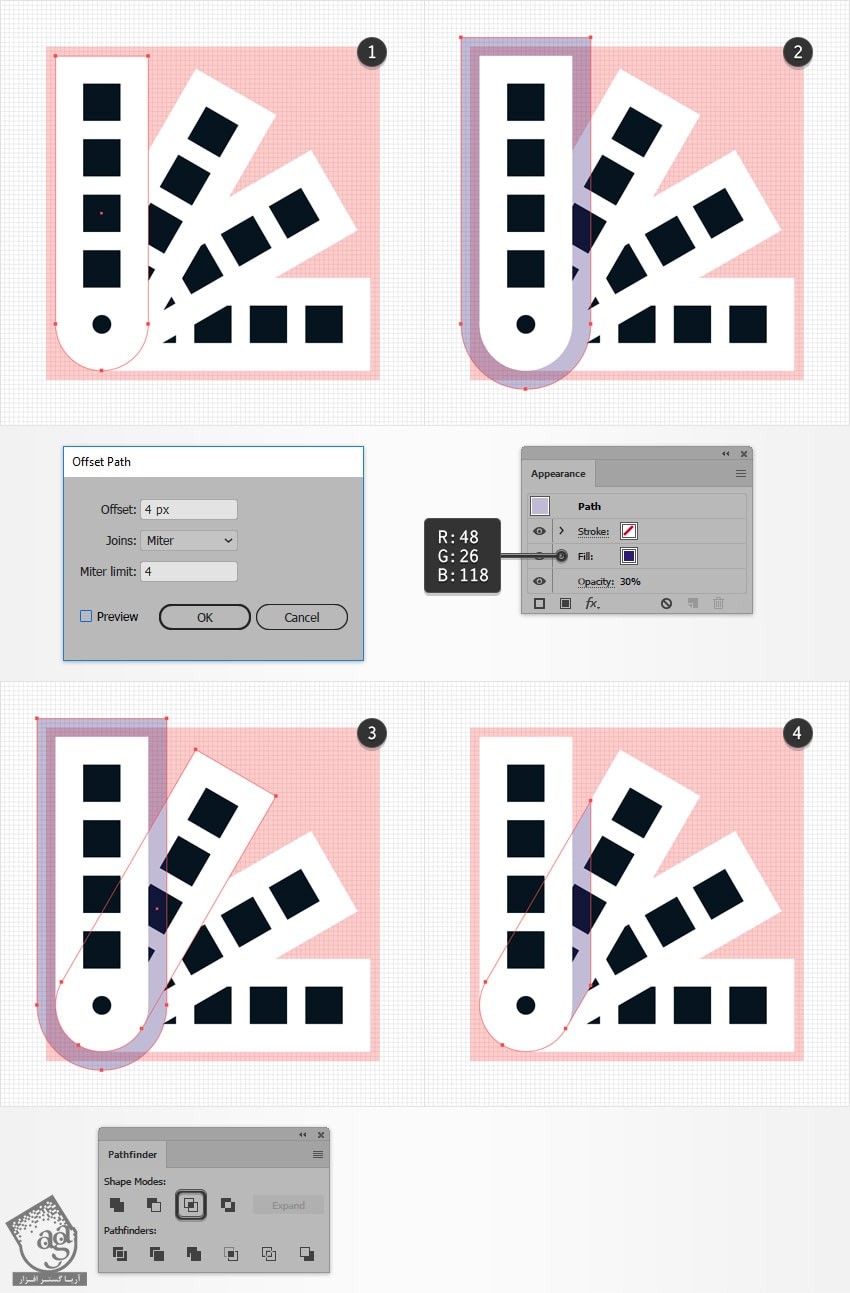
Adobe Illustrator کا استعمال کرتے ہوئے متعدد امیجز کو شامل کرنا ایک دلچسپ پروسیس ہے، خصوصاً جب آپ اپنے ڈیزائن میں تخلیقی صلاحیتوں کا اظہار کرنا چاہتے ہیں۔ لیکن کیا آپ جانتے ہیں کہ امیجز کو منظم کرنا بھی اتنا ہی اہم ہے؟ آئیے دیکھتے ہیں کہ آپ Illustrator میں امیجز کو کیسے مؤثر طریقے سے منظم کر سکتے ہیں۔
- ٹیبز کا استعمال: Illustrator میں ہر امیج کو ایک علیحدہ ٹیب میں کھولنا نہ بھولیں۔ یہ اس بات کو یقینی بناتا ہے کہ آپ کا ورک ایریا صاف و شفاف رہے۔
- لئیرز کا استعمال: مختلف امیجز کے لئے علیحدہ لئیرز بنائیں۔ اس سے آپ کو ہر امیج کی مقام و حالت کا بہتر کنٹرول ملے گا۔
- اسمیں آئکنز کا استعمال: اگر آپ کے پاس بہت ساری امیجز ہیں، تو آپ انہیں مناسب آئکنز کے ذریعے نام دے سکتے ہیں۔ اس سے آپ کو جلدی سے متعلقہ امیج تک پہنچنے میں مدد ملے گی۔
امید ہے کہ آپ جانتے ہیں کہ تصاویر کا صحیح انتظام نہ صرف جمالیاتی حسن کے لیے، بلکہ آپ کے ورک فلو کو بہتر بنانے کے لیے بھی ضروری ہے۔ آپ یہ بھی جان سکتے ہیں کہ:
| لئیر | امیج کی نوعیت | نوٹ |
|---|---|---|
| Background | سیلفی یا آؤٹ ڈور تصویر | یہ لئیر سب سے نیچے ہوگی |
| Elements | آئیکن یا لوگو | یہ لئیر سینٹر میں ہوسکتی ہے |
| Text | کسی بھی قسم کا ٹیکسٹ | یہ لئیر اوپر آنا چاہئے |
آخر میں، Illustrator میں امیجز کی تنظیم کا مطلب یہ ہے کہ آپ اپنے پروجیکٹس کو آسانی سے سنبھال سکیں گے۔ اس طرح، آپ اپنی تخلیقی صلاحیت کو بڑھا سکیں گے اور آپ کے کام کی دوستی کو بھی بڑھا سکیں گے۔ تو، اپنی اگلی ڈیزائن پروجیکٹ کے لئے ان نکات کو آزمانا نہ بھولیں! یہ آپ کے عمل کو بہت زیادہ آسان بنا دیں گے۔
یہ بھی پڑھیں: ٹیئنز کیلشیم 1 کے فوائد اور استعمالات اردو میں
Impactful Designs کے لیے Multiple Images کا استعمال
جب ہم بات کرتے ہیں Illustrator میں designs کی، تو images کا استعمال ایک اہم عنصر ہے۔ Multiple images کو شامل کرنا آپ کی creativity کو بڑھاتا ہے اور آپ کے Design کو ایک خاص look دیتا ہے۔ آئیے دیکھتے ہیں کہ آپ Illustrator میں مختلف images کو کیسے مؤثر انداز میں استعمال کر سکتے ہیں۔
Multiple Images کے فوائد میں کچھ شامل ہیں:
- Visual Interest: مختلف تصاویر شامل کرنے سے آپ کے design میں تنوع آتا ہے، جو مشاہدوں کا دھیان کھینچتا ہے۔
- Storytelling: ایک سے زیادہ تصاویر آپ کے پیغام کو بہتر طریقے سے بیان کرنے میں مدد کرتی ہیں۔ آپ اپنے narrative کو مضبوط بنا سکتے ہیں۔
- Brand Identity: اگر آپ multiple images کو جاذب نظر انداز میں ترتیب دیتے ہیں تو اس سے آپ کی brand identity بھی مزید واضح ہوتی ہے۔
اب آئیے دیکھیں کہ Illustrator میں multiple images کو شامل کرنے کے چند طریقے کیا ہیں:
- Image Placement: اپنے images کو canvas پر drag اور drop کریں۔ آپ ایک ساتھ کئی images کو بھی شامل کر سکتے ہیں۔
- Layering: ہر image کو ایک الگ layer میں رکھیں تاکہ آپ انہیں آسانی سے arrange کر سکیں۔ Layers کے استعمال سے آپ editing بھی آسانی سے کر پائیں گے۔
- Opacity اور Blending Options: images کی opacity کو تبدیل کریں یا blending modes کا استعمال کریں تاکہ vibrant effects حاصل ہوں۔
اس کے علاوہ، صحیح proportions اور size کا خیال رکھیں۔ Multiple images کو ایک cohesive design میں تبدیل کرنے کے لیے alignment اور spacing پر دھیان دینا ضروری ہے۔
آخر میں، مثالی designs کے لیے creative experimentation کریں۔ Illustrator میں multiple images کا استعمال آپ کی creativity کی حدود کو توڑ سکتا ہے اور آپ کے artwork کو زندگی دے سکتا ہے۔ ہمیشہ یاد رکھیں، آپ کا مقصد مشاہدوں کو متاثر کرنا ہے، تو مختلف تصاویر کے ساتھ اپنی imagination کو آزاد چھوڑیں!
Illustrator میں Images کے ساتھ کام کرنے کے ٹپس
جب آپ Illustrator میں تصاویر کے ساتھ کام کرتے ہیں تو آپ کی تخلیقی صلاحیتوں کو بڑھانے کے لیے کچھ مددگار ٹپس ہیں۔ یہ نکات آپ کو اپنے ڈیجیٹل پروجیکٹس میں تصاویر کو بہتر انداز میں شامل کرنے اور ان میں ترمیم کرنے میں مدد کریں گے۔
1. Proper Image Format کا انتخاب
Illustrator میں تصویر شامل کرتے وقت، یہ دیکھا جائے کہ آپ کون سا image format استعمال کر رہے ہیں۔ JPEG، PNG، اور TIFF سب کے اپنے فوائد ہیں:
- JPEG: بہترین کوالٹی اور چھوٹے سائز کے لیے۔
- PNG: شفافیت کی حمایت کرتا ہے، خاص طور پر لوگوز کے لیے۔
- TIFF: اعلیٰ معیار کی ضرورت کے لیے بہترین ہے۔
2. Vector Images کا استعمال
اگر ممکن ہو تو vector images کا استعمال کریں۔ یہ معیار کھوئے بغیر سکیل کرنے کی آزادی دیتے ہیں۔ بہترین نتائج کے لیے آپ AI یا EPS فارمیٹس کا انتخاب کر سکتے ہیں۔
3. Images کو Organize کریں
اپنے کام کو منظم کرنے کے لیے، آپ تصاویر کو layers میں ترتیب دے سکتے ہیں۔ اس سے آپ کو ان کی آسانی سے ترمیم کرنے کی سہولت ملتی ہے اور پروجیکٹ کی پیچیدگی کم ہوتی ہے۔
4. Clipping Masks کا استعمال
Clipping Masks کا استعمال کریں تاکہ تصاویر کو مخصوص شکلوں میں کاٹا جا سکے۔ اس ٹیکنیک کے ذریعے آپ مخصوص ایریاز میں ایک تصویر کو دکھا سکتے ہیں، بغیر کہ باقی تصویر دکھائی دے۔
5. Smart Object استعمال کریں
Illustrator میں کچھ بھی کرنے سے پہلے، ہمیشہ اپنے images کو smart objects میں تبدیل کریں۔ یہ آپ کو غیر تخریبی ایڈٹ کرنے کے قابل بناتا ہے اور آپ کی تخلیقی صلاحیتوں کی حفاظت کرتا ہے۔
6. Image Resolution کی جانچ کریں
جیسے جیسے آپ اپنے پروجیکٹ کے ساتھ آگے بڑھتے ہیں، یہ ضروری ہے کہ resolution کو چیک کریں۔ نہ ہی زیادہ کم اور نہ ہی ضرورت سے زیادہ۔ 300 DPI کا عموماً پرنٹ کے لیے مثالی سمجھا جاتا ہے، جب کہ 72 DPI* ویب کے لیے ہوتا ہے۔
ان ٹپس کو مدنظر رکھتے ہوئے، آپ Illustrator میں تصاویر کے ساتھ زیادہ موثر اور تخلیقی انداز میں کام کر سکتے ہیں۔ یاد رکھیں، تجربہ ہی سب سے بہترین استاد ہے، لہذا اپنی تخلیقات کے ساتھ تجربہ کرنے سے نہ کترائیں!