
فیس بک پر دوستوں کو تبدیل کرنا ایک آسان عمل ہے جو مختلف وجوہات کی بنا پر کیا جا سکتا ہے۔ بعض اوقات لوگ نئی دوستیوں کی تلاش میں ہوتے ہیں، یا پرانی دوستیوں کو الگ کرنا چاہتے ہیں۔ اس عمل سے نہ صرف آپ کی خبریں اور معلومات بہتر ہوں گی، بلکہ آپ کے سوشل نیٹ ورک کے تجربات بھی بہتر ہوں گے۔
دوستوں کو تبدیل کرنے کے مختلف طریقے ہیں، جن میں بلاک کرنا، انفرینڈ کرنا یا اپنی دوست کی لسٹ کی ترتیب تبدیل کرنا شامل ہے۔ اس مضمون میں، ہم ان اقدامات کی تفصیل سے وضاحت کریں گے جو آپ کو فیس بک پر اپنے دوستوں کو منتخب یا تبدیل کرنے میں مدد کریں گے۔
دوستوں کی فہرست تک رسائی حاصل کرنا
فیس بک ایک سماجی پلیٹ فارم ہے جہاں ہم اپنے دوستوں کے ساتھ جڑتے ہیں اور اپنی زندگی کے لمحات کو شیئر کرتے ہیں۔ کبھی کبھار، ہمیں اپنے دوستوں کی فہرست کو دیکھنے یا تبدیل کرنے کی ضرورت پیش آتی ہے۔ یہ جاننا ضروری ہے کہ دوستوں کی فہرست تک رسائی کیسے حاصل کی جا سکتی ہے۔
دوستوں کی فہرست تک رسائی حاصل کرنے کے لیے درج ذیل مراحل پر عمل کریں:
- فیس بک لاگ ان کریں: سب سے پہلے، اپنے فیس بک اکاؤنٹ میں لاگ ان کریں۔ آپ کو اپنی ای میل یا فون نمبر اور پاسورڈ کی ضرورت ہوگی۔
- پروفائل صفحہ پر جائیں: لاگ ان ہونے کے بعد، اپنی پروفائل پر جانے کے لیے اپنے نام پر کلک کریں۔ یہ آپ کو آپ کی پروفائل کی معلومات کی طرف لے جائے گا۔
- دوستوں کا ٹیب منتخب کریں: پروفائل پر جانے کے بعد، آپ کو "Friends" یا "دوست" کا ٹیب نظر آئے گا۔ اس پر کلک کریں۔
- دوستوں کی فہرست دیکھیں: یہاں آپ کو اپنے تمام دوستوں کی فہرست نظر آئے گی۔ آپ ان کے پروفائلز کا بھی مشاہدہ کر سکتے ہیں۔
دوستوں کی فہرست میں تبدیلی کرنے کے لیے، آپ درج ذیل اختیارات استعمال کر سکتے ہیں:
- دوستوں کو حذف کرنا: اگر آپ کسی دوست کو اپنی فہرست سے نکالنا چاہتے ہیں، تو ان کے پروفائل کی طرف جائیں، اور "Unfriend" یا "دوستی ختم کریں" کا آپشن منتخب کریں۔
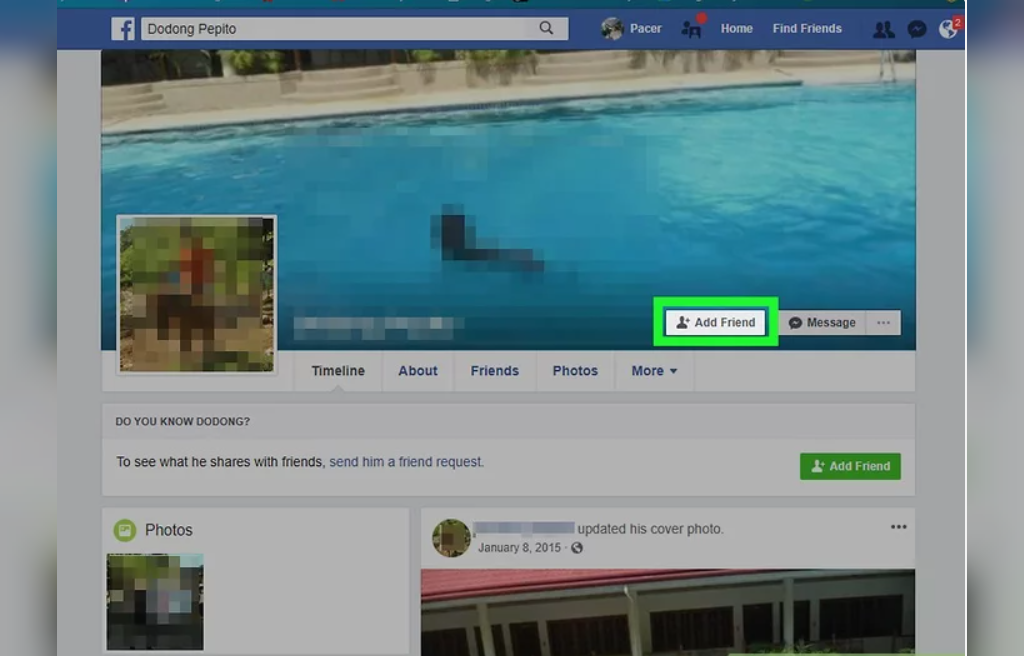
- دوستی کی درخواستیں بھیجنا: اگر آپ کو کوئی نیا دوست بنانا ہے، تو آپ ان کی پروفائل پر جا کر "Add Friend" یا "دوست بنائیں" کا بٹن دبائیں۔
- دوستوں کی پرائیویسی سیٹنگز: آپ اپنی دوستوں کی فہرست کی پرائیویسی سیٹنگز بھی تبدیل کر سکتے ہیں۔ یہ اختیار آپ کو یہ کنٹرول دیتا ہے کہ کون آپ کی دوستوں کی فہرست دیکھ سکتا ہے۔
ان مراحل کے ذریعے آپ آسانی سے اپنی دوستوں کی فہرست تک رسائی حاصل کر سکتے ہیں اور ضرورت کے مطابق تبدیلیاں کر سکتے ہیں۔ یہ جاننا ضروری ہے کہ فیس بک پر آپ کی دوستی کی نوعیت اور دوستی کی کامیابیاں آپ کی آن لائن موجودگی کو مزے دار اور دل چسپ بناتی ہیں۔
یہ بھی پڑھیں: Rabixin 20 Mg کیا ہے اور اس کے استعمال اور سائیڈ ایفیکٹس
دوستی کی درخواستیں کیسے منسوخ کریں
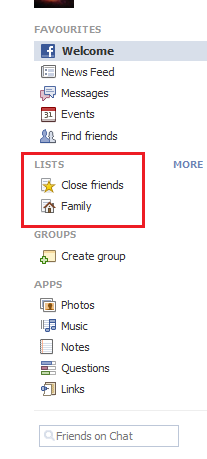
فیس بک پر دوستوں کو *تبدیل* کرنے کا عمل کبھی کبھی پیچیدہ لگ سکتا ہے، خاص طور پر جب آپ دوستی کی درخواستیں بھیجتے ہیں اور انہیں منسوخ کرنے کی ضرورت ہوتی ہے۔ اگر آپ اپنی بھیجی ہوئی دوستی کی درخواستیں منسوخ کرنا چاہتے ہیں تو یہ طریقہ کار بہت آسان ہے۔
یہ بھی پڑھیں: How to Earn Online in Pakistan in Urdu
دوستی کی درخواستیں منسوخ کرنے کے مراحل
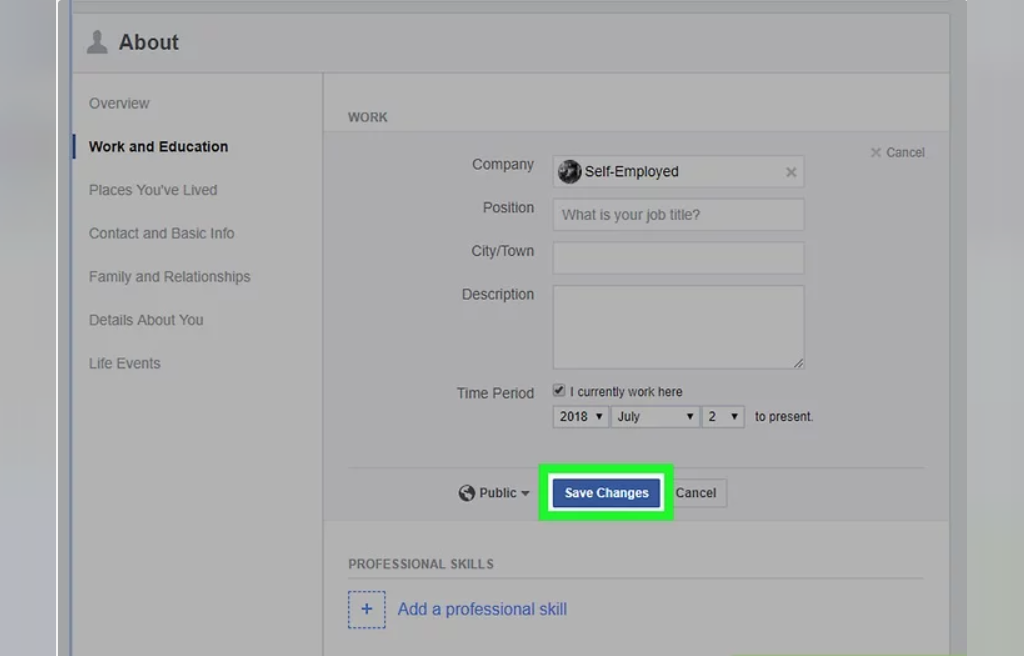
اس عمل کو مکمل کرنے کے لئے نیچے دیئے گئے مراحل پر عمل کریں:
- فیس بک پر لاگ ان کریں: سب سے پہلے اپنے فیس بک اکاؤنٹ میں لاگ ان کریں۔
- دوستی کی درخواستیں دیکھیں: اپنی نیوز فیڈ کے اوپر دائیں کونے میں موجود "دوست" کے آئیکون پر کلک کریں۔ یہاں سے "دوستی کی درخواستیں" کا آپشن منتخب کریں۔
- جنہیں آپ نے دوستی کی درخواست بھیجی ہے: اس صفحے پر آپ کو وہ لوگ نظر آئیں گے جنہیں آپ نے دوست بنانے کے لیے درخواست بھیجی ہے۔
- درخواست منسوخ کریں: جس دوست کی درخواست آپ منسوخ کرنا چاہتے ہیں، اس کے نام کے نیچے "درخواست منسوخ کریں" کا بٹن پر کلک کریں۔
یہ معلومات آپ کو اپنے اکاؤنٹ کو بہتر بنانے اور غیر ضروری درخواستیں ختم کرنے میں مدد دیتی ہیں۔ یاد رکھیں کہ یہ عمل سادہ ہے، اور آپ آسانی سے اپنی دوستوں کی فہرست کو منظم کر سکتے ہیں۔
یہ بھی پڑھیں: Fedralka Syrup کیا ہے اور اس کے استعمالات و سائیڈ ایفیکٹس
کچھ چیزیں ذہن میں رکھیں
- درخواستیں مکمل طور پر ہٹا دی جائیں گی: اگر آپ کسی کی درخواست منسوخ کرتے ہیں، تو انہیں پھر سے درخواست بھیجنا پڑے گا اگر آپ پھر سے دوستانہ تعلق قائم کرنا چاہیں۔
- تبدیلیاں فوری طور پر ہوتی ہیں: درخواست منسوخ کرنے کے بعد، فیس بک ترتیب میں فوری تبدیلی دکھاتا ہے۔
دوستی کی درخواستیں منسوخ کرنے کا یہ آسان عمل آپ کی فیس بک تجربے کو بہتر بنانے میں مددگار ثابت ہو سکتا ہے۔ آپ کو توقع ہے کہ مستقبل میں آپ کے دوستوں کی فہرست مزید مناسب اور مفید ہو جائے گی۔
یہ بھی پڑھیں: Levoporide 25 Mg کیا ہے اور کیوں استعمال کیا جاتا ہے – استعمال اور سائیڈ ایفیکٹس
نئی دوستی کا آغاز کرنا
فیس بک پر نئی دوستی کا آغاز کرنا ایک شاندار تجربہ ہو سکتا ہے۔ یہ پلیٹ فارم آپ کو مختلف پس منظر کے لوگوں سے جڑنے کا موقع فراہم کرتا ہے۔ تو، آپ نئے دوست کیسے بنا سکتے ہیں؟
یہاں کچھ مؤثر طریقے ہیں جو آپ فیس بک پر نئی دوستی کے آغاز کے لئے استعمال کر سکتے ہیں:
- اپنی پروفائل کو بہتر بنائیں: اپنی پروفائل تصویریں، دلچسپیاں اور معلومات کو اپ ڈیٹ کریں۔ یہ آپ کی شخصیت کو دکھانے میں مددگار ثابت ہوگا۔
- گروپس میں شامل ہوں: مختلف دلچسپیوں کی بنیاد پر گروپ میں شامل ہوں۔ یہ آپ کو ایسے لوگوں سے ملنے کا موقع فراہم کرتا ہے جن کی دلچسپیاں آپ کی طرح ہیں۔
- پوسٹس میں شامل ہوں: اپنے دوستوں کی پوسٹس پر تبصرے کریں اور اپنے خیالات کا اظہار کریں۔ اس طرح، دوسرے لوگ آپ کی رائے کا احترام کریں گے اور آپ سے رابطہ کرنا چاہیں گے۔
- ایونٹس میں شرکت کریں: فیس بک پر ہونے والے ایونٹس تک رسائی حاصل کریں اور وہاں شرکت کریں۔ یہ آپ کو نئے لوگوں سے ملنے کا زبردست موقع فراہم کرتا ہے۔
نئی دوستی کا آغاز کرنے کے لئے یہ ضروری ہے کہ آپ خود کو کھلا رکھیں۔ مختلف لوگوں سے ملنا اور بات چیت کرنا آپ کی سماجی زندگی کو بڑھا سکتا ہے۔
یاد رکھیں، نئے دوست بنانے کے لئے وقت اور کوشش کی ضرورت ہوتی ہے۔ آپ کو یہ بھی دیکھنا ہوگا کہ آپ کی دوستی کا آغاز کیسے ہوا۔ کبھی کبھی، ایک سادہ پیغام یا پیچھے مڑ کر دیکھا جانا آپ کی دوستی کا آغاز کر سکتا ہے۔
فیس بک پر نئے دوستوں کے ساتھ جڑنا آپ کی زندگی میں خوشیوں کا اضافہ کرتا ہے۔ اس لئے، جب بھی آپ کو موقع ملے، اپنی دوستی کی جڑیں گہری کرنے کے لئے ہمیں آگے بڑھنا چاہئے۔
بس یاد رکھیں، نئی دوستی ایک دو طرفہ عمل ہے۔ اگر آپ دوسروں کو خوش آمدید کہتے ہیں اور ان کے لئے دوستانہ رویہ رکھتے ہیں، تو وہ بھی آپ کی طرف بڑھیں گے۔
یہ بھی پڑھیں: How Was the Internet Created in Urdu
دوستی کو ختم کرنے کا طریقہ
فیس بک پر دوستی کو ختم کرنا کبھی کبھی ضروری ہوسکتا ہے، خصوصاً جب آپ کو لگے کہ کوئی دوست آپ کی زندگی میں مثبت اثر نہیں ڈال رہا۔ یہاں ہم اس عمل کو آسانی سے انجام دینے کا طریقہ بتائیں گے۔
دوستی ختم کرنے کے چند آسان مراحل مندرجہ ذیل ہیں:
- فیس بک میں لاگ ان کریں: اپنے اکاؤنٹ میں لاگ ان ہونے کے بعد، آپ کو اس دوست کی پروفائل تک پہنچنا ہوگا جس کے ساتھ آپ دوستی ختم کرنا چاہتے ہیں۔
- دوست کی پروفائل پر جائیں: دوست کی پروفائل پر جائیں۔ آپ اپنی دوستوں کی فہرست میں جا کر یا سرچ بار میں ان کا نام درج کرکے یہ کر سکتے ہیں۔
- دوستی کے بٹن پر کلک کریں: پروفائل کے اوپر، آپ کو "دوستی" کا بٹن نظر آئے گا، اس پر کلک کریں۔
- دوستی ختم کرنے کا انتخاب کریں: یہاں آپ کو کچھ آپشنز ملیں گے، "دوستی ختم کریں" کا انتخاب کریں۔ یہ آپ کو ایک تصدیقی پیغام دے گا کہ کیا آپ واقعی یہ کرنا چاہتے ہیں۔
- تصدیق کریں: اگر آپ واقعی دوستی ختم کرنا چاہتے ہیں، تو "تصدیق کریں" بٹن پر کلک کریں۔
یاد رکھیں، دوستی ختم کرتے وقت یہ بات ذہن میں رکھیں کہ یہ کبھی کبھی ذاتی طور پر بھی متاثر کر سکتا ہے، اس لیے اگر ممکن ہو تو دوستانہ انداز میں اس کے بارے میں بات کریں۔
کیا دوستی ختم کرنے کے بعد کچھ نظر آتا ہے؟
جب آپ کسی کی دوستی ختم کرتے ہیں، تو آپ کی وہ پوسٹس اور آپ کی پروفائل تک ان کی رسائی ختم ہو جاتی ہے۔ لیکن یاد رکھیں، وہ آپ کی پروفائل کو دیکھنے کی کوشش کر سکتے ہیں اگر وہ پہلے سے آپ کی جستہ جستہ معلومات حاصل کرتے ہوئے آپ کے دوست نہ ہوں۔
دوستی ختم کرنے کے کچھ فوائد یہ بھی ہیں:
- ذہنی سکون: منفی یا غیر مددگار تعلقات سے دور رہنے کا موقع ملتا ہے۔
- نئی روابط: اپنی فیس بک کی فہرست میں نئے اور مثبت دوستوں کو شامل کرنے کا موقع ملتا ہے۔
- وقت کی بچت: اپنے وقت اور توانائی کو انھیں لوگوں کے ساتھ گزارنے سے بچایا جا سکتا ہے جو آپ کی بہتری میں دلچسپی نہیں رکھتے۔
اس طرح، فیس بک پر دوستوں کو تبدیل کرنا اور دوستی ختم کرنا ایک سادہ لیکن اہم عمل ہے جو آپ کو اپنی سوشل میڈیا موجودگی کو بہتر بنانے میں مدد کرتا ہے۔