
Excel میں Contact Number شامل کرنا ایک اہم عمل ہے جو آن لائن اور آف لائن دونوں اقسام کی کاروباری سرگرمیوں کے لیے معاون ثابت ہوتا ہے۔ اس میں موثر طریقے سے دوستوں، خاندان، یا کاروباری شراکت داروں کے نمبر کو محفوظ کرنا شامل ہے، تاکہ آپ کی معلومات ہمیشہ منظم رہیں۔
اس مضمون میں، ہم آپ کو بتائیں گے کہ کیسے Excel میں Contact Number شامل کیا جا سکتا ہے، تاکہ آپ آسانی سے اپنے رابطوں کو منظم کر سکیں۔ ہم عملی مثالوں اور تفصیلی ہدایات کے ساتھ اس عمل کو آسان بنائیں گے۔
Contact Number کے لئے کالم تیار کرنا
اکسل میں Contact Number شامل کرنا آسان ہے، لیکن اس کے لئے پہلے ہمیں ایک کالم تیار کرنا ہوگا تاکہ ہم اپنے ڈیٹا کو منظم طریقے سے درج کر سکیں۔ یہاں کچھ مراحل ہیں جن کی مدد سے آپ آسانی سے یہ کالم تیار کر سکتے ہیں۔
1. ایک نئی ورکشیٹ کا انتخاب کریں
سب سے پہلے، آپ کو ایک نئی ورکشیٹ کی ضرورت ہے یا پھر آپ پہلے سے موجود ورکشیٹ میں بھی کام کر سکتے ہیں۔ اطمینان کریں کہ آپ کا کام کرنے کا علاقہ خالی ہے تاکہ آپ آسانی سے Contact Number کا کالم بنا سکیں۔
2. کالم کا عنوان منتخب کریں
اگلا قدم ہے کالم کے اوپر ایک مناسب عنوان دینا۔ آپ سیل A1 میں "Contact Number" لکھ سکتے ہیں۔ یہ واضح اور سیدھا عنوان ہے جو آپ کے ڈیٹا کو سمجھنے میں مدد کرتا ہے۔
3. مناسب سیل فارمیٹنگ
اب آپ کو سیلز کی فارمیٹنگ کرنے کی ضرورت ہے تاکہ وہ خاص طور پر فون نمبروں کے لئے موزوں ہوں۔ آپ درج ذیل طریقہ کار اپنا سکتے ہیں:
- سیل A2 سے شروع کرتے ہوئے مطلوبہ تعداد میں سیلز کو منتخب کریں۔
- اس کے بعد، رائٹ کلک کریں اور "Format Cells" کا انتخاب کریں۔
- یہاں "Number" ٹیب میں جا کر "Custom" کے آپشن کو منتخب کریں۔
- اب آپ اپنی مرضی کی فارمیٹ دے سکتے ہیں جیسے کہ: 123-456-7890
4. Contact Numbers درج کرنا
فارمیٹنگ مکمل کرنے کے بعد، آپ اپنے Contact Numbers کو سیلز میں درج کرنا شروع کر سکتے ہیں۔ گھریلو دفاتر، کاروباری روابط، یا دوستوں کے نمبر آسانی سے درج کریں اور ان کی جانچ پڑتال کریں تاکہ کوئی غلطی نہ ہو۔
5. ڈیٹا کی جانچ
ایک بار جب آپ مکمل کر لیں، تو دوبارہ چیک کریں کہ آیا تمام Contact Numbers صحیح ہیں اور صحیح جگہ پر درج ہیں یا نہیں۔ یہ یقینی بنانا بھی اہم ہے کہ دونوں نمبر اور اضافی معلومات جیسے کہ نام، ای میل ایڈریس، وغیرہ صحیح سے ترتیب دی جائیں۔
اس طرح آپ نے آسانی سے ایک Contact Number کالم تیار کر لیا ہے جو بالکل مؤثر اور منظم ہوگا۔ اس کالم کی مدد سے آپ اپنے تمام رابطوں کو منظم اور استعمال کرنے میں آسانی محسوس کریں گے۔
یہ بھی پڑھیں: Alerfree Tablet کیا ہے اور اس کے استعمال اور سائیڈ ایفیکٹس
نمبر داخل کرنے کے طریقے
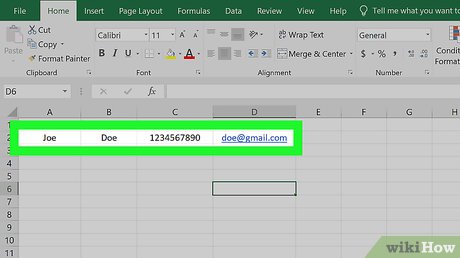
Excel میں contact number شامل کرنا ایک سادہ عمل ہے، لیکن کئی مختلف طریقے ہیں جن کے ذریعے آپ یہ کر سکتے ہیں۔ یہاں ہم چند مفید طریقے پر بات کریں گے:
یہ بھی پڑھیں: How Much Calories Should I Eat in Urdu
1. براہ راست داخل کرنا
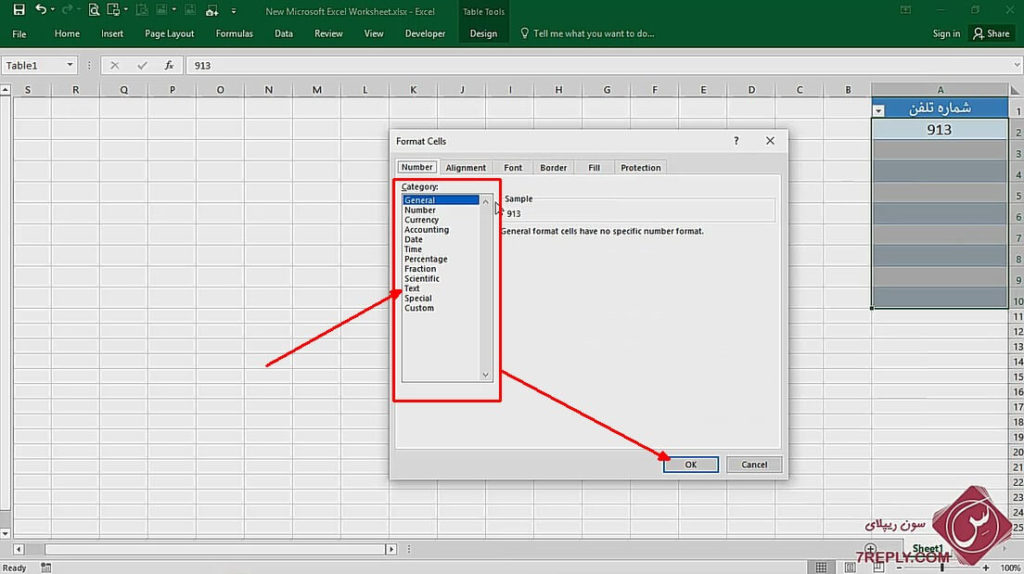
ایکسسل میں نمبر داخل کرنے کا سب سے آسان طریقہ یہ ہے کہ آپ براہ راست سیل میں جائیں اور نمبر لکھ دیں۔ مثلاً:
- سیل میں کلک کریں
- نمبر ٹائپ کریں
- Enter کا بٹن دبائیں
یہ طریقہ بہت مؤثر ہے اگر آپ کے پاس چند ہی contact numbers ہیں۔
یہ بھی پڑھیں: انجیوڈیما کی مکمل وضاحت – وجوہات، علاج اور بچاؤ کے طریقے اردو میں
2. کاپی اور پیسٹ کرنا
اگر آپ کے پاس نمبر پہلے سے کسی دوسری جگہ موجود ہیں، جیسے کہ Word یا کسی ویب پیج پر، تو آپ انہیں کاپی کر کے Excel میں پیسٹ کر سکتے ہیں:
- نمبر کو منتخب کریں اور Ctrl + C کے ذریعے کاپی کریں
- Excel میں مطلوبہ سیل پر جائیں
- Ctrl + V کا استعمال کر کے پیسٹ کریں
یہ تکنیک بہت سے نمبروں کے لیے بہترین ہے، خاص طور پر اگر آپ کا کام تھوڑا زیادہ ہو۔
یہ بھی پڑھیں: Nezocin Tablet کیا ہے اور اس کا استعمال کیسے کیا جاتا ہے – فوائد اور سائیڈ ایفیکٹس
3. Fill Series کا استعمال
اگر آپ کو مسلسل نمبر داخل کرنے ہیں، تو آپ Excel کی Fill Series خصوصیت کا استعمال کر سکتے ہیں۔ یہ خاص طور پر جب آپ کو ایک ہی پیٹرن میں نمبر چاہیے ہوں تو مددگار ثابت ہوتا ہے۔
- پہلا نمبر سیل میں درج کریں
- سیل کے کونے میں موجود چھوٹے مربع پر کلک کر کے گھسیٹے
- زیادہ نمبروں کے لئے یہ عمل دہرائیں
اس سے آپ وقت کی بچت بھی کریں گے اور کام میں تیزی لائیں گے۔
یہ بھی پڑھیں: Lexidex Montelukast Tablet استعمال اور سائیڈ ایفیکٹس
4. ڈیٹا ویلیڈیشن کا استعمال
اگر آپ چاہتے ہیں کہ صرف وہی نمبر داخل ہوں جو مخصوص معیار پر پورے اترتے ہوں، تو آپ Data Validation خصوصیت کا استعمال کر سکتے ہیں۔ یہ اس وقت کا کام آتا ہے جب آپ کو contact numbers کے لئے معیاری فون نمبر چاہئے۔
- سیل منتخب کریں
- Data > Data Validation پر جائیں
- Required format میں نمبر کی معیاد مقرر کریں
اس طرح آپ اپنے contact numbers کو منظم ، درست اور مؤثر طریقے سے داخل کر سکتے ہیں۔ Excel میں contact number شامل کرنے کے یہ چند طریقے آپ کے کام کو مزید آسان کر دیں گے!
یہ بھی پڑھیں: Coversam Tablet کے استعمالات اور سائیڈ ایفیکٹس
Excel میں فارمولا استعمال کرنا
Excel میں فارمولا استعمال کرنا ایک طاقتور طریقہ ہے جو آپ کو اپنی ڈیٹا کی ترتیب میں مدد فراہم کرتا ہے۔ اگر آپ کو اپنے Contact Number کو منظم کرنے کی ضرورت ہے، تو فارمولا آپ کے کام کو بہت آسان بنا سکتے ہیں۔
کچھ اہم نوٹس جنہیں یاد رکھنا ضروری ہے:
- ترکیبی لکھائی: فارمولا ہمیشہ = سے شروع ہوتا ہے۔
- فنکشنز: Excel میں مختلف قسم کے فنکشنز یہ تقریبا ہر کام کے لئے دستیاب ہیں۔
- آؤٹ پٹ کی وضاحت: ہر فارمولا کا نتیجہ ہو سکتا ہے جو آپ نے لکھا ہے۔
اب ہم دیکھتے ہیں کہ کیسے آپ Excel میں Contact Number کے لئے فارمولا استعمال کر سکتے ہیں:
مثال 1: Contact Number کا مجموعہ
اگر آپ کے پاس A کالم میں مختلف Contact Numbers ہیں اور آپ چاہتے ہیں کہ ان کا مجموعہ دکھائیں، تو آپ درج ذیل فارمولا استعمال کر سکتے ہیں:
=SUM(A1:A10)
یہ فارمولا A1 سے A10 تک کے Contact Numbers کا مجموعہ دیگا۔
مثال 2: Contact Number کی تبدیلی
اگر آپ کو کسی Contact Number کے لئے ایک مخصوص کوڈ شامل کرنا ہے، تو آپ CONCATENATE فنکشن استعمال کر سکتے ہیں۔ فرض کریں آپ کو 92 کا کوڈ شامل کرنا ہے:
=CONCATENATE(92,A1)
یہ فارمولا A1 میں موجود Contact Number کے آگے 92 کا کوڈ لگا دے گا۔
مثال 3: کنڈیشنل فارمولا
آپ IF فنکشن استعمال کرتے ہوئے بھی کچھ مخصوص حالات سیٹ کر سکتے ہیں۔ کرنٹ ٹیسٹ کے مطابق، اگر Contact Number میں کم از کم 7 ہندسے ہوں تو یہ درست ہوگا:
=IF(LEN(A1)=10,"Valid","Invalid")
یہ فارمولا چیک کرے گا کہ کیا A1 میں موجود Contact Number کی لمبائی 10 ہے یا نہیں۔
Excel میں فارمولا استعمال کرتے ہوئے آپ نہ صرف اپنے Contact Numbers کو بہتر طور پر منظم کر سکتے ہیں بلکہ ان میں تبدیلیاں اور چیک بھی کرسکتے ہیں۔ یہ آپ کے مواد کو منظم کرنے کا ایک شاندار طریقہ ہے!
یہ بھی پڑھیں: How Do I Connect My iPhone to iTunes in Urdu
Contact Number کی جانچ کرنا
جب ہم Excel میں Contact Number شامل کرتے ہیں، تو یہ بہت ضروری ہے کہ ہم ان کی جانچ بھی کریں۔ یہ یقینی بنانے کے لیے کہ آپ کے پاس درست اور مکمل معلومات ہیں، آپ کو کچھ چیزیں مدنظر رکھنی چاہئیں۔ یہ قدم آپ کی فائل کو منظم رکھنے اور غیر ضروری غلطیوں سے بچنے میں مدد دے سکتا ہے۔
تو، Contact Number کی جانچ کیسے کی جائے؟
یہاں کچھ طریقے ہیں جن کی مدد سے آپ Contact Numbers کو جانچ سکتے ہیں:
- فارمیٹ چیک کریں: پہلے یہ یقینی بنا لیں کہ تمام Contact Numbers کا فارمیٹ درست ہے۔ مثلاً، اگر آپ کے پاس کسی کمپنی کے بین الاقوامی نمبر ہیں تو یہ ہو سکتا ہے کہ ان میں ملک کا کوڈ شامل ہونا چاہئے۔
- نمبر کی لمبائی: مختلف ممالک کے نمبر مختلف لمبائی کے ہوتے ہیں۔ اگر آپ کے Contact Numbers میں کوئی نمبر اس لمبائی سے کم یا زیادہ ہے جو عموماً استعمال ہوتا ہے تو یہ مشکوک ہو سکتا ہے۔
- معیاری چیکنگ: آپ کسی معروف ویب سائٹ یا سروس کا استعمال کرتے ہوئے یہ جانچ سکتے ہیں کہ کیا یہ نمبر درست ہیں یا نہیں۔ کچھ ویب سائٹس یہ سہولت فراہم کرتی ہیں کہ آپ نمبر داخل کر کے اس کی تصدیق کر سکتے ہیں۔
Excel میں غلط Contact Number تلاش کرنے کے لیے:
| عام غلطیاں | حل |
|---|---|
| غلط فارمیٹ | فارمیٹ تبدیل کریں |
| نمبر کی کمی | مکمل نمبر شامل کریں |
| غیر درست کوڈ | درست ملک کا کوڈ چیک کریں |
یہ چیک کرنے سے آپ کی فائل میں شامل تمام Contact Numbers درست رہیں گے اور آپ کی معلومات میں کوئی بھی غلطی سے بچنے میں مدد ملے گی۔ یاد رکھیں کہ درست معلومات ہمیشہ متاثر کن رہتی ہیں!
Excel فائل کو محفوظ کرنا
جب آپ اپنی Excel فائل میں contact numbers یا کوئی بھی دیگر ڈیٹا شامل کر لیتے ہیں، تو اسے محفوظ کرنا ایک اہم مرحلہ ہے۔ فائل کو محفوظ کرنے سے نہ صرف آپ کا کام محفوظ رہتا ہے بلکہ آپ مستقبل میں بھی اس ڈیٹا تک رسائی حاصل کر سکتے ہیں۔ یہاں ہم چند آسان مراحل بتائیں گے جس کی مدد سے آپ اپنی Excel فائل کو صحیح طریقے سے محفوظ کر سکتے ہیں۔
فائل کو محفوظ کرنے کے طریقے
Excel میں فائل کو محفوظ کرنے کے لئے، آپ مندرجہ ذیل طریقے اپنا سکتے ہیں:
- فائل مینو کا استعمال: Excel کے اوپر بائیں کونے میں موجود "File" پر کلک کریں، پھر "Save" یا "Save As" کو منتخب کریں۔
- کی بورڈ شارٹ کٹ: *Ctrl + S شارٹ کٹ کا استعمال کریں، اگر آپ پہلے ہی فائل کو ایک دفعہ محفوظ کر چکے ہیں۔ اگر یہ پہلی بار ہے، تو F12* دبائیں تاکہ "Save As" ڈائیلاگ باکس کھل سکے۔
- ایکسٹینشن کا انتخاب: جب آپ "Save As" آپشن کا استعمال کرتے ہیں، تو آپ مختلف فارمیٹس منتخب کر سکتے ہیں، جیسے .xlsx، .xls، .csv وغیرہ۔ آپ اپنی ضروریات کے مطابق صحیح فارمیٹ منتخب کریں۔
فائل کا نام اور جگہ منتخب کرنا
جب آپ فائل کو محفوظ کرنے کے لئے پرامپٹ آتا ہے، تو آپ کو:
- فائل کا نام: اپنی فائل کو ایک واضح اور یاد رکھنے کے قابل نام دیں۔
- محفوظ کرنے کی جگہ: وہ جگہ منتخب کریں جہاں آپ فائل کو محفوظ کرنا چاہتے ہیں، جیسے کہ اپنے کمپیوٹر کی ڈیسک ٹاپ یا کوئی مخصوص فولڈر۔
لہذا، ہر بار جب آپ اپنی Excel فائل میں کوئی تبدیلی کرتے ہیں، تو اسے فوراً محفوظ کرنا نہ بھولیں۔ یہ ایک سادہ لیکن مؤثر طریقہ ہے تاکہ آپ کا ڈیٹا ضائع نہ ہو جائے۔
یہ یاد رکھیں، باقاعدگی سے فائل کو محفوظ کرنا ہمیشہ ایک اچھا عمل ہے، خاص طور پر جب آپ بڑے ڈیٹا سیٹس کے ساتھ کام کر رہے ہوں۔