
Excel میں Header Footer کو تبدیل کرنا ایک اہم مہارت ہے جو آپ کے دستاویزات کو مزید پروفیشنل بنانے میں مددگار ثابت ہو سکتی ہے۔ زیادہ تر لوگ نہیں جانتے کہ کس طرح آسانی سے ان عناصر کو ترتیب دیا جا سکتا ہے تاکہ وہ بہتر نظر آئیں اور آپ کی دستاویز کی سمجھ بوجھ کو بڑھائیں۔
اس عمل میں، آپ مختلف عناصر جیسے کہ تاریخ، صفحہ نمبر، اور مواد کو شامل یا حسب ضرورت تبدیل کر سکتے ہیں۔ اس مضمون میں، ہم آپ کو مرحلہ وار طریقہ دکھائیں گے جس سے آپ Excel میں Header Footer کو با آسانی تبدیل کر سکیں گے تاکہ آپ کی رپورٹیں زیادہ متاثر کن ہوں۔
Header Footer تبدیل کرنے کے طریقے
Excel میں Header اور Footer کو تبدیل کرنا ایک آسان عمل ہے۔ یہ آپ کی فائلز کو زیادہ پیشہ ورانہ بنانے اور اہم معلومات شامل کرنے میں مدد دیتا ہے۔ آئیے اس عمل کی تفصیل پر بات کرتے ہیں:
یہ بھی پڑھیں: How Many Faces Does a Cylinder Have in Urdu
پہلا طریقہ: Page Layout Tab کا استعمال
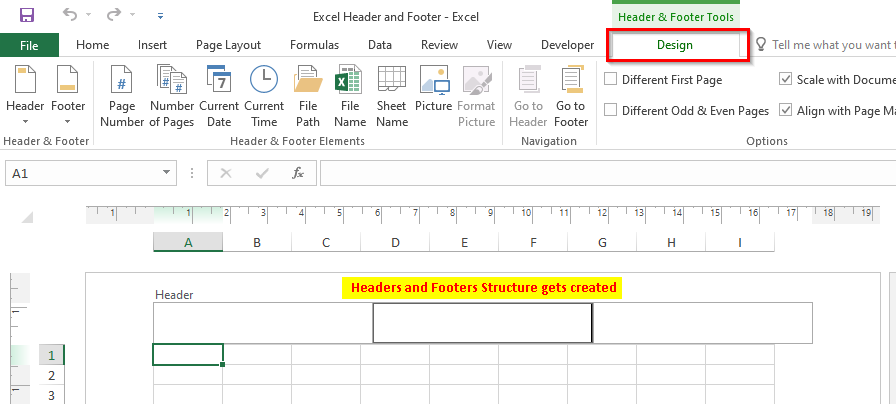
Excel میں Header اور Footer تبدیل کرنے کا سب سے آسان طریقہ Page Layout ٹیب کا استعمال کرنا ہے۔ ذیل میں خطوات ہیں:
- Excel کو کھولیں اور اس ورک شیٹ پر جائیں جہاں آپ Header یا Footer شامل کرنا چاہتے ہیں۔
- صفحات کا ڈھانچہ تبدیل کرنے کے لیے، Page Layout ٹیب پر کلک کریں۔
- اس کے بعد، Print Titles کے آپشن پر کلک کریں۔
- جس ڈائیلاگ باکس میں آپ Header/Footer کو تبدیل کر سکتے ہیں وہاں سے آپ مناسب اختیارات منتخب کر سکتے ہیں۔
یہ بھی پڑھیں: گندم کے پتے کے فوائد اور استعمالات اردو میں
دوسرا طریقہ: Insert Tab کے ذریعے
ایک اور مؤثر طریقہ یہ ہے کہ آپ Insert ٹیب کا استعمال کریں:
- سب سے پہلے، Insert ٹیب پر کلک کریں۔
- پھر، Header & Footer پر کلک کریں۔
- آپ کو مختلف فارمیٹس میں Header اور Footer شامل کرنے کا انتخاب دیا جائے گا۔ اپنی مرضی کی طرز منتخب کریں۔
اب آپ اپنے Header اور Footer میں ٹیکسٹ یا مخصوص معلومات لکھ سکتے ہیں۔
یہ بھی پڑھیں: Betazol Cream کیا ہے اور کیوں استعمال کیا جاتا ہے – استعمال اور سائیڈ ایفیکٹس
تیسرا طریقہ: Footer میں فیلڈز شامل کرنا
اب، اگر آپ چاہتے ہیں کہ Footer میں تاریخ یا صفحہ نمبر شامل ہو، تو آپ یہ بھی کر سکتے ہیں:
- Footer میں کلک کریں، پھر Design ٹیب کھلے گا۔
- ہزاروں فیلڈز میں سے منتخب کریں جیسے کہ Page Number یا Current Date۔
بااختیار بننے کے بعد، آپ اپنی رپورٹ یا ڈوکیمنٹ کو مزید معلوماتی اور ترتیب میں درست بنا سکتے ہیں۔ Excel میں Header اور Footer کی تبدیلی آپ کو اپنی فائلز کی تنظیم میں مدد دیتی ہے۔ تو آج ہی اپنے Header اور Footer کو تبدیل کریں اور اپنی ورک شیٹ کو نیا انداز دیں!
یہ بھی پڑھیں: Fenoget 200mg کیا ہے اور کیوں استعمال کیا جاتا ہے – استعمال اور سائیڈ ایفیکٹس
Excel میں Header Footer کے مختلف قسمیں
Excel میں Header اور Footer کا استعمال نہ صرف آپ کے دستاویزات کو بہتر بناتا ہے بلکہ انہیں منظم کرنے میں بھی مددگار ثابت ہوتا ہے۔ آئیے دیکھتے ہیں کہ Excel میں Header اور Footer کی مختلف اقسام کیا ہیں:
1. Standard Header and Footer
یہ سب سے بنیادی قسم ہے جس میں عموماً تاریخ، صفحہ نمبر، اور فائل کا نام شامل ہوتا ہے۔ آپ اسے ان طریقوں سے ترتیب دے سکتے ہیں:
- صفحہ نمبر: آپ صفحہ نمبر کو Header میں شامل کر سکتے ہیں تاکہ آپ جان سکیں کہ کون سا صفحہ دیکھ رہے ہیں۔
- تاریخ: آج کی تاریخ کو بھی Footer میں شامل کیا جا سکتا ہے، جو آپ کے دستاویز کی تازگی کو ظاہر کرتا ہے۔
- فائل کا نام: Header میں فائل کا نام شامل کرنا اس بات کو یقینی بناتا ہے کہ قاری کو یہ معلوم ہو کہ وہ کس دستاویز کو دیکھ رہا ہے۔
2. Custom Header and Footer
Excel آپ کو اپنی مرضی کے مطابق Header اور Footer بنانے کی اجازت دیتا ہے۔ آپ درج ذیل شامل کر سکتے ہیں:
- تصاویر: آپ لوگو یا دیگر تصاویر کو Header یا Footer میں شامل کرسکتے ہیں تاکہ آپ کے دستاویز کو خاص بنایا جا سکے۔
- متن کی formatting: آپ مختلف فونٹس، سائزز، اور رنگوں کا استعمال کر کے اپنی پسند کا متن بنا سکتے ہیں۔
3. Page-specific Header and Footer
اگر آپ کے پاس مختلف صفحات پر مختلف Header اور Footer کی ضرورت ہے، تو Excel یہ بھی ممکن بناتا ہے۔ آپ ہر صفحہ کیلئے مختص Header اور Footer ترتیب دے سکتے ہیں۔
4. Even and Odd Footer
کتابوں یا رپورٹس میں، آپ کو اکثر صفحہ کے نمبر کے مطابق مختلف Header اور Footer کی ضرورت ہوتی ہے۔ Excel میں *Even اور Odd* صفحات کے لئے خاص Header اور Footer ترتیب دینا ممکن ہے۔ یہ آپ کے دستاویز کی پیشکش کو بڑھاتا ہے۔
ان مختلف اقسام کے Header اور Footer آپ کے Excel دستاویزات کی پروفیشنل شکل کو بہتر بنانے میں مدد کرتے ہیں۔ یہ یقینی بنائیں کہ آپ ان کا استعمال کریں تاکہ آپ کی معلومات کو بہتر طور پر پیش کیا جا سکے۔
یہ بھی پڑھیں: Itopride Hydrochloride Tablet کیا ہے اور اس کے استعمال اور سائیڈ ایفیکٹس
Header Footer میں تصاویر کا اضافہ
Excel میں Header اور Footer کو ترتیب دینا نہ صرف آپ کی رپورٹ کو پروفیشنل لگاتا ہے بلکہ یہ آپ کے مواد کی بصری کشش کو بھی بڑھاتا ہے۔ خاص طور پر، تصاویر کا اضافہ آپ کی ورک بک کو دیکھنے میں دلکش بنا سکتا ہے۔ تو، ہم جانیں گے کہ Excel میں Header اور Footer میں تصاویر کو کیسے شامل کریں۔
یہ بھی پڑھیں: Roxvita Tablet کیا ہے اور اس کے استعمال اور سائیڈ ایفیکٹس
تصویر شامل کرنے کے مراحل
تصویر کو Header یا Footer میں شامل کرنے کے لئے نیچے دیئے گئے سادہ مراحل پر عمل کریں:
- Excel شیٹ کھولیں: اپنی مطلوبہ ورک بک کو کھولیں جہاں آپ Header یا Footer میں تصویر شامل کرنا چاہتے ہیں۔
- Page Layout ٹیب پر جائیں: اوپر موجود Ribbon میں "Page Layout" ٹیب پر کلک کریں۔
- Print Titles منتخب کریں: Page Layout ٹیب میں آپ کو "Print Titles" کا آپشن نظر آئے گا، اس پر کلک کریں۔
- Header/Footer ٹیب پر کلک کریں: نیا ڈائیلاگ باکس کھلے گا، اس میں "Header/Footer" ٹیب پر جائیں۔
- Custom Header یا Custom Footer منتخب کریں: یہاں آپ کو "Custom Header" یا "Custom Footer" کا آپشن منتخب کرنا ہوگا، پھر "Insert Picture" کے بٹن پر کلک کریں۔
- تصویر منتخب کریں: آپ کے کمپیوٹر سے وہ تصویر منتخب کریں جو آپ Header یا Footer میں شامل کرنا چاہتے ہیں۔
- تصویر کی جگہ کا تعین: تصویر کو مناسب جگہ پر رکھنے کے لئے آپ اسے ایڈجسٹ کر سکتے ہیں جیسے کہ "Left", "Center", یا "Right"۔
- OK پر کلک کریں: جب آپ تصویر شامل کر لیں، تو "OK" پر کلک کریں تاکہ تبدیلیاں محفوظ ہو جائیں۔
یہ بھی پڑھیں: Biomousse Gel کیا ہے اور کیوں استعمال کیا جاتا ہے – استعمال اور سائیڈ ایفیکٹس
تصویر کی تبدیلیاں
تصویر شامل کرنے کے بعد، آپ اپنی Header یا Footer میں کچھ مزید تبدیلیاں بھی کر سکتے ہیں:
- تصویر کی سائز میں تبدیلی: اگر تصویر بڑی ہے، تو آپ اسے سائز میں گھٹا سکتے ہیں تاکہ یہ مناسب نظر آئے۔
- تصویر کا مقام: آپ مختلف جگہوں پر اپنی تصویر کو جوڑ سکتے ہیں تاکہ یہ دوسرے مواد کے ساتھ توازن میں ہو۔
- بہتر بصری اثرات: مناسب رنگوں اور ڈیزائن کے لئے تصویر کا انتخاب کریں جو آپ کی ورک بک کی مجموعی شکل سے میل کھاتا ہو۔
لہذا، Excel میں Header اور Footer میں تصاویر شامل کرنا انتہائی آسان ہے۔ یہ نہ صرف آپ کی ورک بک کی مواد میں اضافہ کرتا ہے بلکہ اسے ایک منفرد شکل بھی دیتا ہے۔ تصویر شامل کرنے کے بعد، آپ کی ورک بک کو مزید دلکش بنانے کا موقع ملتا ہے!
Excel میں Header Footer کی ترتیب کیسے کریں
Excel میں Header اور Footer کو ترتیب دینا بہت آسان ہے اور یہ آپ کی دستاویزات کو زیادہ پیشہ ورانہ شکل دیتا ہے۔ چلیں دیکھتے ہیں کہ آپ یہ کیسے کر سکتے ہیں!
Header/Footer تک رسائی حاصل کرنا
سب سے پہلے، آپ کو Header اور Footer تک رسائی حاصل کرنے کے لیے کچھ مراحل پر عمل کرنا ہوگا:
- Excel کی فائل کھولیں جس پر آپ کام کر رہے ہیں۔
- اب Insert ٹیب پر جائیں۔
- یہاں آپ کو Header & Footer کا آپشن ملے گا، اس پر کلک کریں۔
Header کو ترتیب دینا
Header میں معلومات شامل کرنے کے لیے چند آپشنز اختیار کریں:
- Page Number: آپ صفحے کی تعداد شامل کر سکتے ہیں تاکہ پڑھنے والے جان سکیں کہ یہ کون سا صفحہ ہے۔
- Date: تاریخ شامل کریں تاکہ آپ کی دستاویز کا وقت واضح ہو۔
- Custom Text: آپ اپنے نام یا کمپنی کا نام بھی شامل کر سکتے ہیں۔
Footer کی ترتیب
Footer میں بھی آپ وہی معلومات شامل کر سکتے ہیں جو آپ Header میں کرتے ہیں۔ اس کے ساتھ آپ کچھ اضافی خصوصیات بھی شامل کر سکتے ہیں:
- File Path: فائل کا راستہ ظاہر کرنے سے آپ کو یہ معلوم رہے گا کہ آپ کی فائل کہاں موجود ہے۔
- Confidentiality Warning: اگر آپ کی فائل میں حساس معلومات ہیں تو آپ ایک انتباہ شامل کر سکتے ہیں۔
آپ کی تبدیلیاں محفوظ کرنا
تمام تبدیلیاں کرنے کے بعد، آپ کو صرف Close Header and Footer پر کلک کرنا ہے تاکہ آپ اپنی ورک بک پر واپس آ سکیں۔ پھر اپنی فائل کو محفوظ کرنا نہ بھولیں!
اب آپ جانتے ہیں کہ Excel میں Header اور Footer کی ترتیب کیسے کی جاتی ہے۔ یہ عمل آپ کی فائل کو نہ صرف منظم رکھتا ہے بلکہ یہ پیشہ ورانہ بھی بناتا ہے۔ تو کیوں نہ آج ہی یہ تبدیلیاں کریں؟