
ADB ایک طاقتور ٹول ہے جو Android ڈیوائسز کے ساتھ کام کرنے کے لیے استعمال ہوتا ہے۔ اس کا استعمال مختلف کاموں کے لیے کیا جاتا ہے، مثلاً ایپلیکیشنز کی تنصیب، ڈیبگنگ، اور ڈیوائس کی ترتیبات میں ترمیم۔ اگر آپ اپنے Android ڈیوائس کو بہتر بنانا چاہتے ہیں تو ADB کو سمجھنا اور اس کا استعمال کرنا بہت ضروری ہے۔
اس مضمون میں، ہم آپ کو بتائیں گے کہ ADB سے اپ ڈیٹ کیسے لگائیں۔ آپ سیکھیں گے کہ کس طرح اس ٹول کے ذریعے آسانی سے سافٹ ویئر کی اپ ڈیٹ انسٹال کی جا سکتی ہے۔ یہ طریقہ کار نئے فیچرز اور سیکیورٹی پیچز تک رسائی حاصل کرنے میں مدد کرے گا۔
ADB کو سیٹ اپ کرنے کا طریقہ
ADB (Android Debug Bridge) کو سیٹ اپ کرنا ایک آسان عمل ہے، لیکن اس کے لیے آپ کو کچھ خاص مراحل سے گزرنا ہوگا۔ یہ ایک طاقتور ٹول ہے جو آپ کو اپنے Android ڈیوائس کے ساتھ بات چیت کرنے اور اسے کنٹرول کرنے کی سہولت فراہم کرتا ہے۔ تو آئیے دیکھتے ہیں کہ آپ ADB کو کیسے سیٹ اپ کر سکتے ہیں:
زیرو ADB کو ڈاؤن لوڈ کریں:
سب سے پہلے، آپ کو ADB کا جدید ورژن ڈاؤن لوڈ کرنے کی ضرورت ہے۔ یہ Android SDK Platform Tools کا حصہ ہے۔ آپ اسے یہاں سے ڈاؤن لوڈ کر سکتے ہیں۔
اگلا، آپ کو یہ کرنا ہوگا:
- ڈاؤن لوڈ کریں: اپنی کمپیوٹر میں ڈاؤن لوڈ کردہ zip فائل کو ان زپ کریں۔
- پاتھ میں شامل کرنا: ان زپ کی گئی فولڈر کا راستہ اپنی سسٹم کی ماحولیاتی متغیرات میں شامل کریں تاکہ آپ ٹرمینل سے ADB کو براہ راست کال کر سکیں۔
ڈرائیور انسٹال کریں:
اپنے Android ڈیوائس کے لیے مناسب USB ڈرائیور انسٹال کرنا نہ بھولیں۔ یہ ڈرائیور آپ کی کمپیوٹر اور ڈیوائس کے درمیان کنکشن کو مستحکم بناتا ہے۔ آپ یہ ڈرائیور OEM (Original Equipment Manufacturer) کی ویب سائٹ سے حاصل کر سکتے ہیں یا Google کی ویب سائٹ سے ڈاؤن لوڈ کر سکتے ہیں۔
ڈیولپر موڈ اور USB ڈیبگنگ:
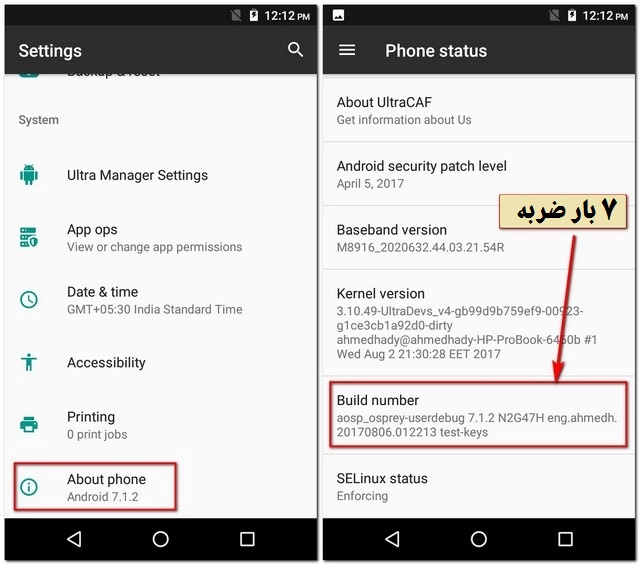
اپنے Android ڈیوائس پر، آپ کو ڈیولپر موڈ کو فعال کرنا ہوگا:
- سیٹنگز میں جائیں
- About Phone پر جائیں اور Build Number پر سات بار ٹچ کریں
- پھر واپس آئیں اور Developer Options میں USB Debugging کو فعال کریں
ADB کی جانچ:
اب آپ اپنے ڈیوائس کو USB کے ذریعے کمپیوٹر سے جوڑیں۔ پھر ٹرمینل یا کمانڈ پرامپٹ کھولیں اور درج ذیل کمانڈ چلائیں:
adb devicesاگر آپ کا ڈیوائس صحیح طریقے سے جڑ گیا ہے تو آپ کو ڈیوائس کی فہرست میں اس کا نام دکھائی دے گا۔
یہ سادہ مراحل آپ کو ADB کے ساتھ کام کرنے کے لیے درکار بنیادی سیٹ اپ فراہم کرتے ہیں۔ اب آپ اپنے Android ڈیوائس کو کنٹرول کرنے کے لیے تیار ہیں! اگر آپ کو مدد کی ضرورت ہو تو کمنٹس میں پوچھ سکتے ہیں۔
یہ بھی پڑھیں: Eczemus 0.1 Ointment کیا ہے اور اس کے استعمال اور سائیڈ ایفیکٹس
اپ ڈیٹ فائل کو کہاں سے حاصل کریں
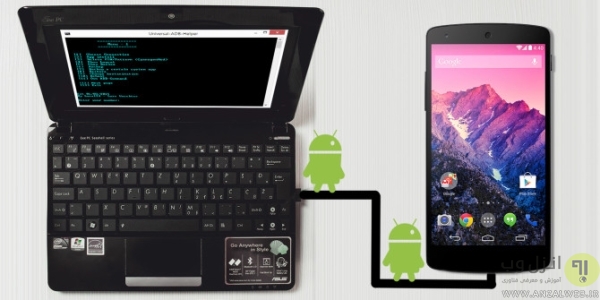
جب آپ ADB کو اپ ڈیٹ کرنا چاہتے ہیں تو سب سے پہلے آپ کو یہ جاننا ہوگا کہ اپ ڈیٹ فائل کہاں سے حاصل کی جائے۔ درست فائل کا انتخاب کرنا بہت ضروری ہے تاکہ آپ کی ڈیوائس کی کارکردگی میں کوئی رکاوٹ نہ آئے۔ ذیل میں کچھ طریقے ہیں جن کے ذریعے آپ ADB کی اپ ڈیٹ فائل حاصل کر سکتے ہیں:
- Google کی آفیشل سائٹ: ADB اور Fastboot کی ان تمام تازہ ترین معلومات کے لئے Google کی آفیشل ڈویلپر سائٹ بہترین جگہ ہے۔ یہاں آپ کو ہمیشہ تازہ ترین ورژن ملے گا۔
- ہوم بوسٹس: ADB کے مختلف ہوم بوسٹس جیسے XDA Developers کمیونٹی پر بھی آپ نئی اپ ڈیٹ فائلز تلاش کر سکتے ہیں۔ یہ پلیٹ فارمز مختلف ڈیوائسز کے لئے معلومات فراہم کرتے ہیں۔
- GitHub: اگر آپ کو کوئی خاص ورژن چاہیئے تو GitHub پر مختلف ریپوزٹریز میں تلاش کریں۔ بہت سے ڈیولپرز اپنی اپ ڈیٹ فائلز یہاں شیئر کرتے ہیں۔
یاد رکھیں کہ ہمیشہ معتبر ذرائع سے فائلیں ڈاؤن لوڈ کریں۔ فائلز کا غلط ورژن آپ کی ڈیوائس پر مسائل پیدا کر سکتا ہے۔ جب آپ ADB اپ ڈیٹ فائل کو ڈاؤن لوڈ کرتے ہیں، تو یہ یقینی بنائیں کہ:
- فائل کا سائز اور ورژن درست ہو۔
- ڈاؤن لوڈ کی جانے والی فائل ہماری ڈیوائس کی ضروریات کے مطابق ہو۔
مزید برآں، اگر آپ اپنی ڈیوائس کے لئے زیادہ نے آئندہ اپ ڈیٹس کی تلاش کر رہے ہیں، تو ہمیشہ اپنے ADB کی سیٹنگز کو چیک کریں۔ اس سے آپ کو نئی اپ ڈیٹس کے لئے خود بخود نوٹیفکیشنز ملیں گی۔
اب جب آپ اپ ڈیٹ فائل کی تلاش کرنے کے طریقوں سے واقف ہیں، تو آپ اپنے ADB کو بہتر بنانے کے لئے تیار ہیں۔ نئی اپ ڈیٹ کے ساتھ آپ کی ڈیوائس کی کارکردگی میں نمایاں بہتری آ سکتی ہے!
یہ بھی پڑھیں: How to Charge AirPods 2 Without Case in Urdu
ADB کے ذریعے اپ ڈیٹ لگانے کے مراحل
Android ڈیوائسز کی اپ ڈیٹ کے عمل کو بہتر بنانے کے لیے ADB (Android Debug Bridge) ایک زبردست ٹول ہے۔ اس گائیڈ میں ہم دیکھیں گے کہ ADB کے ذریعے اپ ڈیٹ کیسے نصب کریں۔ اگر آپ کو ٹیکنالوجی کا شوق ہے تو یہ عمل آپ کے لیے دلچسپ ہوگا۔ چلیے شروع کرتے ہیں!
یہ بھی پڑھیں: How to Switch Between Windows in Urdu
مرحلہ 1: ضروری چیزیں
شروع کرنے سے پہلے آپ کو کچھ چیزوں کی ضرورت ہوگی:
- کمپیوٹر: Windows، Mac یا Linux سے کوئی بھی چلتا ہوا سسٹم۔
- USB کیبل: آپ کی Android ڈیوائس کو کمپیوٹر سے جوڑنے کے لیے۔
- ADB انسٹال: اپنے کمپیوٹر پر ADB کا تازہ ترین ورژن انسٹال کریں۔
- Android ڈیوائس: ڈیوائس پر USB ڈیبگنگ فعال کریں۔
یہ بھی پڑھیں: Mm3 Cream کیا ہے اور کیوں استعمال کیا جاتا ہے – استعمال اور سائیڈ ایفیکٹس
مرحلہ 2: ADB کا سیٹ اپ
اب آپ کو اپنے کمپیوٹر پر ADB کو سیٹ اپ کرنے کی ضرورت ہے۔ یہ مرحلہ بہت آسان ہے:
- ADB کے ٹولز کو ڈاؤن لوڈ کریں اور انہیں اپنی مرضی کے مطابق ایک فولڈر میں نکالیں۔
- کمپیوٹر پر کمانڈ پرامپٹ (Windows) یا ٹرمینل (Mac/Linux) کھولیں۔
- اس فولڈر کی طرف نیویگیٹ کریں جہاں آپ نے ADB انسٹال کیا ہے۔
یہ بھی پڑھیں: How to Take Pics in Urdu
مرحلہ 3: ڈیوائس کو جوڑنا
اب آپ کی Android ڈیوائس کمپیوٹر کے ساتھ جڑنے کے لیے تیار ہے:
- USB کیبل کے ذریعے اپنے Android ڈیوائس کو کمپیوٹر سے جوڑیں۔
- اپنی ڈیوائس پر USB ڈیبگنگ کو فعال کریں، اور اگر کوئی پرامپٹ آئے تو "Allow" پر کلک کریں۔
یہ بھی پڑھیں: جوہر جوشاندہ کے فوائد اور استعمالات اردو میں
مرحلہ 4: اپ ڈیٹ کا عمل
اب آپ اپ ڈیٹ کرنے کے لیے تیار ہیں:
- کمانڈ پرامپٹ یا ٹرمینل میں درج ذیل کمانڈ لکھیں:
- adb devices - یہ چیک کرے گا کہ کیا آپ کی ڈیوائس جڑی ہوئی ہے۔
- اپنی فائل کا راستہ تیار کریں جو آپ نے اپ ڈیٹ کے لیے ڈاؤن لوڈ کی ہے۔
- کمانڈ درج کریں:
- adb sideload آپ کی فائل کا نام - جیسے کہ adb sideload update.zip
اس کے بعد، ADB آپ کی ڈیوائس پر اپ ڈیٹ انسٹال کرے گا۔ یہ عمل تھوڑی دیر لے سکتا ہے، لہذا صبر رکھیں۔
یہ بھی پڑھیں: How Do I Turn On Landscape Mode in Urdu
مرحلہ 5: دوبارہ بوٹ کرنا
ایک بار جب اپ ڈیٹ مکمل ہو جائے، آپ کو اپنی ڈیوائس کو دوبارہ بوٹ کرنے کی ضرورت ہے:
- کمانڈ استعمال کریں: adb reboot.
- آپ کی ڈیوائس دوبارہ شروع ہو جائے گی، اور آپ نئے فیچرز کا تجربہ کر سکیں گے۔
مبارک ہو! آپ نے کامیابی سے ADB کے ذریعے اپ ڈیٹ لگا لیا ہے۔
ممکنہ مسائل اور حل
ADB (Android Debug Bridge) ایک طاقتور ٹول ہے جو Android ڈیوائسز کے ساتھ بات چیت کرنے کے لیے استعمال ہوتا ہے، لیکن کبھی کبھی اس کے ساتھ کچھ مسائل درپیش آ سکتے ہیں۔ آئیں دیکھتے ہیں کہ ممکنہ مسائل اور ان کے حل کیا ہو سکتے ہیں۔
1. ADB کا انسٹال نہ ہونا
یہ مسئلہ اکثر کسی نئے صارف کے ساتھ ہوتا ہے جو ADB کو صحیح طریقے سے انسٹال نہیں کر پاتا۔
- حل: یقینی بنائیں کہ آپ نے Android SDK Tools کو ڈاؤن لوڈ کیا ہے۔
- پھر،
adbکمانڈ کو استعمال کرنے سے پہلے اپنے سسٹم میںPATHمتغیر میں اس کا مقام شامل کریں۔
2. USB Debugging کا بند ہونا
جب USB Debugging بند ہو تو آپ ADB کو اپنے ڈیوائس سے کنیکٹ نہیں کر پائیں گے۔
- حل: اپنے Android ڈیوائس کی سیٹنگز میں جائیں،
Developer optionsکا انتخاب کریں، اورUSB debuggingکو آن کریں۔
3. ڈیوائس کا نہ پہچانا جانا
کبھی کبھی، آپ کا کمپیوٹر آپ کے Android ڈیوائس کو نہیں پہچانتا۔
- حل: اپنے USB کیبل کو چیک کریں اور ساتھ ہی اپنے ڈیوائس کے ڈرائیورز کو بھی۔
- مختلف USB پورٹس میں کوشش کریں اور اپنے کمپیوٹر کو ریبوٹ کریں۔
4. ADB کا درست طریقے سے کام نہ کرنا
اگر آپ کو یہ محسوس ہو کہ ADB کچھ کمانڈز پر جواب نہیں دے رہا، تو یہ پریشانی کا باعث بن سکتا ہے۔
- حل: ADB کو دوبارہ اسٹارٹ کرنے کی کوشش کریں۔ کمانڈ لائن میں
adb kill-serverاور پھرadb start-serverاستعمال کریں۔ - یہ یقینی بنائیں کہ آپ کا ڈیوائس صحیح طریقے سے کنیکٹ ہے۔
5. Permission Issues
کچھ اوقات، آپ کو permission کے مسائل کا سامنا کرنا پڑتا ہے۔
- حل: اپنے کمانڈ پر
sudoلگائیں یا Windows میں Administrator کے طور پر کمانڈ پرامپٹ کھولیں۔
یہ کچھ ممکنہ مسائل اور ان کے حل ہیں جو آپ کو ADB کے ساتھ سامنا کر سکتے ہیں۔ اگر آپ کو مزید مشکلات کا سامنا ہے تو متعلقہ فورمز کا جائزہ لینا بھی مددگار ثابت ہوسکتا ہے۔