
Samsung Tablet کو Factory Reset کرنا ایک اہم عمل ہے جو کہ مختلف مسائل کی صورت میں مفید ثابت ہو سکتا ہے۔ کئی بار صارفین کو اپنے ٹیبلٹ کی کارکردگی بہتر بنانے یا نظام کی خرابیوں کو حل کرنے کے لیے اس کی ضرورت پیش آتی ہے۔ یہ طریقہ کار آپ کو اپنے Samsung Tablet کو مکمل طور پر نئے سرے سے شروع کرنے کی اجازت دیتا ہے، جس سے آپٹیمل کارکردگی کی بحالی ممکن ہو جاتی ہے۔
اس عمل کے دوران آپ کے ٹیبلٹ پر موجود تمام ڈیٹا حذف ہو جائے گا، اس لیے ضروری ہے کہ آپ اپنے اہم ڈیٹا کا بیک اپ لے لیں۔ اس مضمون میں ہم آپ کو مرحلہ وار طریقہ بتائیں گے کہ کس طرح آپ اپنے Samsung Tablet کو Factory Reset کر سکتے ہیں۔
Samsung Tablet کو Factory Reset کرنے کے اقدامات
اگر آپ کا Samsung Tablet سست ہو رہا ہے یا آپ اسے بیچنے کا ارادہ رکھتے ہیں تو *Factory Reset کرنا ایک بہترین طریقہ ہے۔ اس مضمون میں، ہم آپ کو بتائیں گے کہ Samsung Tablet کو Factory Reset کرنے کے لئے کن اقدامات پر عمل کرنا چاہیے۔
یہ بھی پڑھیں: Aspin Tablet Uses and Side Effects in Urdu
پہلا اقدام: اپنی معلومات کا بیک اپ
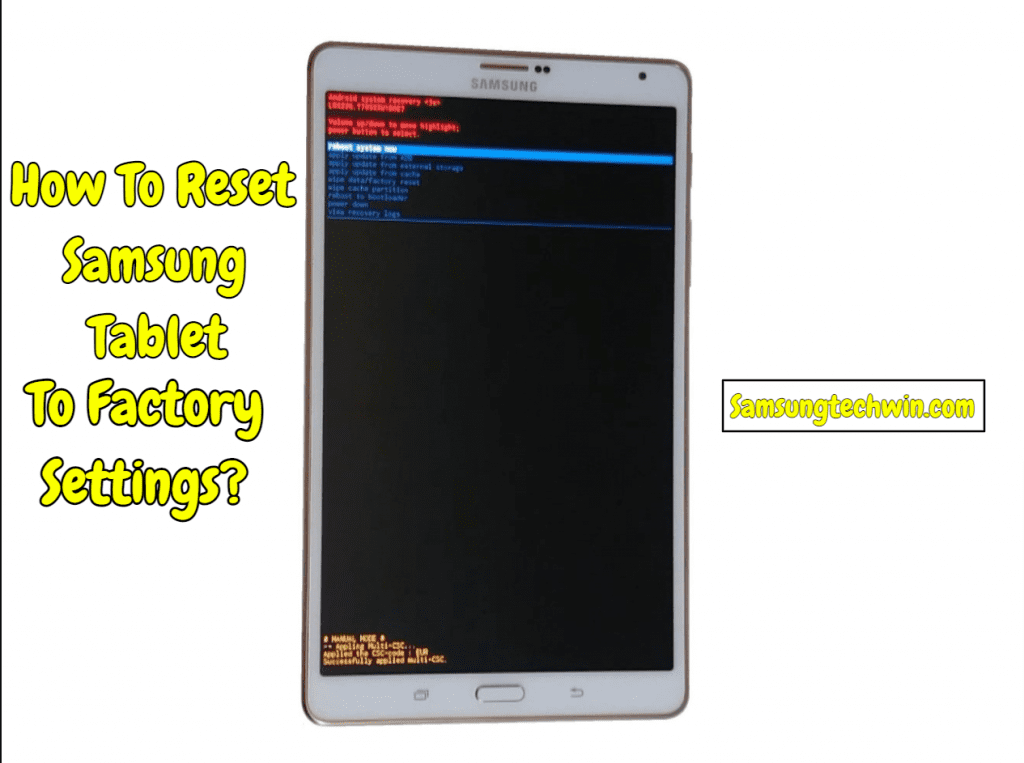
سب سے پہلے، آپ کو یہ یقینی بنانا ہوگا کہ آپ کی اہم معلومات محفوظ ہیں۔ Factory Reset کرنے کے بعد، آپ کا تمام ڈیٹا حذف ہو جائے گا۔ اس لیے، ضروری چیزوں کا بیک اپ ضرور لیں۔ آپ اپنے ڈیٹا کا بیک اپ مختلف طریقوں سے لے سکتے ہیں:
- Google Drive: اپنی فائلز اور تصاویر کو Google Drive پر اپ لوڈ کریں۔
- External Storage: USB یا SD Card میں اپنی معلومات کو محفوظ کریں۔
- Samsung Smart Switch: اس ایپ کا استعمال کرتے ہوئے آپ اپنے Samsung ڈیوائس سے دیگر ڈیوائسز پر بیک اپ لے سکتے ہیں۔
یہ بھی پڑھیں: ناشپاتی پھل کے صحت کے فوائد اور استعمالات اردو میں
دوسرا اقدام: تمام پاس ورڈز اور اکاونٹس سے لاگ آؤٹ کریں
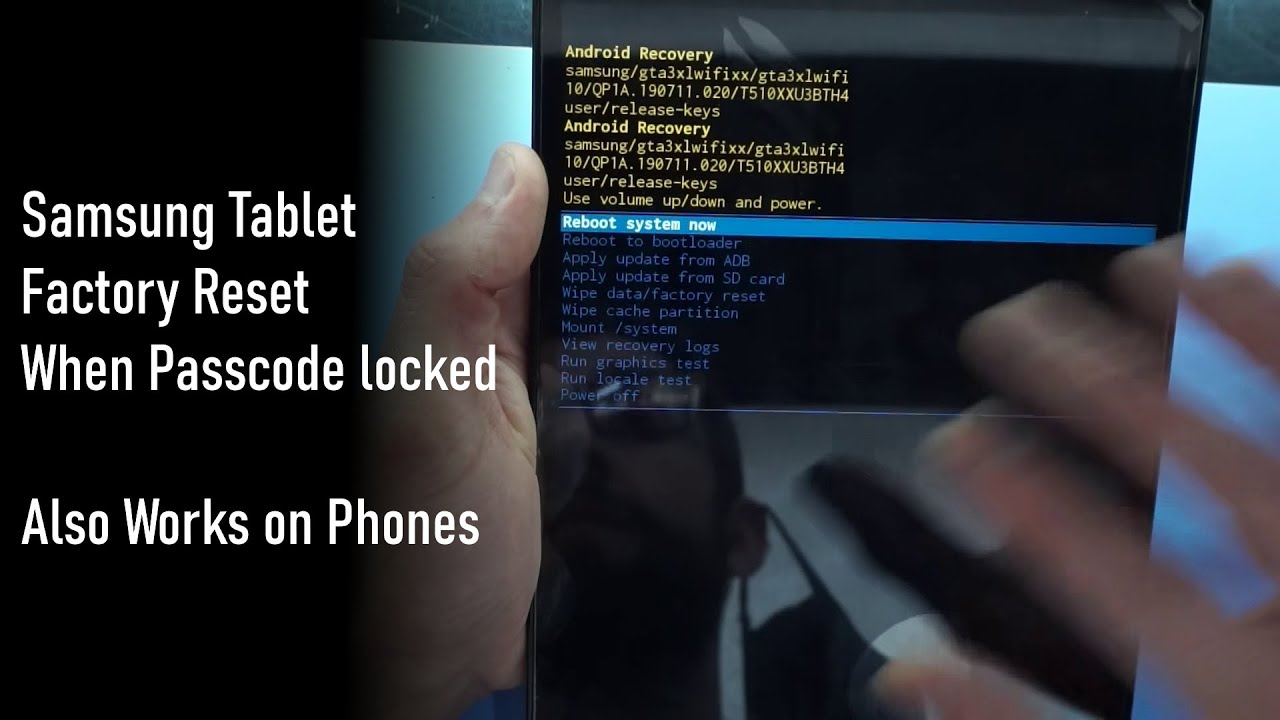
جب آپ Factory Reset کرتے ہیں، تو بہتر ہے کہ اپنے تمام اکاؤنٹس سے لاگ آؤٹ کرلیں، خاص طور پر Google اور Samsung اکاونٹس۔ یہ ایڈجسٹمنٹ اضافی تحفظ فراہم کریں گی اگر آپ کا ڈیوائس کسی دوسرے شخص کو دیا جائے۔
یہ بھی پڑھیں: How Long Can Fresh Orange Juice Last in Urdu
تیسرا اقدام: Factory Reset کرنا
اب، آپ Samsung Tablet کو Factory Reset کرنے کے لئے تیار ہیں۔ یہ اقدامات کریں:
- سب سے پہلے، Settings ایپ کھولیں۔
- نیچے سکرول کریں اور General Management پر ٹیپ کریں۔
- اب Reset پر ٹیپ کریں۔
- آپ کو Factory Data Reset کا آپشن نظر آئے گا، اس پر ٹیپ کریں۔
- اسکرین پر دیے گئے ہدایات پر عمل کریں اور Reset پر کلک کریں۔
- جب آپ سے ایک بار پھر تصدیق کی جائے تو Delete All پر ٹیپ کریں۔
یہ بھی پڑھیں: Terbutaline Sulphate کیا ہے اور اس کے استعمال اور سائیڈ ایفیکٹس
چوتھا اقدام: مکمل ہونے کا انتظار کریں
آپ کا Samsung Tablet اب Factory Reset ہو رہا ہے۔ یہ عمل مکمل ہونے کے بعد، آپ کو ابتدائی سیٹ اپ کا عمل شروع کرنا ہوگا۔
اگر آپ کو مزید مدد کی ضرورت ہو تو بلا جھجھک پوچھیں! Factory Reset کرنے کے حوالے سے ہماری رہنمائی کرنے کا شکریہ۔
یہ بھی پڑھیں: Tres Orix Syrup کے فوائد اور استعمالات اردو میں
Data Backup کرنے کا طریقہ
جب آپ اپنے Samsung Tablet کو factory reset کرنے کا فیصلہ کرتے ہیں، تو سب سے پہلا قدم یہ ہے کہ آپ اپنے اہم ڈیٹا کا بیک اپ لیں۔ جب بھی آپ کا ڈیوائس ری سیٹ ہوگا، تو سب کچھ مٹ جائے گا، اس لئے بیک اپ ایک لازمی عمل ہے۔ یہاں کچھ طریقے ہیں جن کے ذریعے آپ اپنے ڈیٹا کا بیک اپ لے سکتے ہیں:
1. Samsung Cloud
Samsung Cloud ایک بڑی سہولت ہے جو آپ کے ڈیٹا کو محفوظ رکھنے میں مدد کرتی ہے۔ آپ اس کے ذریعے آسانی سے اپنی تصاویر، ویڈیوز، اور دیگر فائلز کا بیک اپ لے سکتے ہیں۔ بیک اپ لینے کا طریقہ:
- Settings میں جائیں۔
- Accounts and Backup پر ٹیپ کریں۔
- Samsung Cloud کو منتخب کریں۔
- Backup اور Restore پر جائیں اور بیک اپ لینے کے آپشن کو منتخب کریں۔
2. Google Drive
Google Drive بھی ایک مقبول طریقہ ہے جو آپ کو آپ کی فائلوں اور ڈیٹا کا بیک اپ لینے کی سہولت دیتا ہے:
- Google Drive ایپ کھولیں۔
- + بٹن پر ٹیپ کریں اور اپنی فائلیں اپ لوڈ کریں۔
- آپ اپنی تصاویر، ڈاکیومنٹس، اور دیگر فائلیں بھی اپ لوڈ کر سکتے ہیں۔
3. External Storage
آپ ایک external USB drive یا SD card کا استعمال بھی کر سکتے ہیں۔ بیک اپ لینے کے مراحل یہ ہیں:
- External storage کو اپنے tablet سے کنیکٹ کریں۔
- File Manager کو کھولیں اور آپ اپنی فائلوں کو منتخب کریں۔
- معلومات کو external storage میں کاپی کریں۔
4. PC پر بیک اپ
اگر آپ اپنے tablet کا بیک اپ اپنے پی سی پر لینا چاہتے ہیں تو یہ طریقہ بھی آزما سکتے ہیں:
- اپنے tablet کو USB Cable کے ذریعے پی سی سے جڑیں۔
- File Transfer کا آپشن منتخب کریں۔
- اپنی فائلیں منتخب کریں اور انہیں پی سی میں کاپی کریں۔
اس طرح، آپ اپنے Samsung Tablet کا بیک اپ لے کر factory reset کے عمل کو آرام سے انجام دے سکتے ہیں۔ یاد رکھیں، اپنی تمام اہم معلومات کا بیک اپ لینے کے بعد ہی ری سیٹ کا عمل شروع کریں!
یہ بھی پڑھیں: Carbamazepine 200 Mg کیا ہے اور اس کے استعمالات اور سائیڈ ایفیکٹس
Factory Reset کے بعد کیا کریں
جب آپ اپنے Samsung Tablet کو Factory Reset کرتے ہیں، تو یہ یکسر خالی ہو جاتا ہے، جیسے کہ نیا ہو۔ لیکن اس کے بعد کیا کرنا ہے، یہ ایک اہم سوال ہے۔ اس بلاگ میں، ہم آپ کو بتائیں گے کہ Factory Reset کے بعد آپ کو کیا اقدامات اٹھانے چاہئیں۔
1. ڈیوائس کو دوبارہ سیٹ اپ کریں
سب سے پہلے کام یہ ہے کہ آپ اپنے Samsung Tablet کو دوبارہ سیٹ اپ کریں:
- پہلے، اپنی زبان کا انتخاب کریں۔
- Wi-Fi نیٹ ورک کی معلومات درج کریں۔
- اگر آپ کے پاس Google کی کوئی آئی ڈی ہے تو اسے لاگ ان کریں۔
2. ڈیٹا کو بحال کریں
اگر آپ نے اپنے ڈیٹا کا بیک اپ لیا ہوا ہے تو اب وقت ہے کہ آپ اسے بحال کریں۔ آپ مندرجہ ذیل طریقے استعمال کرتے ہوئے اپنے ڈیٹا کو بحال کر سکتے ہیں:
- Google Drive: اپنے Google Drive سے Photos, Contacts, اور دیگر فائلز بحال کریں۔
- Samsung Cloud: Samsung Cloud سے Apps اور دیگر ڈیٹا بحال کریں۔
3. ایپس انسٹال کریں
اپنے پسندیدہ ایپس کو دوبارہ انسٹال کرنا نہ بھولیں۔ آپ Google Play Store پر جا کر:
- اپنے مطلوبہ ایپس تلاش کریں۔
- ہر ایپ پر کلک کر کے اسے Install کریں۔
4. سیکیورٹی سیٹنگز ترتیب دیں
اپنی Security کی سیٹنگز کو ترتیب دینا بھی ضروری ہے۔ مثلاً:
- پاسورڈ یا PIN سیٹ کریں۔
- فنگر پرنٹ سینسر کو فعال کریں، اگر آپ کے ٹیبلٹ میں یہ سہولت موجود ہے۔
5. سسٹم اپ ڈیٹ کریں
آخر میں، اپنے ڈیوائس کی تازہ کاری ضرور چیک کریں۔ آپ اپنے ٹیبلٹ کو تازہ ترین سافٹ ویئر کے ساتھ چلانا چاہتے ہیں:
- Settings پر جائیں۔
- About tablet منتخب کریں۔
- Software update پر کلک کریں۔
یہ سب کرنے کے بعد، آپ کا Samsung Tablet بالکل نیا ہے اور اب مزید کارآمد ہو سکتا ہے۔ اپنے تجربات کا اشتراک کرنا نہ بھولیں!
مسائل اور حل جو Factory Reset کے بعد پیش آ سکتے ہیں
جب آپ اپنے Samsung Tablet کو Factory Reset کرتے ہیں، تو یہ ایک موثر طریقہ ہے پرانے مسائل کو حل کرنے کا یا نئے آغاز کے لیے۔ لیکن بعض اوقات، اس عمل کے بعد کچھ مسائل بھی پیش آ سکتے ہیں۔ آئیے ان مسائل کا جائزہ لیتے ہیں اور ان کے ممکنہ حل بھی جانتے ہیں۔
1. Apps کی کمی مشکلات
Factory Reset کے بعد، آپ کے ٹیبلٹ میں تمام ایپس حذف ہو جاتی ہیں۔ اگر آپ نے کسی اہم ایپ کو انسٹال نہیں کیا ہے تو یہ ایک مسئلہ بن سکتا ہے۔
- حل: Google Play Store کھولیں اور اپنی ضروری ایپس دوبارہ انسٹال کریں۔
- اگر آپ نے کسی ایپ کا بیک اپ لیا تھا، تو آپ اسے بیک اپ سے بحال کرسکتے ہیں۔
2. ڈیٹا کی کمی
مکمل ری سیٹ کے ساتھ آپ کا تمام ذاتی ڈیٹا بھی ختم ہو جاتا ہے، جو پریشانی کا باعث بن سکتا ہے۔
- حل: ہمیشہ Backup* بناتے رہیں، جیسے Google Drive یا Samsung Cloud پر۔ یہ آپ کے اہم ڈیٹا کو محفوظ رکھتا ہے۔
- ری سیٹ کرنے سے پہلے بیک اپ لینے کا طریقہ سیکھیں۔
3. Wi-Fi کنکشن میں مسائل
کبھی کبھار، Factory Reset کے بعد Wi-Fi کنکشن میں مشکلات پیش آ سکتی ہیں۔
- حل: Wi-Fi سیٹنگز میں جا کر نیٹ ورک کو دوبارہ کنیکٹ کرنے کی کوشش کریں۔
- روٹر کو ریboot کریں اور پھر دوبارہ کنیکٹ کریں۔
4. سافٹ ویئر اپڈیٹس کی کمی
ری سیٹ کے بعد ٹیبلٹ کو تازہ ترین سافٹ ویئر کی ضرورت پڑ سکتی ہے۔
- حل: سیٹنگز میں جا کر "Software Update" کے آپشن کو چیک کریں اور تازہ ترین اپڈیٹس انسٹال کریں۔
5. پرانے اکاؤنٹس کی پریشانیاں
اگر ری سیٹ کے بعد آپ اپنے پرانے اکاؤنٹس تک رسائی حاصل نہیں کر پا رہے تو یہ ایک عام مسئلہ ہے۔
- حل: اپنے اکاؤنٹ کی معلومات چیک کریں اور ضرورت پڑنے پر پاس ورڈ ری سیٹ کریں۔
یاد رکھیں، Factory Reset کرنا ایک طاقتور ٹول ہو سکتا ہے، مگر اس کے ساتھ آنے والے مسائل کا حل جاننا بھی ضروری ہے۔ ان سادہ حلوں کو اپنا کر، آپ اپنے Samsung Tablet کی کارکردگی کو بہتر بنا سکتے ہیں۔