
Chrome میں Browser Resolution کا چیک کرنا ایک اہم عمل ہے، خاص طور پر اگر آپ ویب ڈویلپمنٹ یا ڈیزائن میں دلچسپی رکھتے ہیں۔ یہ جاننا کہ آپ کا Browser کس طرح کی resolution کا استعمال کر رہا ہے، آپ کو اپنی ویب سائٹس کی compatibility اور responsiveness کو بہتر بنانے میں مدد فراہم کرتا ہے۔
اس کے علاوہ، صحیح resolution جاننے سے آپ کو مختلف ڈیوائسز پر اپنے مواد کی پیشکش کو بہتر طریقے سے سمجھنے کا موقع ملتا ہے۔ چاہے آپ ایک ویب ڈویلپر ہوں یا کوئی عام صارف، Browser Resolution کو چیک کرنا آپ کی آن لائن تجربے کو بہتر بنانے میں معاون ثابت ہو سکتا ہے۔
Browser کی مدد سے Resolution معلوم کرنا
اگر آپ جاننا چاہتے ہیں کہ آپ کے Chrome Browser میں موجود ویب پیج کی resolution کیا ہے، تو یہ عمل بہت آسان ہے۔ اس بلاگ میں ہم مرحلہ وار انداز میں دیکھیں گے کہ آپ کس طرح اپنی browser کی مدد سے اپنی سکرین کی resolution معلوم کر سکتے ہیں۔
یہ بھی پڑھیں: Curine Eye Drops استعمال اور مضر اثرات
Step 1: Developer Tools کو کھولیں
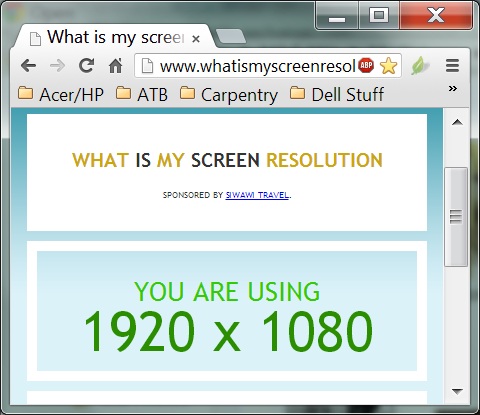
سب سے پہلے، آپ کو Chrome Browser میں Developer Tools کھولنا ہوگا۔ اس کے لیے، آپ نیچے دی گئی طریقے میں سے کسی ایک کا استعمال کر سکتے ہیں:
- کی بورڈ سے Ctrl + Shift + I دبائیں
- Browser کے مینو میں جائیں، پھر More Tools پر کلک کریں اور Developer Tools منتخب کریں
یہ بھی پڑھیں: How to Bold Text in CSS in Urdu
Step 2: Device Toolbar فعال کرنا
ایک بار جب Developer Tools کھل جائے، تو آپ کو ایک آئیکن نظر آئے گا جو موبائل اور پی سی کی سکرین کی شکل میں ہوتا ہے۔ اس پر کلک کریں تاکہ Device Toolbar فعال ہو جائے۔ اس کے نتیجے میں آپ کی سکرین کی اوپر ایک بار آئے گی جہاں آپ مختلف ڈیوائسز کی resolution کا انتخاب کر سکتے ہیں۔
یہ بھی پڑھیں: نرکچور کے فوائد اور استعمالات اردو میں Narkachoor
Step 3: Resolution جانچیں
Device Toolbar میں، آپ کو مختلف سکرین سائزز دکھائی دیں گے۔ آپ اپنی پسند کی سکرین کا سائز منتخب کر کے دیکھ سکتے ہیں کہ ویب پیج کیسی دکھائی دیتی ہے۔ آپ اپنی موجودہ resolution کو جانچنے کے لیے نیچے دیے گئے طریقوں میں سے کسی ایک کا استعمال کر سکتے ہیں:
- Browser کی کم از کم اور زیادہ سے زیادہ resolution جانچیں
- مختلف اسکرین سائزز کو آزمائیں
یہ بھی پڑھیں: فریڈریخ کی آٹیکسیا کی مکمل وضاحت – وجوہات، علاج اور بچاؤ کے طریقے اردو میں
نتیجہ
اب آپ جانتے ہیں کہ کس طرح Chrome میں browser کی مدد سے اپنی سکرین کی resolution معلوم کرنی ہے۔ یہ طریقہ آپ کی ویب ڈویلپمنٹ یا ڈیزائننگ کی مہارت کو بڑھانے میں بھی مددگار ثابت ہو سکتا ہے۔ اس طرح، آپ اپنے ویب پیج کی responsive design کو بہتر بنا سکتے ہیں۔
یہ بھی پڑھیں: یووئٹس کی مکمل وضاحت – وجوہات، علاج اور بچاؤ کے طریقے اردو میں
Chrome Developer Tools کا استعمال
اگر آپ کے پاس Google Chrome ہے اور آپ جاننا چاہتے ہیں کہ آپ کی ویب سائٹ کی resolution کیسی ہے، تو Chrome Developer Tools ایک بہترین ٹول ہے۔ یہ ٹول مختلف ویب ڈویلپرز کے لئے ڈیزائن کیا گیا ہے تاکہ وہ اپنی سائٹس کو بہتر بنا سکیں۔ اس ٹول کا استعمال کرنا نہایت آسان ہے۔ آئیے دیکھتے ہیں کہ آپ اسے کیسے استعمال کر سکتے ہیں:
Chrome Developer Tools کھولنے کا طریقہ:
- سب سے پہلے، Google Chrome میں اپنی مطلوبہ ویب سائٹ کھولیں۔
- کی بورڈ پر F12 پریس کریں یا Ctrl + Shift + I (Windows) یا Cmd + Option + I (Mac) دبائیں۔
- یہ آپ کو Developer Tools کی ونڈو میں لے جائے گا۔
Resolution چیک کرنے کے steps:
- Developer Tools میں، آپ کو مختلف tabs نظر آئیں گے۔ آپ کو Responsive پنل کو منتخب کرنا ہوگا۔
- Responsive ٹیب میں، آپ کو ایک dropdown مینو ملے گا جہاں آپ مختلف screen sizes کو منتخب کر سکتے ہیں۔
- آپ اپنی مرضی کے مطابق custom resolution بھی شامل کر سکتے ہیں۔ اس کے لئے "Edit" بٹن پر کلک کریں اور اپنا desired resolution درج کریں۔
استعمال کے دوران آپ یہ بھی دیکھ سکتے ہیں کہ کسی خاص resolution پر آپ کی سائٹ کی layout کیسی نظر آتی ہے۔ یہ خاص طور پر موبائل اور ٹیبلٹ ویو کے لئے مددگار ہے۔
افادیت:
Chrome Developer Tools کا صحیح استعمال کرتے ہوئے آپ:
- ویب سائٹ کے layout کی جانچ کر سکتے ہیں
- CSS styles کا معائنہ کر کے انہیں بہتر بنا سکتے ہیں
- JavaScript bugs کی شناخت کر سکتے ہیں
- نیٹ ورک درخواستوں کی رفتار جانچ سکتے ہیں
آخر میں، Chrome Developer Tools ویب ڈویلپمنٹ کا ایک اہم حصہ ہے جو آپ کو اپنی ویب سائٹ کو بہتر بنانے میں مدد دیتا ہے۔ اسکا استعمال کر کے آپ ویب کی دنیا میں خود کو مزید بہتر بنانے کے لئے تیار کر سکتے ہیں!
یہ بھی پڑھیں: Avena Sativa Q کیا ہے اور کیوں استعمال کیا جاتا ہے – استعمال اور سائیڈ ایفیکٹس
Screen Resolution اور Browser Resolution میں فرق
جب ہم اپنے کمپیوٹر یا موبائل پر انٹرنیٹ استعمال کرتے ہیں تو ہمیں دو اہم ٹرمز کا سامنا کرنا پڑتا ہے: *Screen Resolution اور Browser Resolution۔ یہ دونوں ٹرمز آپ کی سکرین پر مواد کی وضاحت اور ترتیب میں اہم کردار ادا کرتے ہیں، لیکن ان میں کچھ بنیادی فرق ہیں۔ یہ فرق سمجھنا آپ کی ویب ڈویلپمنٹ اور ڈیزائن کی مہارتوں کے لیے بہت مددگار ثابت ہو سکتا ہے۔
1. Screen Resolution:
- یہ آپ کی ڈیوائس کی سکرین کی مکمل وضاحت ہے، وہ تعداد جو آپ کی سکرین پر پکسلز کی گنتی کو بیان کرتی ہے۔
- مثلاً، 1920x1080 کی سکرین ریزولوشن کا مطلب ہے کہ سکرین میں 1920 پکسلز کی چوڑائی اور 1080 پکسلز کی اونچائی ہے۔
- سکرین ریزولوشن کا اثر آپ کی ڈیوائس کی تصاویر، ویڈیوز، اور آپ کے دیکھا جانے والا مواد کی وضاحت پر ہوتا ہے۔
2. Browser Resolution:
- یہ بنیادی طور پر وہ سائز ہے جو آپ کی ویب براؤزر کے اندر خالی جگہ یا viewport کی شکل میں ظاہر ہوتا ہے۔
- یہ عام طور پر سکرین ریزولوشن سے کم ہوتا ہے کیونکہ براؤزر ایڈریس بار، ٹول بار، اور دیگر عناصر کی گنجائش لیتا ہے۔
- مثلاً، اگر آپ کی سکرین ریزولوشن 1920x1080 ہے، تو آپ کی براؤزر ریزولوشن 1920 پکسلز کی چوڑائی اور 900 پکسلز کی اونچائی ہو سکتی ہے۔
3. اہمیت:
- یہ جاننا کہ آپ کی سکرین اور براؤزر ریزولوشن کیا ہے، آپ کو مناسب ویب ڈیزائن کرنے میں مدد دیتا ہے تاکہ مختلف ڈیوائسز پر مواد درست طریقے سے ظاہر ہو سکے۔
- وٹ بہت اہم ہے کہ آپ کی ویب سائٹ مختلف اسکرین سائزز کے لیے جوابدہ ہو، تاکہ صارفین کو بہترین تجربہ مل سکے۔
اس لیے، اگر آپ ویب ڈویلپر ہیں تو یہ جاننا ضروری ہے کہ Screen Resolution اور Browser Resolution میں یہ فرق آپ کے کام میں کس طرح مددگار ثابت ہو سکتا ہے۔ آپ وڈیوٹس، ایپلیکیشنز، اور ویب سائٹس کو بہتر طریقے سے ڈیزائن کر سکیں گے تاکہ ہر صارف کو بہترین تجربہ حاصل ہو۔
Resolution کے مختلف طریقے
جب آپ اپنے Chrome browser میں کسی webpage کی resolution چیک کرنا چاہتے ہیں، تو آپ کے پاس کئی طریقے ہیں۔ یہ طریقے آپ کو یہ سمجھنے میں مدد کریں گے کہ مختلف ڈیوائسز پر آپ کا مواد کیسا نظر آئے گا۔ تو آئیے دیکھتے ہیں کہ یہ طریقے کیا ہیں:
1. Developer Tools کا استعمال
Chrome میں Developer Tools میں موجود Device Mode کا استعمال ایک مؤثر طریقہ ہے۔ یہ اقدامات کریں:
- Chrome browser کو کھولیں اور جس webpage کی resolution چیک کرنی ہے اس پر جائیں۔
- کی بورڈ سے Ctrl + Shift + I (Windows) یا Cmd + Option + I (Mac) دبائیں۔
- Developer Tools کی ونڈو میں، Toggle device toolbar (پہلا بٹن) پر کلک کریں یا Ctrl + Shift + M دبائیں۔
- اب آپ مختلف ڈیوائس کی resolution دیکھ سکتے ہیں جیسے کہ iPhone, iPad، یا مختلف Android ماڈلز۔
2. Zoom Level کی جانچ
کبھی کبھی، آپ کی zoom level بھی resolution کو متاثر کر سکتی ہے۔ Chrome میں zoom level چیک کرنے کے لیے:
- Chrome کے اوپر دائیں کونے میں موجود مینو آئیکن پر کلک کریں۔
- Zoom کا انتخاب کریں، اور آپ دیکھ سکتے ہیں کہ یہ 100%، 90%، یا 110% وغیرہ پر ہے۔
یاد رکھیں کہ zoom level بڑھانے یا کم کرنے سے صرف مواد کی شکل تبدیل ہوتی ہے، اصل resolution نہیں، تاہم، یہ ایک اہم پہلو ہے۔
3. External Websites کا استعمال
کچھ ویب سائٹس بھی ہیں جو آپ کو resolution چیک کرنے میں مدد فراہم کرتی ہیں۔ ان میں شامل ہیں:
- WhatIsMyScreenResolution.com: یہ ویب سائٹ آپ کی موجودہ screen resolution بتائے گی۔
- ScreenSize.net: اس ویب سائٹ پر آپ مختلف ڈیوائسز کی resolutions کی تفصیلات بھی ملیں گی۔
ان طریقوں کی مدد سے آپ اپنی ویب سائٹ یا ایپلیکیشن کی resolution کو بہتر طریقے سے سمجھ سکتے ہیں، اور یہ جان سکتے ہیں کہ آپ کا مواد مختلف سکرینز پر کیسا دکھائی دے گا۔ تو اب آپ تیار ہیں اپنی resolution* چیک کرنے کے لیے!