
3uTools ایک طاقتور ٹول ہے جو iPhone کے لئے مختلف مفید خصوصیات فراہم کرتا ہے۔ اگر آپ اپنا iPhone فعال کرنے کا طریقہ جاننا چاہتے ہیں، تو 3uTools آپ کے لئے بہترین حل ہے۔ اس ٹول کی مدد سے نہ صرف آپ اپنے ڈیوائس کو فعال کرسکتے ہیں بلکہ اس کے مختلف فیچرز کا بھی استعمال کر سکتے ہیں۔
iPhone کو 3uTools کا استعمال کرتے ہوئے فعال کرنا ایک سادہ عمل ہے۔ یہ آپ کو اپنے ڈیوائس کی کارکردگی بڑھانے اور تمام ضروری اپ ڈیٹس کرنے کی اجازت دیتا ہے۔ اس رہنما میں ہم آپ کو قدم بہ قدم بتائیں گے کہ کیسے 3uTools کے ذریعے اپنے iPhone کو فعال کریں۔
iPhone کی تیاری
جب آپ اپنے نئے iPhone کو استعمال کرنے کے لیے تیار ہیں، تو سب سے پہلے آپ کو کچھ اہم مراحل سے گزرنا پڑتا ہے۔ *3uTools کا استعمال کرتے ہوئے، یہ عمل خاصا آسان ہو جاتا ہے۔ اس سیکشن میں ہم آپ کو بتائیں گے کہ آپ اپنے iPhone کی تیاری کیسے کر سکتے ہیں۔
سب سے پہلے، آپ کو 3uTools کو اپنے کمپیوٹر پر ڈاؤن لوڈ اور انسٹال کرنا ہوگا۔ یہ ایک مفت ٹول ہے جو آپ کے iPhone کو منظم کرنے کی صلاحیت فراہم کرتا ہے۔ اسے استعمال کرنے کے لیے آپ کو نیچے دی گئی ہدایات پر عمل کرنا ہوگا:
- Step 1: 3uTools کو ڈاؤن لوڈ کریں اور اپنے کمپیوٹر پر انسٹال کریں۔
- Step 2: اپنے iPhone کو USB کیبل کے ذریعے کمپیوٹر سے جوڑیں۔
- Step 3: 3uTools کو کھولیں اور آپ کے iPhone کی معلومات دیکھیں۔
- Step 4: اگر آپ کا iPhone نیا ہے تو "Activate iPhone" کا انتخاب کریں۔
یہاں پر کچھ اور نکات ہیں جن کی مدد سے آپ اپنے iPhone کی تیاری کو مزید آسان بنا سکتے ہیں:
- ڈیٹا کا بیک اپ: اگر آپ کے پاس پہلے سے کوئی iPhone ہے تو آپ اسے iCloud یا iTunes کے ذریعے بیک اپ کر سکتے ہیں۔
- فیکٹری سیٹنگز کو ری سیٹ کریں: نئے iPhone کے لیے اپنے آلہ کو فیکٹری سیٹنگز پر ری سیٹ کرنے کی ضرورت پڑ سکتی ہے۔
- نئی ایپس انسٹال کریں: 3uTools کے ذریعے آپ آسانی سے ایپس کو انسٹال اور منظم کر سکتے ہیں۔
ایک بار جب آپ نے اپنے iPhone کی تیاری مکمل کر لی، تو آپ اسے استعمال کرنے کے لیے تیار ہیں! 3uTools کے ساتھ، یہ عمل مزید سادہ اور سیدھا ہو جاتا ہے۔ یہ نہ صرف آپ کی مدد کرتا ہے، بلکہ آپ کو اپنے آلہ کی خصوصی خصوصیات سے بھی آگاہ کرتا ہے۔
یاد رکھیں، ہر iPhone یوزر کے لیے یہ مراحل اہم ہیں، لہذا وقت نکالیں اور درست طریقے سے اپنے آلے کی تیاری کریں۔ اس کے بعد، آپ اپنے iPhone کے مکمل تجربے کا لطف اٹھا سکتے ہیں!
یہ بھی پڑھیں: فلیکس سیڈز کے استعمال اور مضر اثرات
3uTools کو ڈاؤن لوڈ کرنا
اگر آپ اپنے iPhone کو فعال کرنے کے لیے 3uTools کا استعمال کرنا چاہتے ہیں تو سب سے پہلے آپ کو اسے ڈاؤن لوڈ کرنے کی ضرورت ہے۔ 3uTools ایک مفید ٹول ہے جو خاص طور پر iOS ڈیوائسز کے منیجمنٹ کے لیے ڈیزائن کیا گیا ہے۔ یہ آپ کو اپنی iPhone کو غیر مقفل کرنے، بیک اپ لینے، اور بہت سی دوسری خصوصیات فراہم کرتا ہے۔ تو آئیے دیکھیں کہ آپ کیسے 3uTools کو ڈاؤن لوڈ کر سکتے ہیں۔
یہ بھی پڑھیں: Amazole Tablet کیا ہے؟ – استعمال اور سائیڈ ایفیکٹس
ڈاؤن لوڈ کے مراحل
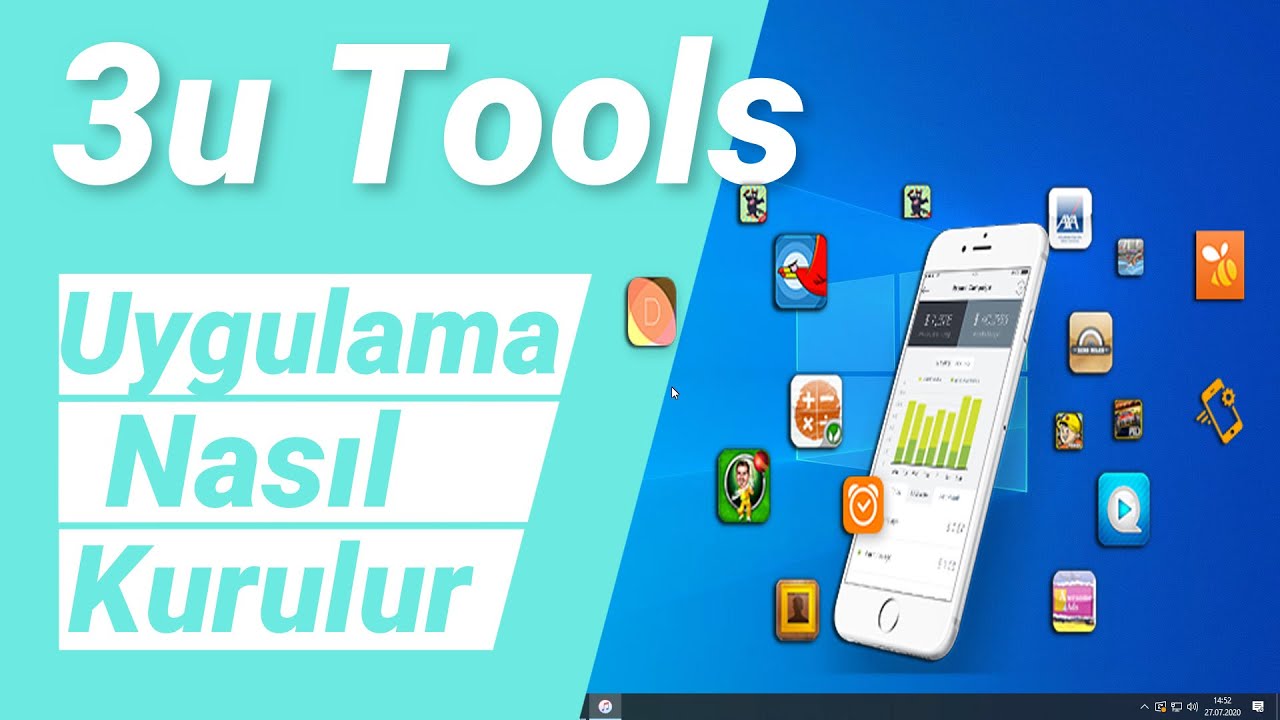
- سب سے پہلے، اپنے کمپیوٹر کا براؤزر کھولیں اور 3uTools کی آفیشل ویب سائٹ پر جائیں۔
- ہوم پیج پر، آپ کو ایک ڈاؤن لوڈ کا بٹن نظر آئے گا۔ اس پر کلک کریں۔
- ڈاؤن لوڈ شروع ہو جائے گا۔ یہ عمل چند منٹ لے سکتا ہے، اس لیے صبر کریں۔
- جب ڈاؤن لوڈ مکمل ہو جائے تو، انسٹالیشن فائل پر ڈبل کلک کریں۔
- انسٹالیشن کے دوران، آپ سے کچھ سادہ ہدایات پر عمل کرنے کو کہا جائے گا۔ یہ سب کچھ آسان ہے!
- انسٹالیشن کے مکمل ہونے کے بعد، 3uTools کو کھولیں۔
اب آپ کے پاس 3uTools کی ایک نئی کاپی ہے جو آپ کے iPhone کے لیے تیار ہے! اس ٹول کے ذریعے آپ اپنے iPhone کو مختلف طریقوں سے منیج کر سکتے ہیں۔
یہ بھی پڑھیں: Visavit کیا ہے اور کیوں استعمال کیا جاتا ہے – استعمال اور سائیڈ ایفیکٹس
اہم نکات
- یقینی بنائیں کہ آپ کا کمپیوٹر اور iPhone دونوں ہی یونیک ہیں۔
- 3uTools کی ویب سائٹ سے ڈاؤن لوڈ کرنا ہمیشہ محفوظ ہے۔ غیر مصدقہ ذرائع سے ڈاؤن لوڈ کرنے سے بچیں۔
- اگر آپ کو کوئی مسئلہ پیش آتا ہے، تو 3uTools کے ہیلپ سیکشن پر جا کر مزید معلومات حاصل کریں۔
اب آپ کو معلوم ہے کہ کس طرح 3uTools کو ڈاؤن لوڈ کرنا ہے۔ اگلے مرحلے میں، آپ اپنے iPhone کو فعال کرنے کے لیے اس کا استعمال کر سکتے ہیں۔ تو چلیں، آ گے بڑھیں!
یہ بھی پڑھیں: Diprocort C Cream کیا ہے اور کیوں استعمال کیا جاتا ہے – استعمال اور سائیڈ ایفیکٹس
iPhone کو کمپیوٹر سے جوڑنا
جب آپ 3uTools کا استعمال کرتے ہوئے اپنے iPhone کو فعال کرنا چاہتے ہیں، تو سب سے پہلا قدم اپنے iPhone کو کمپیوٹر کے ساتھ جوڑنا ہے۔ یہ ایک سادہ عمل ہے لیکن بعض اوقات چھوٹی چھوٹی مشکلات پیش آ سکتی ہیں۔ آئیے دیکھتے ہیں کہ آپ اپنے iPhone کو کمپیوٹر سے کن طریقوں سے جوڑ سکتے ہیں:
بنیادی اقدامات:
- USB کیبل کی جانچ: سب سے پہلے، یہ یقینی بنائیں کہ آپ کے پاس ایک اچھی کام کرنے والی USB کیبل ہے۔ اگر کیبل خراب ہے، تو یہ جوڑے جانے میں مشکلات پیدا کر سکتی ہے۔
- کمپیوٹر کو چلائیں: اپنے کمپیوٹر کو آن کریں اور ٹرمینل پر 3uTools سافٹ ویئر کو کھولیں۔
- iPhone کو کنیکٹ کریں: اب اپنے iPhone کو USB کیبل کے ذریعے کمپیوٹر سے جوڑیں۔
جب آپ کا iPhone کنیکٹ ہو جائے تو 3uTools آپ کے ڈیوائس کو شناخت کرے گا۔ اس کے بعد، آپ میں مختلف اختیارات تک رسائی حاصل ہو گی، جیسے کہ فائلز کا انتظام، بیک اپ، اور مزید۔
یہ بھی پڑھیں: Estranor Tablets Oral S استعمال اور سائیڈ ایفیکٹس
اگر iPhone کنیکٹ نہ ہو تو کیا کریں؟
کبھی کبھی، آپ کے iPhone کا کمپیوٹر کے ساتھ کنیکٹ نہ ہونے کا سامنا ہو سکتا ہے۔ اگر آپ کو یہ مشکل پیش آ رہی ہے تو یہاں کچھ چیزیں چیک کریں:
- ڈرائیورز کی تازہ کاری: یہ یقینی بنائیں کہ آپ کے کمپیوٹر پر iPhone کے لئے درست ڈرائیورز انسٹال ہیں۔
- نئے USB پورٹ کا استعمال: کوشش کریں کہ کم سے کم USB پورٹ پر iPhone کو جوڑیں۔ کبھی کبھار پورٹ میں خرابی ہونے کی وجہ سے کنیکشن میں مسئلہ آ سکتا ہے۔
- iPhone کی بندش اور دوبارہ چلانا: اگر کنیکشن میں مسئلہ آ رہا ہے تو اپنے iPhone کو بند کرکے دوبارہ چلانے کی کوشش کریں۔
ان اقدامات کی مدد سے، آپ آسانی سے اپنے iPhone کو کمپیوٹر سے جوڑ سکتے ہیں۔ ایک بار جب آپ کا ڈیوائس کامیابی سے کنیکٹ ہو جائے تو آپ 3uTools کے مختلف فیچرز کا استعمال کرکے فعال کرنے کے عمل کو جاری رکھ سکتے ہیں۔
یاد رکھیں: 3uTools کا استعمال سچائی کی بنیاد پر کریں اور ہمیشہ اپنے ڈیٹا کا بیک اپ لینا نہ بھولیں۔ یہ آپ کے لئے محفوظ رہنے کا بہترین طریقہ ہے!
یہ بھی پڑھیں: How to Conceive Fast Pregnancy in Urdu
iPhone کو فعال کرنے کے مراحل
iPhone کو فعال کرنا ایک سادہ عمل ہے، خاص طور پر جب آپ 3uTools کا استعمال کریں۔ آئیے دیکھتے ہیں کہ یہ مراحل کیسے کیے جا سکتے ہیں۔
پہلا مرحلہ: 3uTools ڈاؤن لوڈ کریں
- سب سے پہلے، اپنی کمپیوٹر پر 3uTools کی تازہ ترین ورژن ڈاؤن لوڈ کریں۔
- ڈاؤن لوڈ کرنے کے بعد، اسے انسٹال کریں اور پھر اسے کھولیں۔
دوسرا مرحلہ: iPhone کو جوڑیں
- اپنے iPhone کو USB کیبل کے ذریعے کمپیوٹر سے منسلک کریں۔
- جب آپ کا iPhone کامیابی سے کنیکٹ ہو جائے، تو 3uTools آپ کا ڈیوائس چھوڑ دے گا۔
تیسرا مرحلہ: فعال کرنا شروع کریں
- 3uTools کی ہوم اسکرین پر ’’Activation“ کے آپشن پر کلک کریں۔
- یہاں آپ کو مختلف آپشنز نظر آئیں گے، جیسے Check Activation Status، Activate ، وغیرہ۔
- ’’Activate“ پر کلک کریں تاکہ آپ کے iPhone کو فعال کرنے کا عمل شروع ہو سکے۔
چوتھا مرحلہ: تصدیق کی ضروریات
- یقینی بنائیں کہ آپ کا iPhone Wi-Fi نیٹ ورک سے منسلک ہے۔
- اگر آپ کے پاس کوئی iTunes اکاؤنٹ ہے تو اسے استعمال کرنا نہ بھولیں۔
پانچواں مرحلہ: عمل مکمل کرنا
ایک بار جب آپ کے iPhone کی Activation کامیاب ہو جائے، تو سکرین پر ایک پیغام ظاہر ہوگا جو یہ بتائے گا کہ آپ کا iPhone اب فعال ہو چکا ہے۔
اب آپ کے پاس ایک فعال iPhone ہے! اس کے بعد آپ اپنی ضروری ایپس، موسیقی، اور تصاویر کا لطف اٹھا سکتے ہیں۔ یاد رکھیں، 3uTools* استعمال کرنے کی یہ سادگی آپ کو بہت سے وقت کی بچت کر سکتی ہے۔ ہمیشہ تازہ ترین ورژنز کے ساتھ رہیں، تاکہ آپ کو بہترین سروس مل سکے۔
مشکلات اور ان کے حل
3uTools کا استعمال کرتے ہوئے iPhone کو فعال کرنے میں کچھ مشکلات پیش آ سکتی ہیں۔ یہ آپ کے تجربے کو متاثر کر سکتی ہیں، لیکن فکر نہیں کریں! ہم ان مشکلات کے ممکنہ حل کے ساتھ حاضر ہیں۔
1. iphone کی شناخت نہ ہونا:
اگر 3uTools آپ کے iPhone کو شناخت نہیں کرتا، تو پہلے یہ چیک کریں کہ:
- آپ کے iPhone پر USB کیبل صحیح طریقے سے جڑا ہوا ہے۔
- آپ کے کمپیوٹر پر 3uTools کی تازہ ترین ورژن انسٹال ہے۔
- آپ کے کمپیوٹر میں درکار درائیورز موجود ہیں، انہیں دوبارہ انسٹال کرنے کی کوشش کریں۔
2. ناکام فعال کرنے کی کوشش:
اگر آپ کی فعال کرنے کی کوشش ناکام ہو جاتی ہے تو:
- پہلے یہ یقینی بنائیں کہ آپ کا انٹرنیٹ کنکشن مستحکم ہے۔
- Try to restart both your iPhone and computer.
- کبھی کبھی سافٹ ویئر کی مطابقت کے مسائل پیدا ہوتے ہیں۔ 3uTools کی تازہ ترین اپ ڈیٹ چیک کریں۔
3. سیٹنگز میں غلطی:
کچھ صارفین کو سیٹنگز میں مشکلات کا سامنا کرنا پڑتا ہے۔ ان کے حل درج ذیل ہیں:
- اپنے iPhone کی 'Settings' میں جا کر 'Reset' آپشن کا انتخاب کریں اور 'Reset All Settings' کریں۔
- یقینی بنائیں کہ آپ کے 3uTools میں 'Device Manager' میں موجود سیٹنگز درست ہیں۔
4. فعال کرنے کے بعد iPhone کا فریز ہونا:
اگر آپ کا iPhone فعال ہونے کے بعد فریز ہو رہا ہے تو:
- آپ باقاعدہ 'Hard Reset' کر سکتے ہیں۔ اس کے لیے پاور بٹن اور ہوم بٹن کو بیک وقت دبائیں۔
- اگر مسئلہ برقرار رہے تو، iPhone کو 3uTools کے ذریعے دوبارہ ری سیٹ کریں۔
یاد رکھیں، ہر مشکل کا حل موجود ہے۔ صبر کریں اور ان تجاویز پر عمل کریں تاکہ آپ اپنے iPhone کو کامیابی سے فعال کر سکیں۔