
Excel ایک طاقتور ٹول ہے جو ڈیٹا کی تنظیم اور تجزیے کے لیے استعمال ہوتا ہے۔ اس کی خصوصیات میں فارمولا شامل ہیں، جو صارفین کو حسابات کرنے اور مختلف نتائج حاصل کرنے کی سہولت دیتے ہیں۔ صحیح طریقے سے فارمولا ڈالنے سے آپ کی ورکنگ کی صلاحیت میں اضافہ ہوتا ہے اور آپ کی فیصلہ سازی کو بہتر بناتا ہے۔
Excel میں Formula ڈالنے کا طریقہ سیکھنا ہر کسی کے لیے فائدہ مند ہے، چاہے وہ طالب علم ہوں یا پروفیشنل۔ اس آرٹیکل میں، ہم آپ کو فارمولا ڈالنے کے آسان اور موثر طریقے دکھائیں گے، تاکہ آپ اپنے ڈیٹا کے ساتھ مزید مؤثر انداز میں کام کر سکیں۔
Excel میں Formula ڈالنے کے مراحل
Excel میں اپنی معلومات کا تجزیہ کرنے اور حسابات کرنے کے لیے formulas کا استعمال کرنا ایک بہترین طریقہ ہے۔ یہ آپ کی زندگی کو آسان بنا دیتا ہے اور آپ کو تیزی سے نتائج حاصل کرنے میں مدد کرتا ہے۔ آئیے دیکھتے ہیں کہ Excel میں formula ڈالنے کے مراحل کیا ہیں:
یہ بھی پڑھیں: How to Watch Porn Without VPN in Urdu
1. Excel کو کھولیں
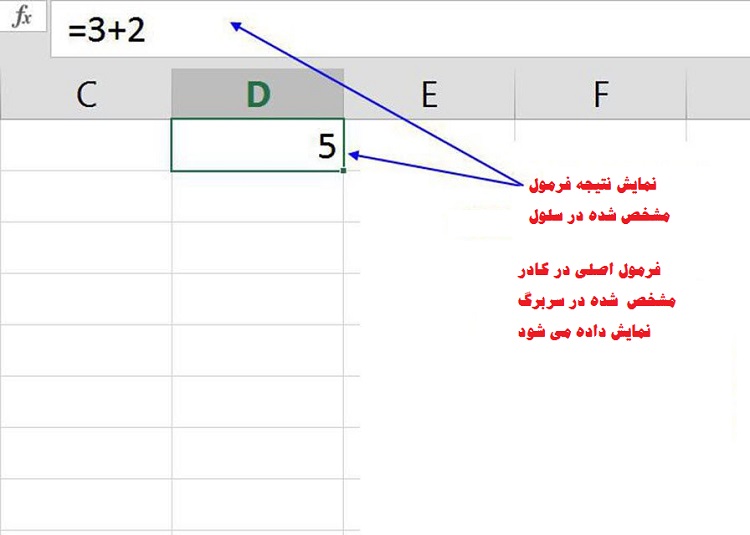
سب سے پہلے، آپ کو مائیکروسافٹ Excel کھولنا ہوگا۔
یہ بھی پڑھیں: ادرک کے فوائد اور استعمالات اردو میں
2. نئی ورکشیٹ تیار کریں
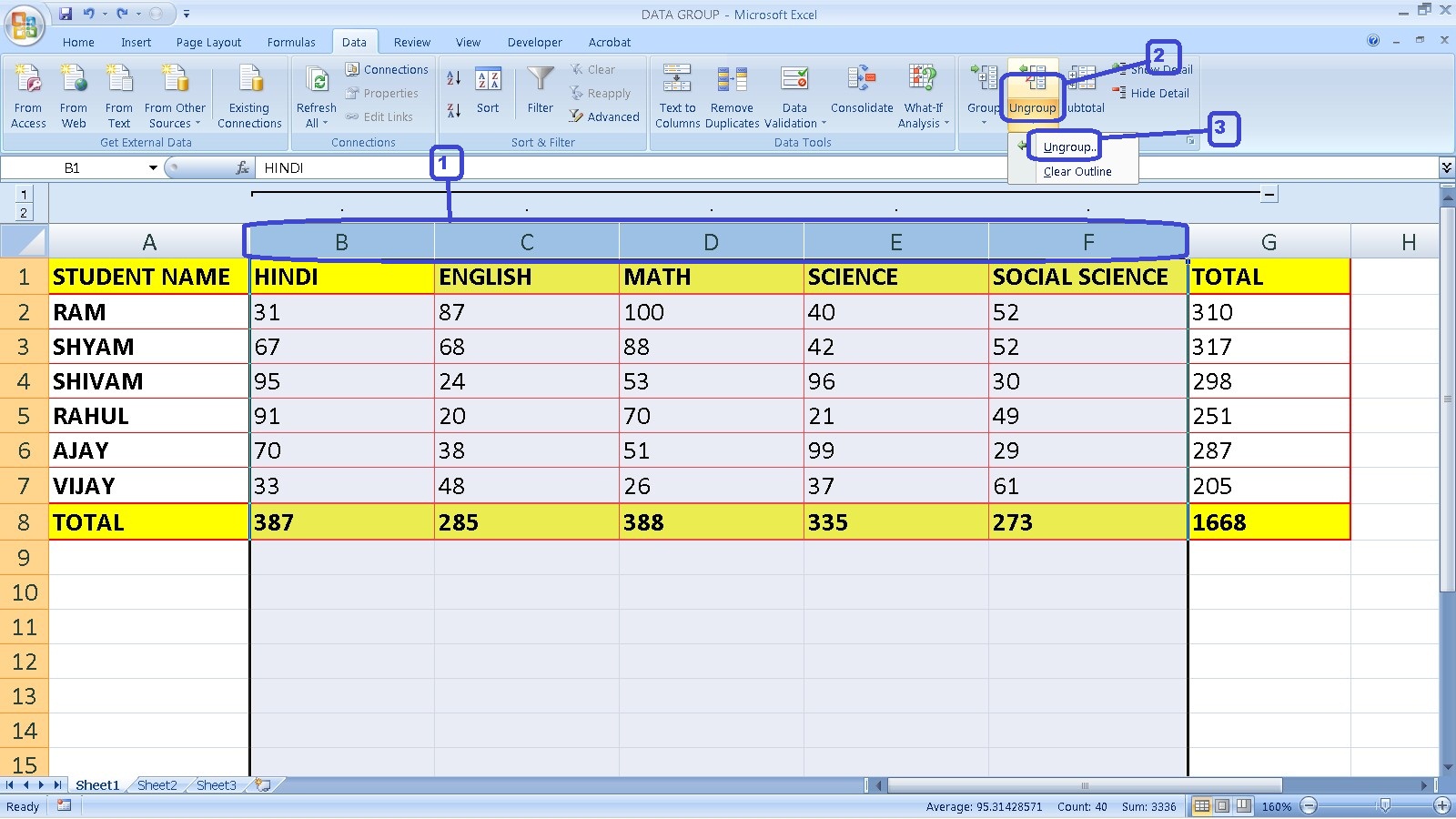
جب Excel کھل جائے تو ایک نئی ورکشیٹ پر کام کرنے کے لیے “Blank Workbook” کو منتخب کریں۔
یہ بھی پڑھیں: Calpol Syrup کے استعمال اور سائیڈ ایفیکٹس
3. سیل کا انتخاب کریں
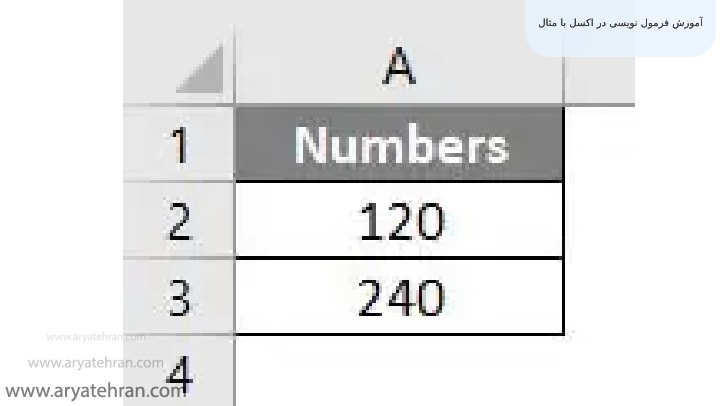
اب، اس سیل پر کلک کریں جہاں آپ formula ڈالنا چاہتے ہیں۔ یہ عام طور پر ایک ایسی جگہ ہوتی ہے جہاں آپ حسابات کرنا چاہتے ہیں یا ڈیٹا کو مجموعی طور پر دیکھنا چاہتے ہیں۔
یہ بھی پڑھیں: How Pakistan Fiscal Budget is Prepared in Urdu
4. Formula ٹائپ کریں
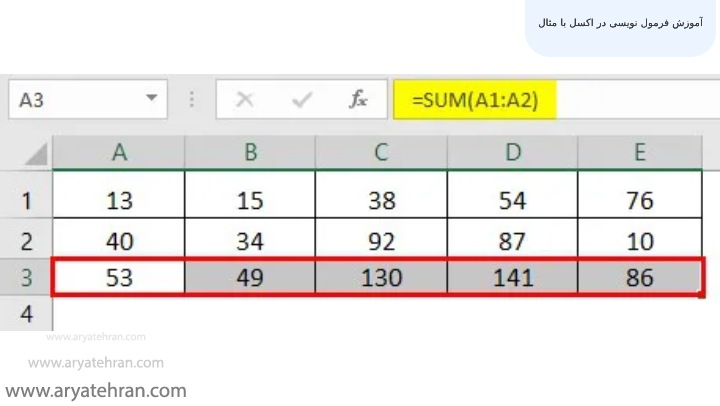
Excel میں formula ہمیشہ = سے شروع ہوتا ہے۔ مثال کے طور پر، اگر آپ دو سیلز (A1 اور A2) کو جمع کرنا چاہتے ہیں تو آپ درج ذیل formula ٹائپ کریں گے:
=A1 + A2
یہ بھی پڑھیں: Camel Milk کے فوائد اور سائیڈ ایفیکٹس
5. دیگر عام formulas
آپ مختلف حسابات کے لیے مختلف formulas بھی استعمال کر سکتے ہیں۔ یہاں کچھ عام formulas کی مثالیں ہیں:
- جمع: =SUM(A1:A10)
- اوسط: =AVERAGE(B1:B10)
- زیادہ سے زیادہ: =MAX(C1:C10)
- کم سے کم: =MIN(D1:D10)
یہ بھی پڑھیں: Lodopin Tablet 5 Mg: استعمال اور سائیڈ ایفیکٹس
6. Enter دبائیں
جب آپ نے formula مکمل کر لیا ہو تو “Enter” کی کو دبائیں۔ Excel فوراً آپ کے دیے گئے formula کا حساب لگا کر نتیجہ ظاہر کرے گا۔
یہ بھی پڑھیں: سفید پکھراج کے فوائد اور استعمالات اردو میں
7. Formula کو کاپی کریں
اگر آپ اسی formula کو دیگر سیلز میں بھی استعمال کرنا چاہتے ہیں تو آپ سیل کو ڈریگ کرکے یا “Copy-Paste” کا طریقہ بھی استعمال کر سکتے ہیں۔
اب آپ جان چکے ہیں کہ Excel میں formula ڈالنے کے مراحل کیا ہیں۔ ان آسان مراحل کی مدد سے آپ اپنی ورکشیٹ میں تیزی سے حسابات کر سکتے ہیں۔
یہ بھی پڑھیں: Oram کیا ہے اور اس کے استعمالات اور سائیڈ ایفیکٹس
مختلف اقسام کے Formula
Excel میں مختلف اقسام کے *Formula موجود ہیں جو آپ کے ڈیٹا تجزیے اور مختلف کام کرنے کی صلاحیت کو بڑھاتے ہیں۔ آئیے چند عام Formula کی اقسام کا جائزہ لیتے ہیں:
1. Arithmetic Formula
یہ Formula بنیادی حسابات کے لیے استعمال ہوتا ہے، جیسے کہ جمع، تفریق، ضرب، اور تقسیم۔ مثال کے طور پر:
- جمع: =A1 + A2
- تفریق: =A1 - A2
- ضرب: =A1 A2
- تقسیم: =A1 / A2
2. Statistical Formula
یہ *Formula آپ کو مختلف قسم کی شماریاتی معلومات حاصل کرنے میں مدد دیتا ہے۔ مثلاً:
- متوسط: =AVERAGE(A1:A10)
- مکمل تعداد: =COUNT(A1:A10)
- زیادہ سے زیادہ: =MAX(A1:A10)
- کم سے کم: =MIN(A1:A10)
3. Logical Formula
یہ Formula شرطی بیانات کے لیے استعمال ہوتا ہے جو مخصوص حالات کے تحت مختلف نتائج پیدا کرتا ہے۔ مثال کے طور پر:
- IF Formula: =IF(A1 > 10, "زیادہ", "کم")
اس Formula کا استعمال آپ کی اسپریڈشیٹ میں زیادہ کنٹرول فراہم کرتا ہے۔
4. Text Formula
یہ Formula آپ کو متون (Text) کا تجزیہ کرنے اور ترمیم کرنے میں مدد دیتا ہے۔ مثال:
- متن کا ملاپ: =CONCATENATE(A1, " ", B1)
- متن کی لمبائی: =LEN(A1)
5. Date and Time Formula
یہ Formula وقت اور تاریخ کے حساب کتاب کے لئے استعمال ہوتے ہیں۔ مثلاً:
- آج کی تاریخ: =TODAY()
- وقت کا حساب: =NOW()
ان مختلف اقسام کے Formula کا استعمال کرکے آپ اپنی Excel کی مہارتوں کو بہتر بنا سکتے ہیں اور اپنے کام کو تیز کر سکتے ہیں۔ Excel میں ان Formula کی مدد سے آپ کی ورک فلو میں بہتری آ سکتی ہے!
یہ بھی پڑھیں: Atatox Tablet استعمال اور سائیڈ ایفیکٹس
Formula کی غلطیوں کی اصلاح
جب آپ Excel میں formulas کا استعمال کرتے ہیں، تو کبھی کبھار غلطیاں ہو سکتی ہیں۔ ان غلطیوں کی صحیح شناخت اور اصلاح کرنا ضروری ہے تاکہ آپ کے spreadsheets میں درست نتائج آئیں۔ آئیے دیکھتے ہیں کہ ہم کس طرح ان غلطیوں کو حل کر سکتے ہیں۔
غلطیوں کی اقسام
Excel میں formulas میں کئی اقسام کی غلطیاں ہو سکتی ہیں، جن میں شامل ہیں:
- #DIV/0! - جب آپ کسی نمبر کو صفر سے تقسیم کرنے کی کوشش کرتے ہیں۔
- #VALUE! - جب آپ کی formula کسی غیر متوقع نوعیت کی چیز پر عملدرآمد کرنے کی کوشش کرتی ہے۔
- #REF! - جب آپ کا formula ایک ایسے سیل کو ریفر کر رہا ہوتا ہے جو موجود نہیں ہے۔
- #NAME? - جب Excel کسی function یا named range کو نہیں جانتا ہے۔
غلطیوں کی اصلاح کے مراحل
آپ ان غلطیوں کی اصلاح کرنے کے لیے درج ذیل مراحل پر عمل کر سکتے ہیں:
- غلطیوں کا پتہ لگائیں: آپ کی spreadsheet میں جس سیل میں غلطی ہے، اس پر کلک کریں۔ Excel کی formula bar میں آپ کو غلطی کی نوعیت نظر آئے گی۔
- غلطی کو سمجھیں: ہر نوعیت کی غلطی کا مطلب سمجھیں۔ جیسے، جب آپ #DIV/0! دیکھیں تو یہ واضح ہے کہ آپ جس نمبر کو صفر سے تقسیم کر رہے ہیں وہ درست نہیں ہے۔
- غلطی کی اصلاح کریں: اگر آپ #DIV/0! کی صورت میں ہیں تو چیک کریں کہ آیا آپ کو واقعی صفر سے تقسیم کرنے کی ضرورت ہے۔ آپ کو نمبر کو تبدیل کرنا پڑسکتا ہے یا پھر IFERROR کا استعمال کر کے اس کو ہینڈل کر سکتے ہیں۔
پریشانی دور کرنے کی تجاویز
اگر آپ کو بار بار یہی مسئلے درپیش آ رہے ہیں تو یہاں چند تجاویز ہیں:
- سلیکشن چیک کریں: کسی بھی سیل کا ریفرنس صحیح ہے یا نہیں، اس بات کو یقینی بنائیں۔
- فارمولا کی ترکیب جانیں: دیکھیں کہ کیا آپ کے formula کی ترکیب بالکل درست ہے۔
- Excel کی مدد کا استعمال کریں: اگر آپ کو سمجھ نہیں آ رہی تو Excel کے ہیلپ فیچر کا استعمال کریں۔ یہ آپ کی رہنمائی کر سکتا ہے۔
ان تجاویز کے ذریعے آپ Excel میں formula کی غلطیوں کا آسانی سے پتہ لگا سکتے ہیں اور انہیں درست کر سکتے ہیں۔ ہمیشہ یاد رکھیں، اصلاح کا عمل وقت لیتا ہے، مگر صبر رکھنے سے آپ کامیاب ہوں گے!
Excel میں Formula کے استعمال کے فوائد
Excel ایک طاقتور ٹول ہے جو آپ کو ڈیٹا کے ساتھ کام کرنے کے دوران مختلف فوائد فراہم کرتا ہے۔ جب آپ Excel میں Formula کا استعمال کرتے ہیں، تو آپ کو کئی اہم فوائد حاصل ہوتے ہیں، جن کا ذکر نیچے دیا گیا ہے:
- وقت کی بچت: Formula آپ کے حسابات کو تیز کرتا ہے۔ مثلاً، اگر آپ کو کسی بڑی فہرست میں اعداد کا مجموعہ نکالنا ہو، تو ایک سادہ SUM Formula آپ کا کام فوری انجام دے گا، بجائے ہر نمبر کو الگ الگ لکھنے کے۔
- دقیقت: جب آپ Formula کا استعمال کرتے ہیں، تو آپ کی معلومات کی درستگی میں اضافہ ہوتا ہے۔ ہاتھ سے حساب کتاب کرنے کی بجائے، Excel کی خودکار حساب کتاب کی خصوصیت آپ کو غلطیوں سے بچاتی ہے۔
- پیچیدہ حسابات کی آسانی: Excel کی Formula فیچر آپ کو پیچیدہ حسابات کو آسان بنانے کی سہولت دیتا ہے۔ آپ Nested Functions کے ذریعے مختلف حسابات کو ایک ساتھ کر سکتے ہیں۔
- دیکھنے میں آسانی: Formula کے استعمال سے آپ کی ورک شیٹ زیادہ منظم نظر آتی ہے۔ آپ کوئی بھی Formula لکھتے ہیں، تو آپ کے ڈیٹا کی سمجھ بوجھ میں بہتری آتی ہے۔
- معلومات کا تجزیہ: Excel میں Formula کی مدد سے آپ بہتر تجزیہ کر سکتے ہیں۔ آپ مختلف اقسام کے Analytical Functions جیسے AVERAGE، COUNTIF، اور VLOOKUP کا استعمال کر کے اہم اطلاعات حاصل کر سکتے ہیں۔
یہ کچھ فوائد ہیں جو آپ Excel میں Formula استعمال کرنے کی صورت میں حاصل کر سکتے ہیں۔ ان کی مدد سے نہ صرف آپ کے کام کی رفتار بہتر ہوتی ہے بلکہ آپ کی معلومات کی درستگی بھی برقرار رہتی ہے، جو کسی بھی کاروبار یا تحقیقاتی کام کے لیے انتہائی اہم ہوتی ہے۔
آج ہی اپنے Excel کے علم کو بڑھائیں اور دیکھیں کہ Formula* آپ کی ورک فلو میں کس طرح مثبت تبدیلیاں لا سکتا ہے!