
iPhone سے Android تک Contacts منتقل کرنا ایک اہم عمل ہے، خاص طور پر جب آپ اپنے فون کو اپ گریڈ کر رہے ہوں یا برانڈ تبدیل کر رہے ہوں۔ اس عمل میں چند بنیادی نکات کا خیال رکھنا ضروری ہے تاکہ آپ کے روابط بغیر کسی مشکل کے منتقل ہو سکیں۔
آپ کے Contacts کی منتقلی کے لئے مختلف طریقے موجود ہیں، جیسے کہ Google Account یا مخصوص ایپس کا استعمال۔ ان طریقوں کی مدد سے آپ اپنے سابقہ iPhone کے Contacts کو آسانی سے نئے Android ڈیوائس میں منتقل کر سکتے ہیں، تاکہ آپ کی تمام معلومات محفوظ رہیں۔
iCloud کا استعمال کرتے ہوئے contacts منتقل کرنا
آپ کے لئے ضروری ہے کہ آپ اپنے iPhone سے Android پر contacts منتقل کرنے کا ایک مؤثر طریقہ تلاش کریں۔ ایک سادہ اور محفوظ طریقہ iCloud کا استعمال ہے۔ آئیے دیکھتے ہیں کہ آپ اس عمل کو کیسے مکمل کرسکتے ہیں:
اس عمل کے لئے آپ کو چند مراحل کی پیروی کرنی ہوگی:
- iCloud میں سائن ان کریں: اپنے iPhone پر Settings میں جائیں، پھر اپنے نام پر tap کریں، اور iCloud کو منتخب کریں۔ یہاں آپ کو "Contacts" کو فعال کرنا ہوگا۔
- iCloud ویب سائٹ پر جائیں: اپنے کمپیوٹر یا Android ڈیوائس پر icloud.com پر جائیں اور اپنے Apple ID سے لاگ ان کریں۔
- Contacts کو ڈاؤن لوڈ کریں: iCloud کی فہرست میں "Contacts" کو منتخب کریں۔ یہاں آپ کو اپنے contacts کی ایک فہرست نظر آئے گی۔ سکرین کے نیچے بائیں کونے میں gear icon پر click کریں اور "Select All" کو منتخب کریں، پھر "Export vCard" پر click کریں۔ اس سے آپ کے contacts ایک vCard فائل کے طور پر ڈاؤن لوڈ ہو جائیں گے۔
- Android پر contacts امپورٹ کریں: اپنے Android ڈیوائس پر Google Contacts میں جائیں۔ یہاں پر "Import" کا انتخاب کریں اور پہلے جو vCard فائل آپ نے ڈاؤن لوڈ کی تھی اسے منتخب کریں۔ آپ کے تمام contacts اب Google Contacts میں شامل ہو جائیں گے۔
ان مراحل کی پیروی کر کے، آپ اپنے iPhone کے contacts کو آسانی سے Android ڈیوائس میں منتقل کرسکتے ہیں۔ یہ طریقہ نہ صرف آسان ہے بلکہ آپ کی نجی معلومات کو بھی محفوظ رکھتا ہے۔
یاد رکھیں کہ iCloud کا استعمال کرنے کے لئے آپ کے پاس ایک فعال Apple ID ہونی چاہئے اور آپ کو اپنے دونوں ڈیوائس میں internet کنکشن کی ضرورت ہوگی۔ آخر میں، اگر آپ کو کوئی مسئلہ پیش آئے تو :
- آئی کلاؤڈ میں لاگ ان ہونے کی تصدیق کریں۔
- یہ یقینی بنائیں کہ آپ کے iPhone میں contacts کی معلومات محفوظ ہیں۔
- اگر کوئی مسئلہ ہو تو دوبارہ مراحل کی جانچ کرلیں۔
اس طرح، آپ بلا مشکل اپنے iPhone سے Android پر contacts منتقل کرسکتے ہیں۔
یہ بھی پڑھیں: Novidat Syrup: استعمال اور سائیڈ ایفیکٹس
Google اکاؤنٹ کے ذریعے Contacts کی منتقلی
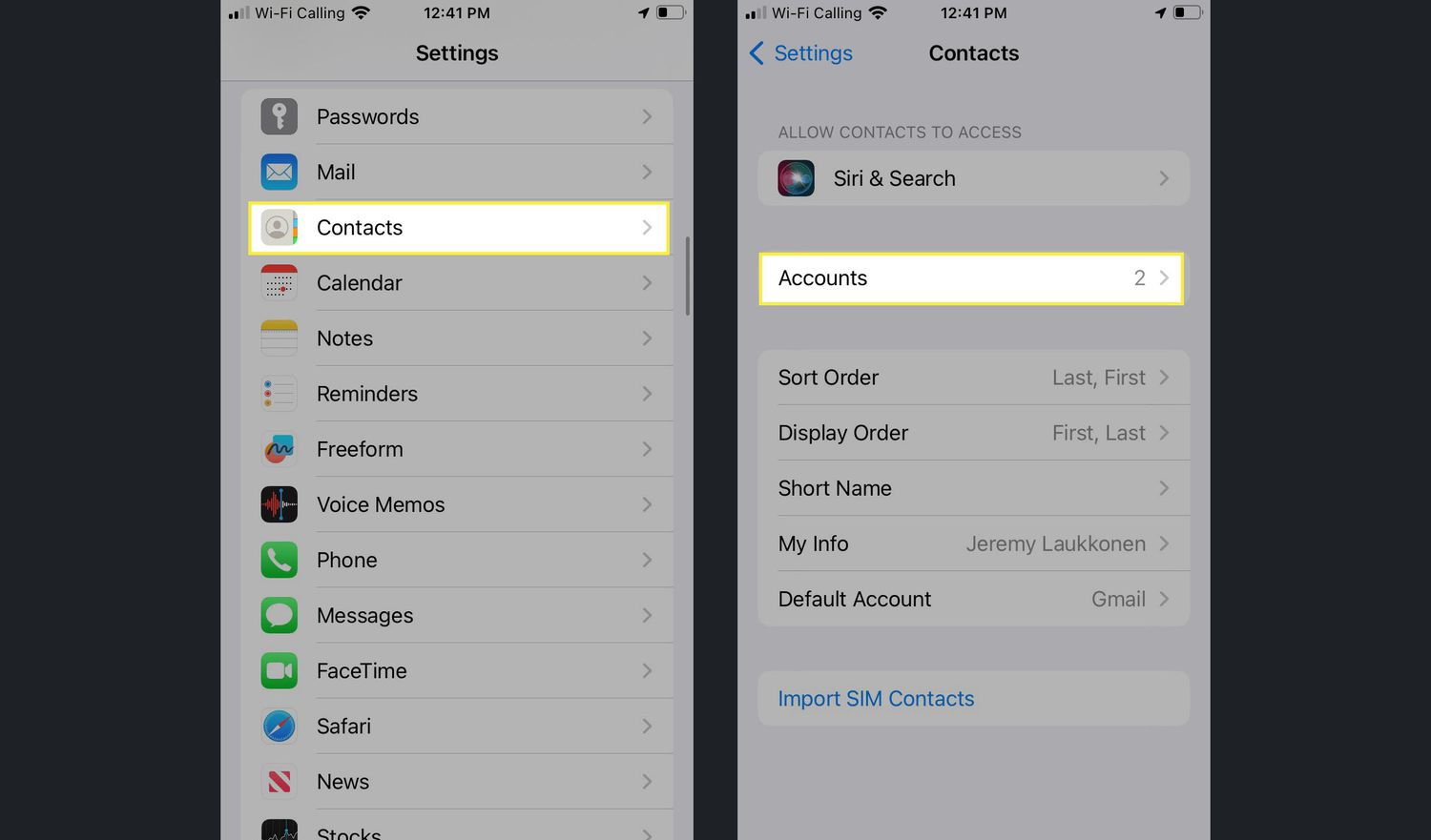
اگر آپ نے اپنے iPhone سے Android ڈیوائس میں تبدیل کرنے کا فیصلہ کیا ہے تو آپ کے ذہن میں ایک بڑا سوال ہوگا: "اپنے Contacts کو کیسے منتقل کیا جائے؟" خوش قسمتی سے، Google اکاؤنٹ کے ذریعے یہ عمل بہت آسان ہے۔ ذیل میں آپ کو تفصيلی طور پر بتائیں گے کہ اس کیسا کیا جاتا ہے۔
پہلا مرحلہ: Google اکاؤنٹ میں لاگ ان کریں
سب سے پہلے، اپنے iPhone پر اپنے Google اکاؤنٹ میں لاگ ان کریں۔ یہ کرنے کے لیے:
- Settings میں جائیں۔
- Mail، Contacts، Calendars کا انتخاب کریں۔
- Add Account پر ٹیپ کریں اور Google کو منتخب کریں۔
- اپنے Google اکاؤنٹ کی معلومات درج کریں اور لاگ ان کریں۔
دوسرا مرحلہ: Contacts کو سلیکٹ کریں
ایک بار جب آپ Google اکاؤنٹ کو اپنے iPhone میں سیٹ اپ کر لیتے ہیں، تو آپ کو یہ یقینی بنانا ہوگا کہ Contacts منتخب ہیں:
- اپنے Google اکاؤنٹ کی سیٹنگز کھولیں۔
- Contacts کے آپشن کو چیک کریں اور یہ یقینی بنائیں کہ یہ فعال ہے۔
تیسرا مرحلہ: Contacts کو Sync کریں
اب وقت آ گیا ہے کہ آپ اپنے iPhone پر موجود Contacts کو Google اکاؤنٹ کے ساتھ Sync کریں:
- Settings میں واپس جائیں۔
- Contacts میں جائیں۔
- Default Account کے تحت Google کو منتخب کریں۔
اس کے بعد، آپ کے Contacts Google اکاؤنٹ میں منتقل ہو جائیں گے اور اب آپ انہیں اپنے Android ڈیوائس پر بھی دیکھ سکیں گے۔
چوتھا مرحلہ: Android پر Google اکاؤنٹ کو سیٹ اپ کریں
اب آپ اپنے Android ڈیوائس پر Google اکاؤنٹ کو سیٹ کریں:
- Settings میں جاکر Accounts پر ٹیپ کریں۔
- Add Account کا انتخاب کریں اور Google کو منتخب کریں۔
- اپنے Google اکاؤنٹ کی معلومات رکھیے اور لاگ ان کریں۔
اب آپ کے Contacts خود بخود آپ کے Android فون میں Sync ہو جائیں گے۔ یہ ایک سادہ اور موثر طریقہ ہے اپنا ڈیٹا محفوظ کرنے کا! اس طریقے سے، آپ کے Contacts کبھی بھی کھو نہیں ہوں گے۔
یہ بھی پڑھیں: Fibrocol Sachet کیا ہے اور اس کے استعمالات اور سائیڈ ایفیکٹس
ایپلیکیشنز جو Contacts منتقل کرنے میں مدد کرتی ہیں
جب آپ اپنا iPhone چھوڑ کر Android پر منتقل ہوتے ہیں تو ایک بڑا چیلنج یہ ہوتا ہے کہ آپ اپنے Contacts کو کیسے منتقل کریں گے۔ خوش قسمتی سے، مارکیٹ میں کئی ایپلیکیشنز موجود ہیں جو آپ کی مدد کر سکتی ہیں۔ آئیے کچھ بہترین ایپلیکیشنز پر نظر ڈالتے ہیں جو اس عمل کو آسان بناتی ہیں:
- Move to iOS: یہ ایپلیکیشن بنیادی طور پر Android سے iOS کے لیے ڈیزائن کی گئی ہے، لیکن اگر آپ نے پہلے ہی اپنی Contacts کو iCloud میں سینک کیا ہے، تو یہ آپ کو iCloud سے Android میں منتقل کرنے میں بھی مدد دے سکتی ہے۔
- Google Contacts: اگر آپ اپنے Contacts کو Gmail اکاؤنٹ میں محفوظ کرکے صارف کرتے ہیں تو Google Contacts استعمال کرنا بہت آسان ہو سکتا ہے۔ بس اپنے iPhone پر Google اکاؤنٹ سیٹ اپ کریں، اور Contacts خود بخود سینک ہو جائیں گے۔
- My Contacts Backup: یہ ایپ آپ کو اپنے iPhone کے Contacts کو ایک .vcf فائل میں محفوظ کرنے کی سہولت دیتی ہے۔ پھر آپ اس فائل کو اپنے Android ڈیوائس پر منتقل کرکے اپنے Contacts کو آسانی سے شامل کر سکتے ہیں۔
- Share It: یہ ایک مشہور فائل ٹرانسفر ایپ ہے، جو آپ کو مختلف قسم کی فائلز، بشمول Contacts، کو منتقل کرنے کی سہولت دیتی ہے۔ آپ اپنے دونوں ڈیوائسز کو کنیٹ کر کے صرف ایک کلک کے ذریعے ان کو منتقل کر سکتے ہیں۔
- Copy My Data: یہ ایپ بھی ایک آسان طریقہ فراہم کرتی ہے۔ آپ کو صرف دونوں ڈیوائسز پر ایپ انسٹال کرنی ہے، اور یہ Contacts کو Wi-Fi کے ذریعے منتقل کر دے گی۔
یہ ایپلیکیشنز آپ کی مدد کر سکتی ہیں اور آپ کے Contacts کو بغیر کسی دشواری کے منتقل کرنے میں مددگار ثابت ہوں گی۔ اپنے Contacts کی حفاظت کو یقینی بناتے ہوئے بہترین طریقہ کار اپنانا ہمیشہ یاد رکھیں!
یاد رہے کہ مختلف ایپلیکیشنز کے ساتھ مختلف آلات پر استمعال کرنے کے بعد میچ کرنے کے لیے آپ کی کچھ *قیمتی معلومات کو چیک کرنا نہ بھولیں۔ درست معلومات کی منتقلی کو یقینی بنانے کے لیے وقت نکالیں!
منتقلی کے بعد کیا چیک کرنا ہے
جب آپ نے اپنے iPhone سے Android ڈیوائس پر Contacts منتقل کرنے کا عمل مکمل کر لیا ہے، تو یہ ضروری ہے کہ آپ کچھ چیزیں چیک کریں تاکہ یہ یقین دلایا جا سکے کہ سب کچھ درست طریقے سے منتقل ہوا ہے۔ یہاں کچھ اہم نکات ہیں جن پر توجہ دینا ضروری ہے:
- Contacts کی مکمل فہرست: سب سے پہلے یہ چیک کریں کہ کیا آپ کے تمام Contacts نئے Android ڈیوائس پر موجود ہیں۔ کبھی کبھی کچھ Contacts منتقل نہیں ہوتے، تو اگر آپ کو غائب Contacts نظر آئیں تو انہیں دوبارہ منتقل کرنے کا سوچیں۔
- معلومات کی درستگی: ہر Contact کے تمام تفصیلات جیسے کہ نام، فون نمبر، ای میل ایڈریس وغیرہ کی جانچ کریں۔ کیا سب معلومات صحیح ہیں؟
- ای میل اور نوٹ: اگر آپ کے Contacts میں کچھ لوگوں کے ای میل ایڈریس یا نوٹس بھی شامل ہیں، تو یہ بھی چیک کریں کہ وہ منتقل ہوئے ہیں یا نہیں۔
- گروپس کی جانچ: اگر آپ نے اپنے Contacts احاطہ میں کوئی گروپس بنایا ہوا ہے، تو چیک کریں کہ وہ بھی نئے ڈیوائس میں منتقل ہوئے ہیں یا نہیں۔
یہ سب چیک کرنے کے بعد، آپ اگلے قدم کے لیے تیار ہیں۔ اگر آپ کو کچھ مسائل درپیش آتے ہیں، تو آپ کو چند حل آزمانے کی ضرورت ہو سکتی ہے:
- کچھ Contacts کو دوبارہ منتقل کرنے کی کوشش کریں۔
- اگر آپ نے Google Account کے ذریعے سنک کیا ہے تو اس میں لاگ ان ہوکر چیک کریں کہ کیا سب معلومات وہاں موجود ہیں؟
- کسی بھی ایپ کے ممکنہ مسائل کو حل کرنے کے لیے، Android ڈیوائس کو ریبوٹ کریں۔
یاد رکھیں، Contacts کی منتقلی ایک اہم عمل ہے، اور اس کو اچھی طرح مکمل کرنا ضروری ہے تاکہ آپ کی رابطوں کی معلومات آپ کے لئے ہمیشہ دستیاب رہیں۔ اگر آپ نے سب کچھ صحیح طرح سے چیک کر لیا ہے، تو آپ کا Android* تجربہ شروع کرنے کے لئے بالکل تیار ہیں!