
Windows 10 پر Bluetooth کو انسٹال کرنا ایک ضروری عمل ہے جو آپ کے کمپیوٹر یا لیپ ٹاپ کو جدید ٹیکنالوجی سے جوڑتا ہے۔ Bluetooth کی مدد سے آپ مختلف ڈیوائسز جیسے ہیڈفونز، اسمارٹ فونز، اور دیگر بے تار آلات کو آسانی سے کنیکٹ کر سکتے ہیں، جو آپ کی کارکردگی کو بڑھاتا ہے اور کام کرنے کے تجربے کو بہتر بناتا ہے۔
اس آرٹیکل میں، ہم آپ کو قدم بہ قدم یہ طریقہ بتائیں گے کہ آپ Windows 10 پر Bluetooth کو کیسے انسٹال کر سکتے ہیں۔ یہ عمل نہ صرف آسان ہے بلکہ آپ کے وقت کی بچت بھی کرے گا، جس سے آپ تیز رفتار کنیکٹیویٹی کے فوائد حاصل کر سکیں گے۔
Bluetooth ڈرائیورز کو اپ ڈیٹ کرنا
اگر آپ Windows 10 پر Bluetooth استعمال کر رہے ہیں اور آپ کو کنیکٹیویٹی میں مسائل کا سامنا ہے، تو ممکنہ طور پر Bluetooth ڈرائیورز کو اپ ڈیٹ کرنے کی ضرورت ہو سکتی ہے۔ Bluetooth ڈرائیورز کو اپ ڈیٹ کرنا ایک سادہ عمل ہے اور یہ آپ کے سسٹم کی کارکردگی کو بہتر بنانے میں مدد کرسکتا ہے۔ آئیے دیکھتے ہیں کہ آپ یہ کیسے کرسکتے ہیں:
یہ بھی پڑھیں: How to Change DOC to PDF on iPhone in Urdu
Bluetooth ڈرائیورز کو اپ ڈیٹ کرنے کے مراحل
- Device Manager کو کھولیں: سب سے پہلے، اپنے کمپیوٹر پر "Start" بٹن پر کلک کریں۔ پھر "Device Manager" کی تلاش کریں اور اسے کھولیں۔
- Bluetooth کیٹیگری تلاش کریں: Device Manager میں، آپ کو کچھ فیلڈز نظر آئیں گے۔ یہاں "Bluetooth" کیٹیگری کو ڈھونڈیں اور اسے کھولیں۔
- ڈرائیور کو منتخب کریں: Bluetooth کیٹیگری میں، آپ اپنے Bluetooth ڈیوائس پر دائیں کلک کریں۔
- اپ ڈیٹ ڈرائیور کا انتخاب کریں: دائیں کلک کرنے کے بعد، "Update driver" کا آپشن منتخب کریں۔
- خودکار اپ ڈیٹ کا انتخاب کریں: یہاں آپ کو دو آپشنز ملیں گے: "Search automatically for updated driver software" یا "Browse my computer for driver software"۔ خودکار تلاش کا انتخاب کریں تاکہ Windows آپ کے لئے جدید ڈرائیورز تلاش کر سکے۔
- انسٹالیشن کو مکمل کریں: اگر کوئی جدید ڈرائیور موجود ہے تو اسے انسٹال کرنے کی ہدایت دی جائے گی۔ انسٹالیشن مکمل ہونے کے بعد، اپنے کمپیوٹر کو ری اسٹارٹ کریں تاکہ تبدیلیاں اثر انداز ہوسکیں۔
یہ بھی پڑھیں: فیبری بیماری کی مکمل وضاحت – وجوہات، علاج اور بچاؤ کے طریقے اردو میں
اضافی تجاویز
Bluetooth ڈرائیورز کو اپ ڈیٹ کرنے کے دوران، درج ذیل نکات پر غور کریں:
- ہمیشہ اپنے کمپیوٹر کو نئے ڈرائیورز انسٹال کرنے سے پہلے بیک اپ بنائیں۔
- اگر آپ کو دستی طور پر ڈرائیور ڈاؤن لوڈ کرنے کی ضرورت ہو تو، اپنے Bluetooth ڈیوائس کے ماڈل کی تفصیلات جانیں اور ڈویلپر کی ویب سائٹ سے ڈرائیور ڈاؤن لوڈ کریں۔
- اپنی Bluetooth ڈیوائس کے لئے مخصوص اپ ڈیٹس کا خیال رکھیں، کیونکہ کبھی کبھار نئے فیچرز کو فعال کرنے کے لئے مخصوص ڈرائیورز کی ضرورت ہوتی ہے۔
Bluetooth ڈرائیورز کو صحیح طریقے سے اپ ڈیٹ کرنے سے آپ کے Bluetooth کی کارکردگی میں بہتری آسکتی ہے، اور آپ کے ڈیوائسز کے درمیان کنیکٹیویٹی میں کوئی مسئلہ نہیں رہے گا۔
یہ بھی پڑھیں: پاکستان میں سب سے زیادہ پائی جانے والی 10 بیماریاں
Bluetooh ڈیوائس کو جوڑنے کا طریقہ
اگر آپ نے Windows 10 میں Bluetooth ڈیوائس کو کامیابی سے انسٹال کر لیا ہے تو اب وقت ہے کہ آپ اس ڈیوائس کو اپنے کمپیوٹر یا لیپ ٹاپ کے ساتھ جوڑیں۔ یہ عمل بڑا آسان ہے اور چند سادہ مراحل پر مشتمل ہے۔
Bluetooth ڈیوائس کو جوڑنے کے مراحل:
- پہلا مرحلہ: Bluetooth کو قابل بنائیں
سب سے پہلے، اپنے Windows 10 ڈیوائس پر Bluetooth فیچر کو آن کریں۔ آپ یہ جانچ سکتے ہیں کہ آیا Bluetooth فعال ہے یا نہیں:
- اسٹارٹ مینو پر کلک کریں اور پھر Settings منتخب کریں۔
- اب Devices پر جائیں۔
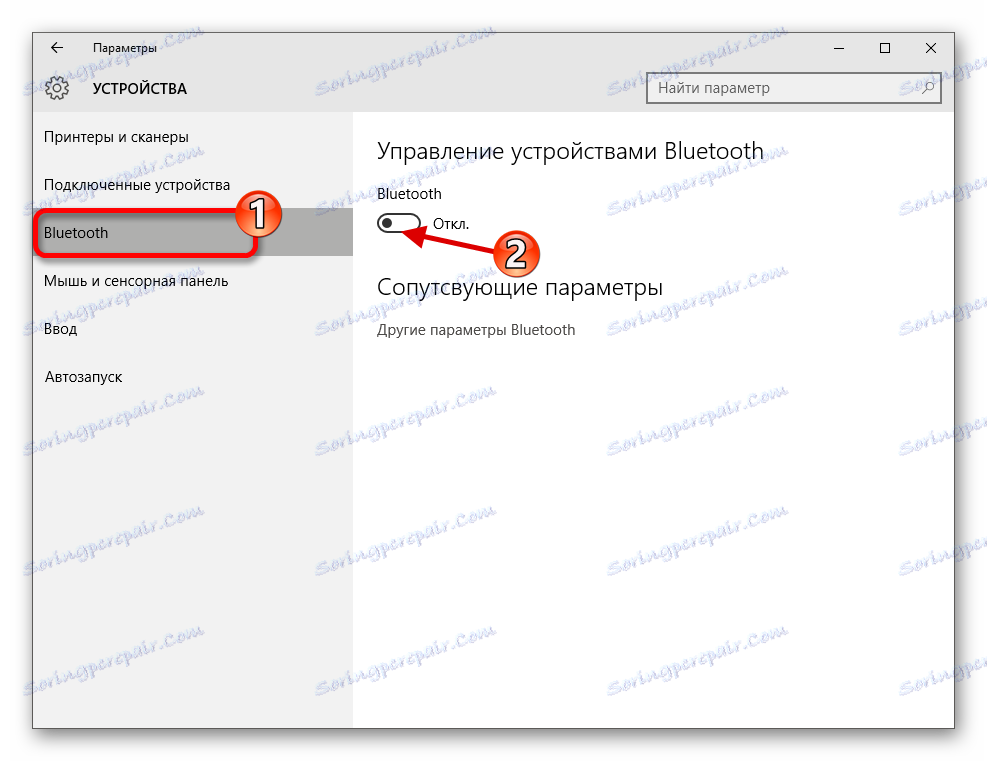
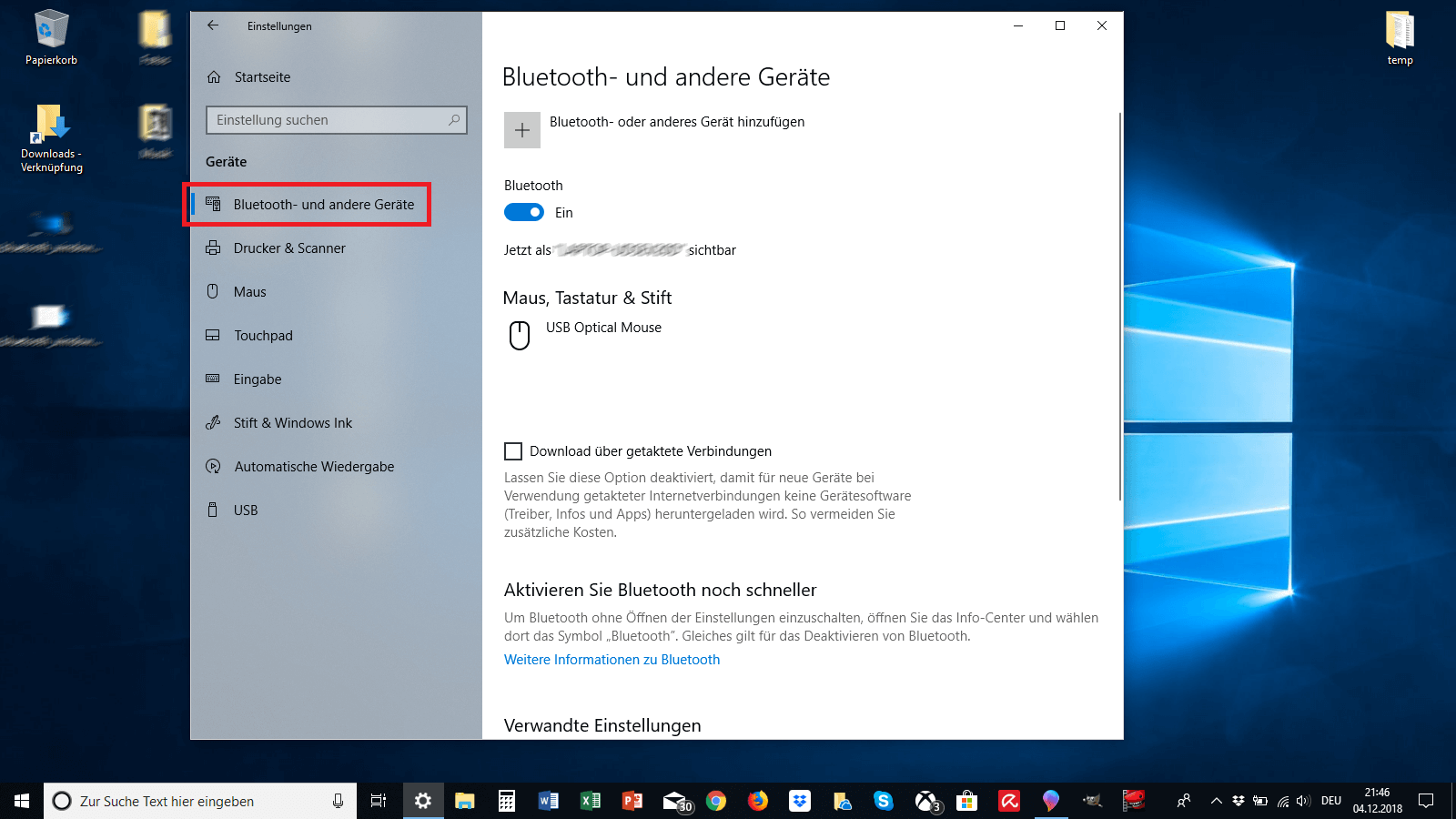
- بائیں جانب Bluetooth & other devices پر کلک کریں اور دیکھیں کہ آیا Bluetooth آن ہے؟
جب Bluetooth آن ہو جائے تو نیچے دی گئی ہدایات کو فالو کریں:
- اپنی Bluetooth ڈیوائس (جیسے کہ ہیڈ فون، اسپیکر یا ماؤس) کو آؤٹ آف باکس موڈ میں ڈالیں تاکہ یہ قابلِ تلاش بن سکے۔
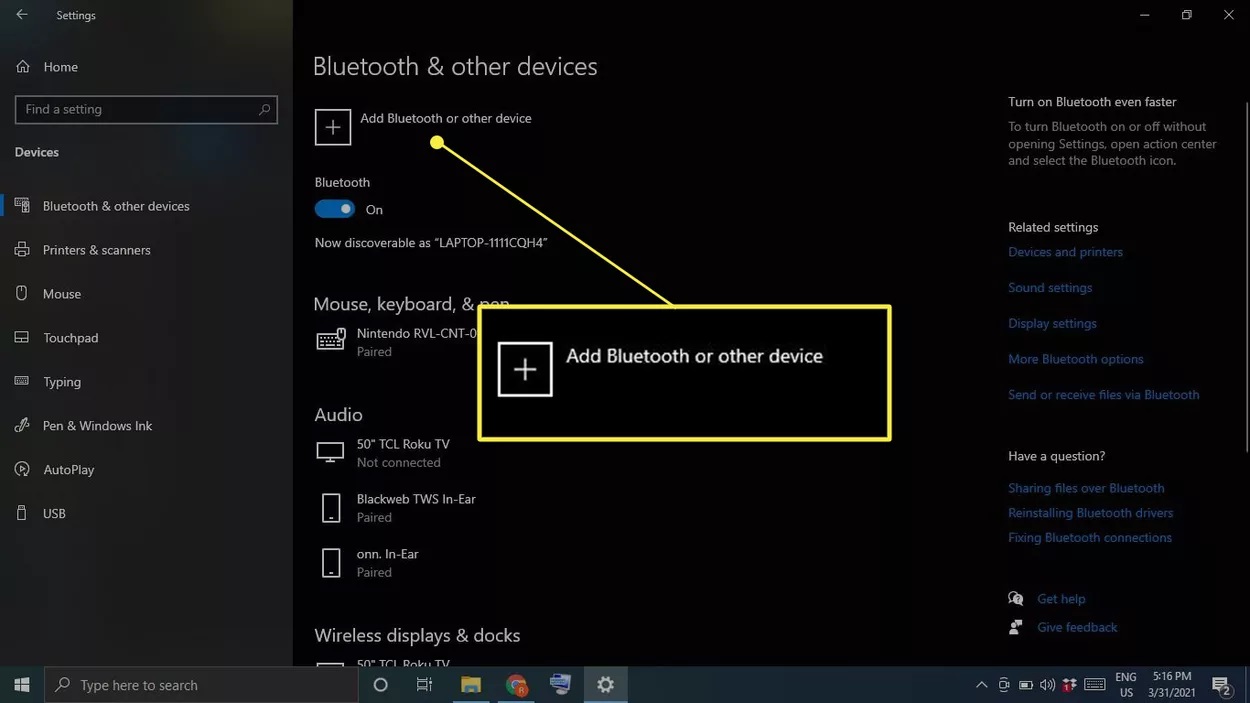
- Settings کی اسکرین میں Add Bluetooth or other device پر کلک کریں۔
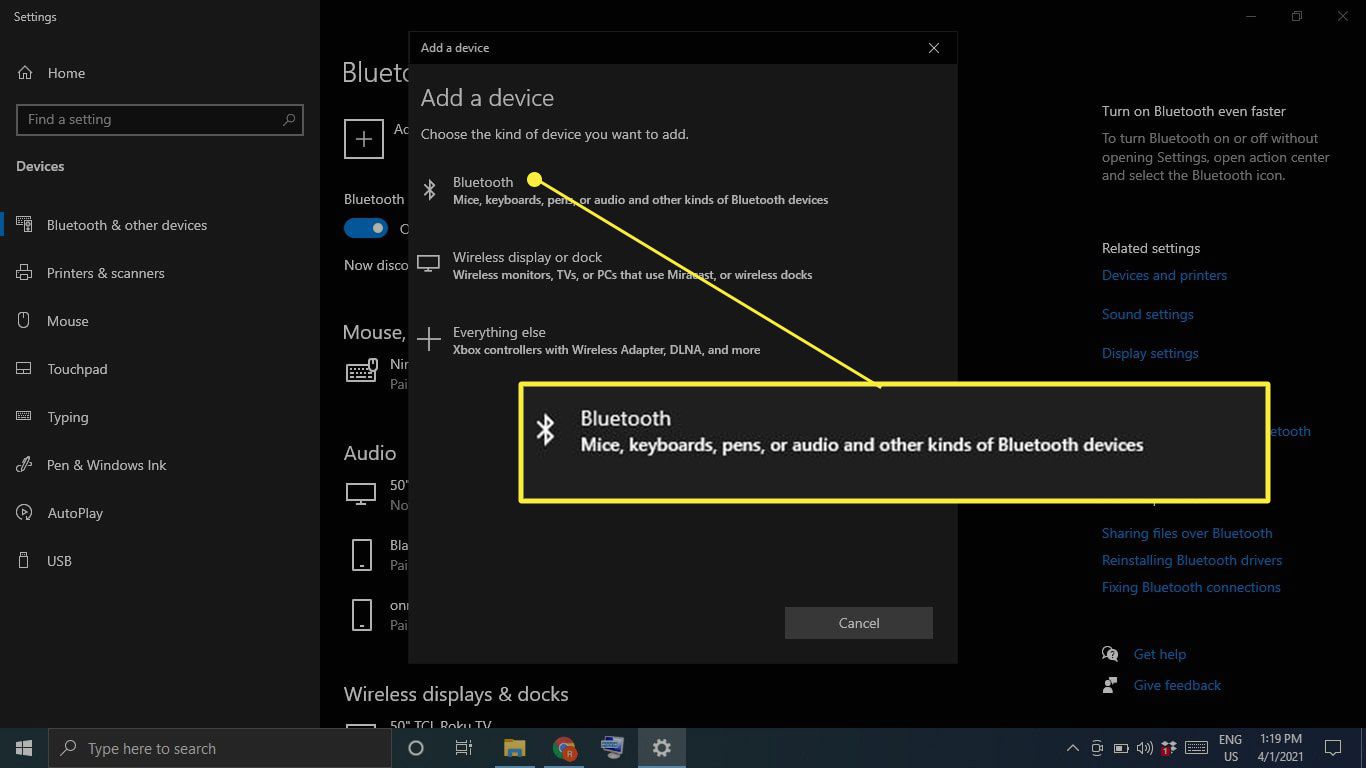
- Bluetooth چنیں اور آپ کی ڈیوائس کی تلاش شروع ہو جائے گی۔
جب آپ کی Bluetooth ڈیوائس آپ کی لیپ ٹاپ یا پی سی کے ساتھ تلاش ہو جائے تو اسے منتخب کریں اور جوڑنے کے اقدام کے لئے ہدایات پر عمل کریں۔ آپ سے ممکنہ طور پر پن یا کوڈ کی تصدیق کرنے کے لئے کہا جائے گا۔
اگر سب کچھ درست ہو گیا تو آپ کی Bluetooth ڈیوائس جوڑنے کے بعد کام کرنے کے لئے تیار ہو جائے گی! اب آپ اپنے نئے ڈیوائس سے لطف اندوز کرسکتے ہیں۔
مشکلات حل کرنے کے نکات:
اگر آپ کی Bluetooth ڈیوائس نہیں جوڑ رہی ہے تو آپ مندرجہ ذیل نکات پر غور کرسکتے ہیں:
- چیک کریں کہ آیا Bluetooth ڈیوائس چارج ہے یا کام کر رہی ہے۔
- کچھ اوقات Bluetooth ڈیوائس کو دوبارہ اسٹارٹ کرنے سے مسئلہ حل ہو جاتا ہے۔
- اگر مسئلہ برقرار ہے تو اسٹارٹ مینو میں Device Manager تلاش کریں، اور اپنے Bluetooth ڈرائیور کو اپ ڈیٹ کریں۔
تو، یہ تھے Bluetooth ڈیوائس کو جوڑنے کے لئے آسان قدم! امید ہے کہ آپ کا تجربہ خوشگوار ہوگا۔
یہ بھی پڑھیں: Diprocort C Cream کیا ہے اور کیوں استعمال کیا جاتا ہے – استعمال اور سائیڈ ایفیکٹس
مسائل حل کرنا اگر Bluetooth کام نہیں کر رہا
اگر آپ کا Bluetooth Windows 10 پر کام نہیں کر رہا تو یہ مسئلہ بہت عام ہے، اور خوش قسمتی سے، اس کا حل بھی عموماً آسان ہوتا ہے۔ ذیل میں چند طریقے اور نکات دیے گئے ہیں جن کی مدد سے آپ اس مسئلے کو حل کر سکتے ہیں:
1. Bluetooth کو دوبارہ چیک کریں
پہلا قدم ہے یہ دیکھنا کہ آیا Bluetooth فعال ہے یا نہیں۔ کبھی کبھار، آپ کا کمپیوٹر Bluetooth کو بند کر سکتا ہے۔ یہ چیک کرنے کے لیے:
- Taskbar میں موجود Action Center پر کلک کریں۔
- اگر Bluetooth کا آئیکن موجود ہے تو اس پر کلک کریں تاکہ یہ یقینی بنا سکیں کہ یہ فعال ہے۔
2. ڈیوائس منیجر میں چیک کریں
اگر Bluetooth فعال ہے لیکن پھر بھی کام نہیں کر رہا تو ڈیوائس منیجر میں جا کر یہ دیکھیں کہ آیا Bluetooth آلہ صحیح طریقے سے انسٹال ہوا ہے یا نہیں۔
- Start مینو میں Device Manager تلاش کریں اور کھولیں۔
- Bluetooth کے زمرے کو تلاش کریں اور اس پر کلک کریں۔
- اگر آپ کو وہاں ایک پیلے رنگ کا نشان نظر آتا ہے تو یہ ایک مسئلے کی نشانی ہے۔
3. ڈرائیورز کو اپ ڈیٹ کریں
Bluetooth کی مسائل اکثر پرانے ڈرائیورز کی وجہ سے ہوتی ہیں۔ اس لیے آپ کو اپنے ڈرائیورز کو اپ ڈیٹ کرنے کی ضرورت ہو سکتی ہے:
- Device Manager میں Bluetooth آلہ پر دائیں کلک کریں۔
- Update driver کا انتخاب کریں۔
- خودکار طور پر ڈرائیور تلاش کرنے کے لیے ہدایات پر عمل کریں۔
4. Windows کی تازہ ترین معلومات
Windows اپ ڈیٹس بھی آپکے Bluetooth کے مسائل حل کر سکتے ہیں۔ آپ کو یہ یقین دہانی کرانی چاہیے کہ آپ کا Windows 10 جدید ترین ورژن پر چل رہا ہے:
- Settings میں جائیں اور Update & Security کو منتخب کریں۔
- Check for updates پر کلک کریں۔
5. Bluetooth حل کرنے کے ٹولز
Windows 10 میں ایک بلٹ ان حل کرنے کا ٹول ہے جو Bluetooth مسائل کو خود بخود حل کرنے کی کوشش کرتا ہے:
- Settings میں جائیں، پھر Update & Security اور پھر Troubleshoot کو چنیں۔
- Bluetooth پر کلک کریں اور پھر Run the troubleshooter کو منتخب کریں۔
ان تمام مراحل کی کوشش کریں، اور امید ہے کہ آپ کا Bluetooth دوبارہ کام کرنے لگے گا۔ اگر مسئلہ برقرار رہے تو ہارڈویئر کی جانچ کریں یا کسی ماہر سے مشورہ کریں۔
یہ بھی پڑھیں: Acsolve Gel کیا ہے اور کیوں استعمال کیا جاتا ہے – استعمال اور سائیڈ ایفیکٹس
Bluetooth سیٹنگز کو کنفیگر کرنا
جب آپ اپنے Windows 10 کمپیوٹر پر Bluetooth کو انسٹال کر لیتے ہیں، تو اگلا مرحلہ اس کی سیٹنگز کو کنفیگر کرنا ہے۔ یہ سیٹنگز آپ کو مختلف ڈیوائسز سے جڑنے، ان کے ساتھ ڈیٹا شیئر کرنے، اور انہیں منظم کرنے کی سہولت فراہم کرتی ہیں۔ یہاں ہم آپ کو بتائیں گے کہ آپ Bluetooth سیٹنگز کو کیسے کنفیگر کر سکتے ہیں۔
یہ بھی پڑھیں: Shakti Prash کیا ہے اور اس کے استعمال اور سائیڈ ایفیکٹس
Bluetooth سیٹنگز تک رسائی
Bluetooth سیٹنگز تک رسائی حاصل کرنے کے لئے، نیچے دیئے گئے مراحل پر عمل کریں:
- سب سے پہلے، Start Menu کو کھولیں اور Settings کے آئیکون پر کلک کریں۔
- پھر Devices کے آپشن پر کلک کریں۔
- اجزاء کی فہرست میں سے Bluetooth & other devices پر کلک کریں۔
یہ بھی پڑھیں: Metomide Syrup کیا ہے اور کیوں استعمال کیا جاتا ہے – استعمال اور سائیڈ ایفیکٹس
Bluetooth کو فعال کرنا
جب آپ Bluetooth سیٹنگز کے صفحے پر پہنچیں، تو اگر Bluetooth بند ہے تو اسے درج ذیل طریقے سے فعال کریں:
- Bluetooth کا سوئچ دبائیں تاکہ یہ On ہو جائے۔
- یہیں سے، آپ اپنے کمپیوٹر کے قریب موجود Bluetooth ڈیوائسز کو تلاش کر سکتے ہیں۔
یہ بھی پڑھیں: R41 کے فوائد اور استعمالات اردو میں
ڈیوائس جوڑنا
ایک بار جب Bluetooth فعال ہو جائے، تو آپ نئے ڈیوائسز کو جوڑنے کے لئے تیار ہیں:
- نیچے Add Bluetooth or other device بٹن پر کلک کریں۔
- ایک پاپ اپ کھلے گا جہاں آپ کو Bluetooth کو منتخب کرنا ہوگا۔
- آگے بڑھنے کے لئے وہ ڈیوائس منتخب کریں جو آپ نے جڑنا ہے، اور پھر جوڑنے کے عمل کی ہدایات پر عمل کریں۔
Bluetooth کی اضافی سیٹنگز
Bluetooth سیٹنگز میں کچھ اضافی اختیارات بھی ہیں:
- چیک کریں کہ آپ کا کمپیوٹر کن ڈیوائسز کے ساتھ جڑ سکتا ہے۔
- آپ Bluetooth ڈیوائس کی خصوصیات کو تبدیل کر سکتے ہیں، جیسے کہ نام، یا کچھ خاص سیٹنگز۔
تو یہ ہیں کچھ سادہ مراحل جن کے ذریعہ آپ Windows 10 پر Bluetooth سیٹنگز کو کنفیگر کر سکتے ہیں۔ یہ پروسیس آپ کو بہترین تجربہ فراہم کرے گا اور آپ کو مختلف ڈیوائسز کے ساتھ جڑنے میں مدد دے گا۔