
Outlook 2007 ایک طاقتور ای میل کلائنٹ ہے جو ہمیں مختلف اکاؤنٹس کو منظم کرنے کی سہولت فراہم کرتا ہے۔ اگر آپ جاننا چاہتے ہیں کہ Outlook 2007 میں Email کیسے شامل کریں، تو یہ گائیڈ آپ کی مدد کرے گی تاکہ آپ اپنی ای میلز کو بآسانی کاپی اور منظم کر سکیں۔
ای میل شامل کرنا ایک سادہ عمل ہے جو آپ کے ورک فلو کو بہت بہتر بنا سکتا ہے۔ یہ مرحلے آپ کو سکھائیں گے کہ کس طرح آپ اپنی اہم معلومات کو بہتر طریقے سے ترتیب دے سکتے ہیں اور ای میل کے ذریعے دوسرے لوگوں سے رابطہ کر سکتے ہیں۔
Email اکاؤنٹ کی معلومات جمع کرنا
جب آپ Outlook 2007 میں اپنا Email اکاؤنٹ شامل کرنے کا ارادہ رکھتے ہیں تو سب سے پہلے آپ کو اپنے اکاؤنٹ کی معلومات تیار کرنی ہوں گی۔ یہ معلومات آپ کے ای میل سروس فراہم کنندہ سے حاصل کی جا سکتی ہیں۔ اس مرحلے میں چند اہم چیزیں شامل ہیں:
- ای میل ایڈریس: یہ آپ کا بنیادی ای میل پتہ ہے جسے آپ استعمال کرتے ہیں۔
- پاس ورڈ: اگر آپ کا ای میل اکاؤنٹ محفوظ ہے تو آپ کو اپنا پاس ورڈ جاننے کی ضرورت ہوگی۔
- سرور کی معلومات: آپ کو ان سرورز کے بارے میں معلومات درکار ہوں گی جن پر آپ کا ای میل اکاؤنٹ چلتا ہے۔ دو اہم اقسام ہیں:
- Incoming Mail Server (POP3 یا IMAP): یہ وہ سرور ہے جہاں آپ کی ای میلز ذخیرہ ہوتی ہیں۔
- Outgoing Mail Server (SMTP): یہ وہ سرور ہے جس کا استعمال آپ ای میل بھیجنے کے لئے کرتے ہیں۔
- Ports: آپ کو ان پورٹس کی معلومات بھی چاہئے ہوگی جو سرور کے لئے استعمال کی جاتی ہیں۔ مثال کے طور پر:
| سرور کی قسم | سرور کا نام | پورٹ نمبر |
|---|---|---|
| Incoming (POP3) | pop.example.com | 110 |
| Incoming (IMAP) | imap.example.com | 143 |
| Outgoing (SMTP) | smt.example.com | 587 |
ان معلومات کا ہونا آپ کو Outlook 2007 میں ای میل اکاؤنٹ شامل کرتے وقت آسانی فراہم کرے گا۔ اگر آپ کو یہ معلومات حاصل کرنے میں مشکل پیش آ رہی ہے تو براہ کرم اپنے ای میل فراہم کنندہ کی ویب سائٹ پر چیک کریں یا ان کی کسٹمر سپورٹ سے رابطہ کریں۔
بے فکر رہیں، آپ ان معلومات کو محفوظ طریقے سے رکھیں، تاکہ آپ بغیر کسی رکاوٹ کے اپنے ای میلز بھیج اور وصول کر سکیں!
یہ بھی پڑھیں: Flagyl 400 Tablet کے استعمال اور مضر اثرات
Outlook 2007 میں Email شامل کرنے کے مراحل
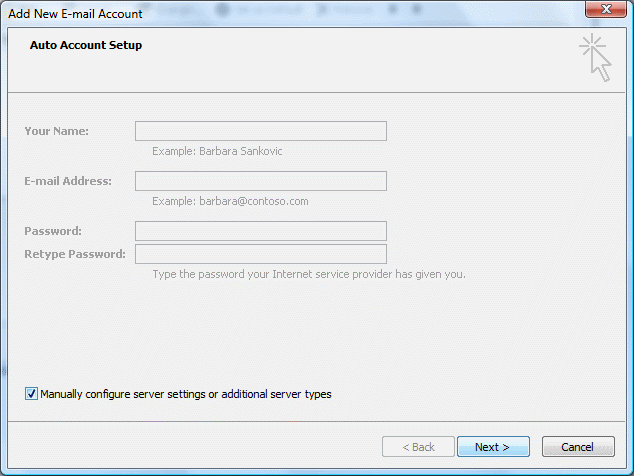
اگر آپ Outlook 2007 میں اپنی ای میل اکاؤنٹ کو شامل کرنا چاہتے ہیں تو یہ کافی آسان عمل ہے۔ یہاں ہم آپ کو مرحلہ وار طریقے سے بتائیں گے کہ آپ کیسے اپنے نئے ای میل اکاؤنٹ کو Outlook 2007 میں شامل کر سکتے ہیں۔
پہلا مرحلہ: Outlook 2007 کھولیں
سب سے پہلے، Outlook 2007 کو کھولیں۔ اگر آپ کا یہ پہلا موقع ہے جب آپ Outlook استعمال کر رہے ہیں تو آپ کو ایپلیکیشن کے آغاز پر کچھ سیٹنگز کرنے کی ضرورت ہوگی۔
دوسرا مرحلہ: اکاؤنٹ کی ترتیبات تک رسائی
اب آپ کو اکاؤنٹ کی ترتیبات تک رسائی حاصل کرنی ہوگی:
- Tools مینو پر کلک کریں۔
- اس کے بعد Account Settings کو منتخب کریں۔
تیسرا مرحلہ: نیا اکاؤنٹ شامل کریں
Account Settings کی ونڈو میں، آپ کو New بٹن پر کلک کرنا ہوگا تاکہ نیا ای میل اکاؤنٹ شامل کیا جا سکے۔
چوتھا مرحلہ: ای میل اکاؤنٹ کی معلومات درج کریں
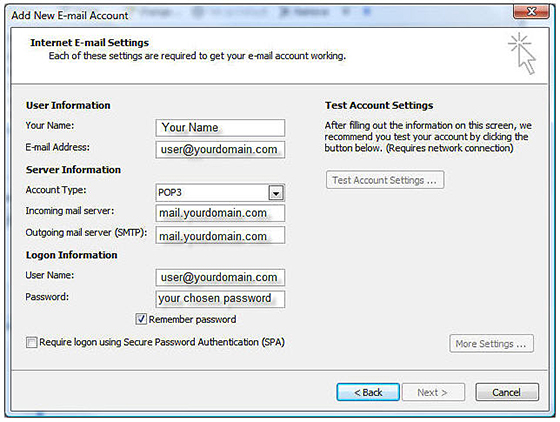
اس مرحلے پر، آپ کو اپنے ای میل پرووائیڈر کی معلومات درج کرنی ہوگی:
- Your Name: اپنے نام کو یہاں لکھیں۔
- Email Address: اپنی ای میل ایڈریس یہاں درج کریں۔
- Account Type: IMAP یا POP3 میں سے انتخاب کریں۔
- Incoming Mail Server: یہاں آپ کا میل سرور (مثلاً imap.example.com یا pop.example.com)۔
- Outgoing Mail Server: SMTP سرور کی تفصیلات درج کریں۔
- Your Username: اپنی ای میل ایڈریس کا استعمال کریں۔
- Password: اپنا ای میل پاس ورڈ یہاں درج کریں۔
پانچواں مرحلہ: مزید ترتیبات اور جانچ
اختیاری طور پر، آپ کو More Settings بٹن پر کلک کرنا ہوگا جہاں آپ outgoing mail server کے مزید اختیارات دیکھ سکتے ہیں۔ اس کے بعد، Test Account Settings پر کلک کریں تاکہ یہ تسلی کی جا سکے کہ سب کچھ ٹھیک ہے۔
آخری مرحلہ: ختم کرنا
جب سب کچھ صحیح طرح سے سیٹ ہو جائے تو Finish پر کلک کرکے عمل مکمل کریں۔ آپ کی ای میل اب Outlook 2007 میں شامل ہو چکی ہے اور آپ اسے استعمال کرنے کے لیے تیار ہیں!
امید ہے کہ یہ مراحل آپ کے لیے مددگار ثابت ہوں گے۔ اگر آپ کو مزید مدد کی ضرورت ہو تو بلا جھجھک پوچھیں!
یہ بھی پڑھیں: Cranberry کیا ہے اور اس کے استعمال اور سائیڈ ایفیکٹس
پہچان کی تصدیق کرنا
جب آپ Outlook 2007 میں نئی Email شامل کرنے جا رہے ہیں، تو آپ کو ایک اہم مرحلے سے گزرنا ہوگا، جو کہ *پہچان کی تصدیق ہے۔ یہ عمل یقینی بناتا ہے کہ آپ کا اکاؤنٹ محفوظ اور آپ کی معلومات کی حفاظت کی گئی ہے۔ آئیے اس عمل کو تفصیل سے سمجھتے ہیں۔
پہچان کی تصدیق کے لیے، آپ کو درج ذیل مراحل پر عمل کرنا ہوگا:
- اکاؤنٹ کی معلومات درج کریں: پہلے آپ کو اپنے Email اکاؤنٹ کی معلومات فراہم کرنی ہوگی، جیسے کہ Email ایڈریس اور پاس ورڈ۔
- سرور کی معلومات: آپ کو Incoming اور Outgoing سرور کی معلومات بھی شامل کرنی ہوگی۔ یہ معلومات عموماً آپ کے ایمیل فراہم کنندہ کی ویب سائٹ پر موجود ہوتی ہیں۔
- پہچان کی تصدیق کا طریقہ: آپ کو طے کرنا ہوگا کہ آپ کس طرح اپنی پہچان کی تصدیق کرنا چاہتے ہیں۔ Outlook مختلف طریقے پیش کرتا ہے، مثلاً:
- SSL/TLS کے ذریعے:
- Basic Authentication:
- OAuth 2.0 (اگر آپ کا سرور اس کی حمایت کرتا ہے):
جب آپ ان معلومات کو درست طور پر درج کر لیں، تو آپ کو ایک تصدیق کرنا* کا بٹن نظر آئے گا۔ آپ کے ان پٹ کی معلومات کی تصدیق کی جائے گی، اور اگر سب کچھ ٹھیک ہے تو آپ کو ایک پیغام ملے گا کہ آپ کا اکاؤنٹ کامیابی سے شامل کر لیا گیا ہے۔
نوٹ: اگر آپ کو کسی قسم کی مشکل کا سامنا کرنا پڑتا ہے، تو یہ ممکن ہے کہ آپ کی معلومات میں کچھ غلط ہو یا آپ کے سرور کے ساتھ کوئی مسئلہ ہو۔ آپ کو اپنے Email فراہم کنندہ سے رابطہ کرنا چاہیے تاکہ وہ آپ کی رہنمائی کرسکیں۔
You should also verify your Internet connection, as a poor connection can hinder the authentication process. ایک بار جب آپ نے درست معلومات بھر لی ہیں اور جانچ کی ہے، تو آپ اپنی email کی سہولت کا مکمل لطف اٹھا سکتے ہیں۔
پہچان کی تصدیق کرنے کے بعد، آپ کو Outlook 2007 میں اپنی emails آسانی سے مخر اور ترتیب دینے کی کامیابی مل جائے گی۔
مسائل کا حل کرنا
جب آپ Outlook 2007 میں email شامل کرتے ہیں، تو بعض اوقات کچھ مسائل آ سکتے ہیں۔ ان مسائل کا حل کرنا تھوڑا مشکل ہو سکتا ہے، مگر چند سادہ اقدامات سے آپ ان مسائل کو حل کر سکتے ہیں۔ آئیے کچھ عمومی مسائل اور ان کے حل پر بات کرتے ہیں:
1. اکاؤنٹ کی ترتیبات میں مسائل:
- آپ کی email اکاؤنٹ کی معلومات چیک کریں۔ یہ یقینی بنائیں کہ آپ کا username اور password صحیح ہے۔
- ترتیبات میں سمتی سرور (SMTP) اور وصولی سرور (IMAP/POP) کی معلومات بھی چیک کریں۔
2. نیٹ ورک کنکشن کے مسائل:
- یقینی بنائیں کہ آپ کا انٹرنیٹ کنکشن درست ہے۔ کبھی کبھار نیٹ ورک کی کمزوری email بھیجنے یا وصول کرنے میں رکاوٹ بن سکتی ہے۔
- پنگ ٹیسٹ کریں تاکہ معلوم ہو سکے کہ کیا آپ کے انٹرنیٹ کی رفتار بہتر ہے۔
3. Outlook 2007 کی خرابی:
- اگر Outlook ٹھیک سے کام نہیں کر رہا ہے، تو اسے دوبارہ شروع کریں یا اپنے کمپیوٹر کو ری بوٹ کریں۔
- اگر مسئلہ برقرار رہے تو Outlook کی مرمت کے آپشن کا استعمال کریں۔ Control Panel میں جا کر Programs اور Features منتخب کریں، اور یہاں سے Microsoft Office پر کلک کریں۔ پھر 'Repair' منتخب کریں۔
4. Antivirus یا Firewall کے مسائل:
- کبھی کبھی Antivirus سافٹ ویئر email ارسال کرنے یا وصول کرنے میں رکاوٹ بنتا ہے۔ اس کی سیٹنگز میں جا کر Outlook کو استثنیٰ (exception) دینے کی کوشش کریں۔
- Firewall کی سیٹنگز چیک کریں تاکہ یہ یقینی بن سکے کہ Outlook نے نیٹ ورک تک رسائی حاصل کی ہے۔
یاد رکھیں کہ ہر مسئلے کا حل مختلف ہو سکتا ہے۔ اگر آپ ان تمام چیکز کے باوجود بھی مسائل کا سامنا کر رہے ہیں، تو Microsoft کی مدد حاصل کرنے کی کوشش کریں یا کسی IT ماہر سے رابطہ کریں۔ امید ہے کہ یہ نکات آپ کی مدد کریں گے اور آپ کے کام میں رکاوٹ پیدا نہیں ہونے دیں گے۔