
Windows 10 میں Desktop Icon بنانا ایک آسان اور مفید عمل ہے۔ یہ آپ کے کام کو مزید منظم اور مؤثر بنانے میں مدد کرتا ہے، خاص طور پر اگر آپ اکثر مخصوص پروگرامز یا فائلوں تک فوری رسائی چاہتے ہیں۔ یہ عمل صرف چند سادہ مراحل میں مکمل کیا جا سکتا ہے، جس سے صارفین کو اپنی ڈیسک ٹاپ کی تخصیص میں سہولت ملتی ہے۔
ڈیسک ٹاپ آئکنز کی موجودگی سے آپ کی کام کی جگہ پر ترتیب اور فعالیت دونوں میں اضافہ ہوتا ہے۔ اس مضمون میں، ہم آپ کو مرحلہ وار طریقہ بتائیں گے کہ کس طرح آپ اپنے Windows 10 کے ڈیسک ٹاپ پر آسانی سے آئکن بنا سکتے ہیں۔
Desktop Icon کے آپشن کو تلاش کرنا
جب آپ Windows 10 میں *Desktop Icon بنانا چاہتے ہیں، تو سب سے پہلے آپ کو اس کے آپشن کو تلاش کرنا ہوگا۔ یہ عمل کافی آسان ہے مگر بعض اوقات نئے صارفین کے لیے یہ کچھ مشکل ثابت ہو سکتا ہے۔ تو آئیے دیکھیں کہ ہم اس کے آپشن کو کیسے تلاش کر سکتے ہیں۔
1. Settings میں جانا:
سب سے پہلے، اپنے Start Menu پر کلک کریں اور پھر Settings پر جائیں۔ وہاں آپ کو مختلف آپشنز نظر آئیں گے۔
2. Personalization کا انتخاب:
Settings کی ونڈو میں، آپ کو Personalization کا آپشن نظر آئے گا۔ اس پر کلک کریں۔
3. Themes پر جائیں:
جب آپ Personalization میں ہوں، تو Themes کے ٹیب پر کلک کریں۔ یہ آپ کو اپنے Windows کے تھیمز کو منظم کرنے کی اجازت دیتا ہے۔
4. Desktop Icon Settings:
اسی صفحے پر نیچے کی طرف آپ کو ایک آپشن ملے گا جسے Desktop Icon settings کہتے ہیں۔ اس پر کلک کریں۔
5. ہر آئیکن کو منتخب کریں:
جب آپ Desktop Icon Settings کی ونڈو میں ہوں گے، تو آپ کو مختلف آئیکنز جیسے Computer، Network، Recycle Bin وغیرہ نظر آئیں گے۔ آپ وہ آئیکن منتخب کر سکتے ہیں جو آپ اپنے Desktop پر دیکھنا چاہتے ہیں۔
نوٹ: اگر آپ کسی خاص آئیکن کو الد خاص طور پر ڈیسکٹاپ پر رکھنا چاہتے ہیں، تو اس کا انتخاب کریں اور پھر Apply اور OK پر کلک کریں۔
اب آپ کے منتخب کردہ آئیکن آپ کے Desktop پر موجود ہوں گے! آپ اسی طرح مزید آئیکنز بھی شامل کر سکتے ہیں یا ان کا انتظام کر سکتے ہیں۔
یہ عمل آپ کے کمپیوٹر کی فعالیت کو بہتر بنانے میں مدد دے گا، اور آپ کو جلدی تک رسائی حاصل کرنے کی اجازت دے گا۔ تو، بس چند سادہ مراحل میں آپ Desktop Icon کے آپشن کو تلاش کر کے اپنی مرضی کے مطابق آئیکنز شامل کر سکتے ہیں۔
یہ بھی پڑھیں: پیڈیا شور کے فوائد اور استعمالات اردو میں Pediasure
ضروری Icons کو منتخب کرنا
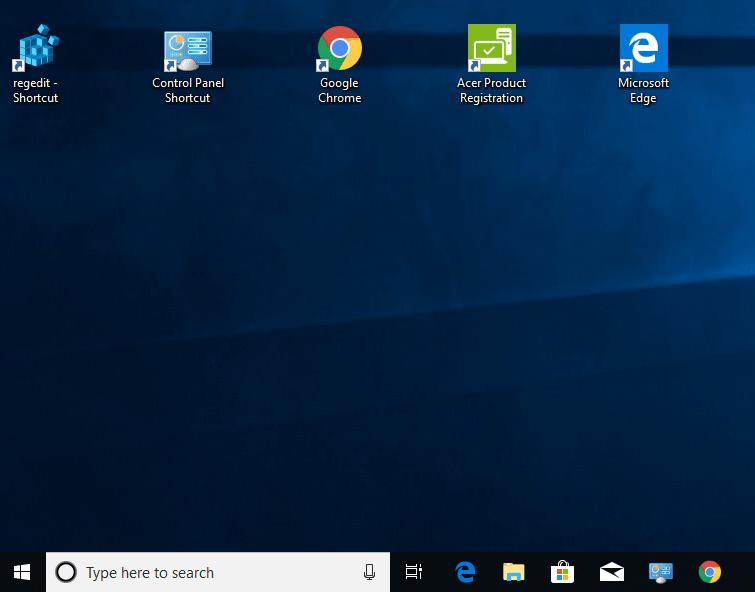
جب ہم Windows 10 میں desktop icon بناتے ہیں، تو سب سے پہلے یہ ضروری ہے کہ ہم یہ فیصلہ کریں کہ ہمیں کون سے icons درکار ہیں۔ یہ icons آپ کی روزمرہ کی کام کاج کو آسان بنا سکتے ہیں اور آپ کے desktop کو منظم رکھنے میں مددگار ثابت ہوں گے۔
یہاں کچھ ضروری icons کی فہرست دی گئی ہے جنہں آپ اپنی ضرورت کے مطابق منتخب کر سکتے ہیں:
- میری فائلز (My Files): یہ icon آپ کو اپنے اہم دستاویزات تک جلد رسائی فراہم کرے گا۔
- کمپیوٹر (This PC): یہ آپ کو اپنے کمپیوٹر کی تمام فائلوں اور فولڈرز تک رسائی فراہم کرتا ہے۔
- ری سائیکل بن (Recycle Bin): یہ icon آپ کی حذف کردہ فائلوں کو دیکھنے اور بحال کرنے کے لئے بہت اہم ہے۔
- کنٹرول پینل (Control Panel): یہ آپ کو اپنے سسٹم کی سیٹنگز کو تبدیل کرنے کی سہولت فراہم کرتا ہے۔
- نیٹ ورک (Network): یہ آپ کی نیٹ ورک کی کنیکٹویٹی کو منظم کرنے میں مدد دیتا ہے۔
ان icons کی مدد سے آپ اپنے کاموں کو زیادہ مؤثر انداز میں منظم کر سکتے ہیں۔اپنی ضروریات کے مطابق منتخب کر کے آپ اپنے desktop کو اپنی مرضی کے مطابق ڈھال سکتے ہیں۔
یاد رکھیں، یہ ضروری نہیں کہ آپ کے desktop پر ہر icon ہو؛ بلکہ آپ کو وہی icons رکھنی چاہئیں جو آپ کی روزمرہ کی سرگرمیوں میں واقعی مددگار ثابت ہوں۔ آپ یہ بھی کر سکتے ہیں کہ کچھ icons کو ایک فولڈر میں منظم کریں تاکہ آپ کا desktop صاف ستھرا رہے۔
آخر میں، یہ بھی دیکھیں کہ کیا آپ کے پاس اضافی shortcuts* بنانے کی ضرورت ہے یا نہیں۔ بعض لوگ اپنے favorite programs کے لئے مخصوص icons بنانا پسند کرتے ہیں، تاکہ انہیں جلدی سے استعمال کر سکیں۔
یہ بھی پڑھیں: How Much Should I Sell My Domain For in Urdu
Desktop پر Icons کو ظاہر کرنا
Windows 10 میں آپ کے Desktop پر Icons کا ہونا، آپ کے کام کو زیادہ منظم اور آسان بناتا ہے۔ اگر آپ اپنے Desktop پر کسی خاص Icon کو ظاہر کرنا چاہتے ہیں، تو یہ عمل کافی سادہ ہے۔
چلیں دیکھتے ہیں کہ آپ Windows 10 میں Desktop پر Icons کس طرح ظاہر کر سکتے ہیں:
- Desktop پر Right Click کریں: اپنے Desktop پر کسی بھی خالی جگہ پر Right Click کریں۔
- View Option کا انتخاب کریں: آپ کے پاس ایک منو کھل جائے گا، جہاں سے آپ کو "View" کا آپشن ملے گا۔ اس پر کلک کریں۔
- Show Desktop Icons: اس کے بعد آپ کو "Show Desktop Icons" کا آپشن ملے گا۔ اگر یہ Option چیک نہیں ہے، تو اس پر کلک کریں تاکہ آپ کے Desktop پر Icons ظاہر ہونا شروع ہو جائیں۔
ایک بار جب آپ نے یہ steps مکمل کر لیے، آپ کو Desktop پر بیشتر عام Icons جیسے کہ This PC، Recycle Bin، اور Network جیسے Icons نظر آنے لگیں گے۔ اگر آپ کو یہ Icons پسند نہیں ہیں، تو آپ انہیں آسانی سے اپنی مرضی کے مطابق ہٹانے یا دوبارہ ترتیب دینے کے لیے بھی Right Click کر سکتے ہیں۔
یہ بھی پڑھیں: ورزش کے فوائد اور استعمالات اردو میں
کچھ خاص Icons کیسے شامل کریں
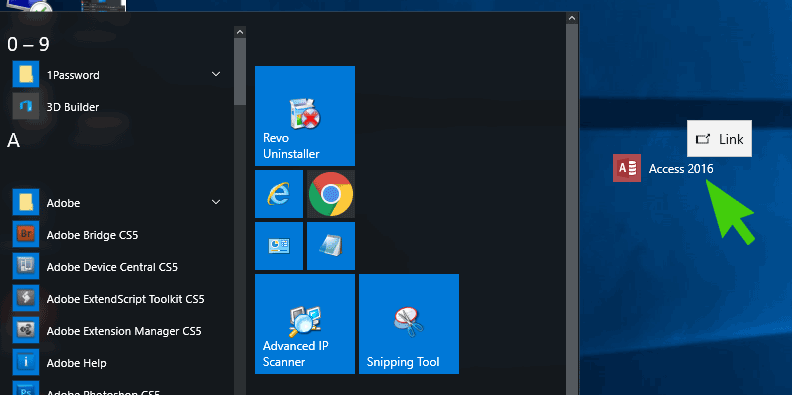
اگر آپ کو کچھ مخصوص Icons جیسے "My Computer" یا "Control Panel" اپنے Desktop پر شامل کرنے ہیں، تو آپ مندرجہ ذیل مراحل کی پیروی کر سکتے ہیں:
- Settings آئن پر جائیں: Start Menu میں جا کر "Settings" کو منتخب کریں۔
- Personalization پر 클릭 کریں: آپ کو "Personalization" کا آپشن نظر آئے گا، اس پر کلک کریں۔
- Themes کا انتخاب کریں: پھر "Themes" pe click کریں۔
- Desktop icon settings: یہاں پر آپ کو "Desktop icon settings" کا آپشن دیکھنے کو ملے گا، اس پر کلک کریں۔
- جس Icon کو شامل کرنا چاہتے ہیں، اس کے سامنے چیک باکس کو منتخب کریں: آپ کو جو بھی Icons چاہیے، ان کے سامنے موجود چیک باکسز کو چیک کر دیں۔
- Apply اور OK پر کلک کریں: آخر میں "Apply" اور پھر "OK" پر کلک کریں۔
اب آپ کے منتخب کردہ Icons آپ کے Desktop پر ظاہر ہو جانے چاہئیں۔ اگر آپ کو کوئی اور مدد درکار ہے تو بلا جھجھک پوچھیں!
یہ بھی پڑھیں: Cofcol Syrup کیا ہے اور کیوں استعمال کیا جاتا ہے – استعمال اور سائیڈ ایفیکٹس
Icons کے سائز کو تبدیل کرنا
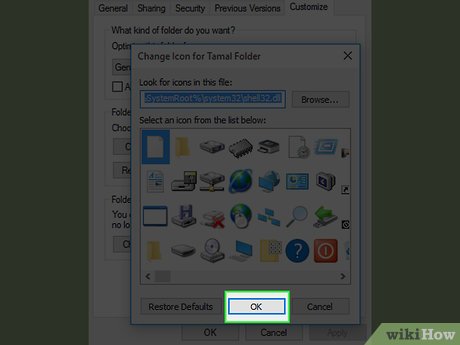
Windows 10 میں Desktop Icons کے سائز کو تبدیل کرنا ایک آسان عمل ہے جو آپ کے ڈیسک ٹاپ کی شکل و صورت کو بہتر بنانے میں مدد دیتا ہے۔ اگر آپ چاہتے ہیں کہ Icons چھوٹے یا بڑے نظر آئیں، تو نیچے دیے گئے طریقوں پر عمل کریں:
طریقہ 1: ماؤس کا استعمال کرتے ہوئے
آسانی سے اپنے ماؤس کے ذریعے Icons کا سائز تبدیل کر سکتے ہیں۔ ان مراحل پر عمل کریں:
- اپنے Desktop پر کسی خالی جگہ پر Right Click کریں۔
- ایک Context Menu ظاہر ہوگا، وہاں View پر جائیں۔
- اس کے بعد، آپ کو Small icons, Medium icons, یا Large icons کے آپشنز نظر آئیں گے۔
- اپنی پسند کے مطابق سائز منتخب کریں۔
طریقہ 2: کی بورڈ اور ماؤس کا استعمال
اگر آپ مزید تیز رفتار تبدیلی چاہتے ہیں، تو آپ کی بورڈ اور ماؤس کا استعمال کر سکتے ہیں:
- دبائیں Ctrl کلید، اور اسی وقت ماؤس کے Scroll Wheel کو اوپر یا نیچے گھسیٹیں۔
- Scroll Wheel کو اوپر گھسانے سے Icons بڑے ہو جائیں گے، جبکہ نیچے گھسانے سے چھوٹے ہو جائیں گے۔
طریقہ 3: Display Settings سے
اگر آپ کو زیادہ کنٹرول کی ضرورت ہے یا کسی مخصوص ریزولوشن کے لئے Icons کے سائز کو ایڈجسٹ کرنا چاہتے ہیں، تو Display Settings کو استعمال کریں:
- Desktop پر Right Click کریں اور Display Settings منتخب کریں۔
- نیچے اسکرول کریں اور Scale and layout سیکشن کو دیکھیں۔
- یہاں سے آپ مختلف Scaling Options کا انتخاب کر سکتے ہیں، جو Icons کے سائز کو براہ راست متاثر کرے گا۔
یہ آسان اور موثر طریقے ہیں جن کی مدد سے آپ Windows 10 میں Desktop Icons کے سائز کو تبدیل کر سکتے ہیں۔ اپنی پسند کی ترتیب منتخب کریں اور اپنے ڈیسک ٹاپ کو اپنی مرضی کے مطابق بنائیں!
Desktop Icons کو منظم کرنا
جب ہم اپنے Windows 10 کے Desktop Icons کو منظم کرتے ہیں تو اس سے ہمارا کام کرنے کا طریقہ بہتر ہوتا ہے۔ ایک صاف ستھرا اور منظم ڈیسک ٹاپ نہ صرف آپ کی پروڈکٹیویٹی میں اضافہ کرتا ہے بلکہ آپ کی آنکھوں کو بھی خوشی دیتا ہے۔ تو آئیے، دیکھتے ہیں کہ ہم اپنے ڈیسک ٹاپ آئکنز کو کس طرح منظم کر سکتے ہیں۔
1. آئکنز کو گروپ کرنا
آپ اپنے ڈیسک ٹاپ آئکنز کو مختلف اقسام کے مطابق گروپ کر سکتے ہیں۔ اس کے لئے، آپ ان کو زمرہ بند کر سکتے ہیں، جیسے:
- ایپلیکیشنز: سب آپ کی ایپلیکیشنز کے آئکنز یہاں رکھیں۔
- فائلز: اہم فائلز یا دستاویزات کے آئکنز کو رکھیں۔
- ڈائریکٹریز: مختلف فولڈرز کے لیے مخصوص آئکنز بنائیں۔
2. آئکنز کے سائز کو تبدیل کرنا
اگر آپ کے ڈیسک ٹاپ پر بہت سے آئکنز ہیں، تو آپ ان کے سائز کو تبدیل کر کے مزید جگہ بنا سکتے ہیں۔ اس کے لئے:
- ڈیسک ٹاپ پر کہیں بھی دائیں کلک کریں۔
- “View” آپشن پر جائیں۔
- چاہے تو “Small icons,” “Medium icons,” یا “Large icons” کو منتخب کریں۔
3. آئکنز کی ترتیب بدلنا
آئکنز کو اپنی پسند کے مطابق ترتیب دینے کے لیے:
- آئکن کو پکڑیں اور جہاں چاہیں چھوڑ دیں۔
- آپ “Sort by” آپشن کا بھی استعمال کر سکتے ہیں، جو کہ دائیں کلک پر دستیاب ہوتا ہے۔
4. مخصوص فولڈرز کے shortcuts بنانا
کچھ استعمال ہونے والے فولڈرز کے آئکنز کو ڈیسک ٹاپ پر آسانی سے پہنچنے کے لئے، آپ ان کے shortcuts بنا سکتے ہیں:
- فولڈر پر دائیں کلک کریں۔
- “Send to” میں جائیں اور “Desktop (create shortcut)” کو منتخب کریں۔
5. آئکنز کو چھپانا
اگر آپ نہیں چاہتے کہ کچھ آئکنز آپ کے ڈیسک ٹاپ پر نظر آئیں تو آپ انہیں چھپا سکتے ہیں:
- آئکن پر دائیں کلک کریں اور “Hide” کو منتخب کریں۔
- یہ آئکنز آپ کے ڈیسک ٹاپ سے غائب ہو جائیں گے، مگر آپ کے کمپیوٹر میں موجود رہیں گے۔
ان آسان طریقوں سے آپ اپنے Windows 10 کے ڈیسک ٹاپ آئکنز کو بخوبی منظم کر سکتے ہیں، جس سے آپ کا کام کرنے کا ماحول بہتر ہو جائے گا۔ یاد رکھیں کہ ایک منظم ڈیسک ٹاپ ہی اصل میں آپ کی پروڈکٹیویٹی کا راز ہے!