
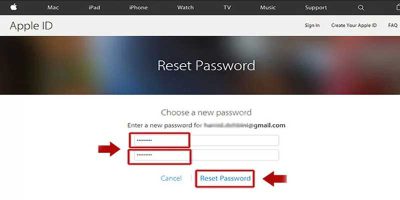
اپنا Apple ID پاسورڈ تبدیل کرنا ایک اہم عمل ہے، خاص طور پر جب آپ اپنی سیکیورٹی کو بہتر بنانا چاہتے ہیں یا جب آپ کو شک ہو کہ آپ کا پاسورڈ محفوظ نہیں ہے۔ یہ عمل سادہ اور سہل ہے، اور آپ چند منٹوں میں اسے مکمل کر سکتے ہیں۔
اس مضمون میں، ہم آپ کو مرحلہ وار طریقہ کار فراہم کریں گے تاکہ آپ آسانی سے اپنا Apple ID پاسورڈ تبدیل کر سکیں۔ چاہے آپ آئی فون، آئی پیڈ، یا کسی اور ڈیوائس کا استعمال کر رہے ہوں، یہ معلومات آپ کے لیے مفید ثابت ہوں گی۔
پاسورڈ تبدیل کرنے کی وجوہات
Apple ID آپ کے تمام Apple ڈیوائسز اور سروسز کا ایک اہم حصّہ ہے۔ اس لئے اپنے Apple ID پاسورڈ کو وقتاً فوقتاً تبدیل کرنا بہت ضروری ہے۔ آئیے دیکھیں کہ ایسا کرنے کی کیا وجوہات ہیں:
- سکیورٹی میں بہتری: اگر آپ کو شک ہو کہ کسی نے آپ کا پاسورڈ جان لیا ہے، تو فوراً اسے تبدیل کرنا بہتر ہے۔ یہ آپ کی معلومات کو محفوظ رکھنے میں مدد کرتا ہے۔
- پرانے پاسورڈ کی کمزوریاں: اگر آپ کا پاسورڈ طویل وقت سے ایک ہی ہے، تو اسے تبدیل کرنا اچھا ہوگا۔ نئے پاسورڈ میں خاص اُحکامات شامل کریں تاکہ یہ زیادہ محفوظ ہو۔
- ہیکنگ کے خطرات: اگر کسی ایسے وقت میں ہیکرز نے آپ کی معلومات تک رسائی حاصل کر لی ہو، تو فوری طور پر پاسورڈ تبدیل کرنا آپ کی حفاظت کے لئے ضروری ہے۔
- بہت سے ایپس کے ساتھ مطابقت: اگر آپ دوسری ایپلی کیشنز میں اپنی شناخت کو بہتر بنانے کے لئے پاسورڈ تبدیل کر رہے ہیں، تو اپنے Apple ID پاسورڈ کو بھی تبدیل کرنا اچھا خیال ہے تاکہ سب کچھ ہم آہنگ رہے۔
- اپنے پاسورڈ کی یاد دہانی: اگر آپ پچھلی بار پاسورڈ تبدیل کیے ہوئے کچھ وقت ہو گیا ہے تو اسے دوبارہ تبدیل کرنا آپ کو یاد دہانی کرائے گا کہ آپ کی سیکیورٹی کی حالت کیسی ہے۔
- پرسنل معلومات کی حفاظت: آپ کا Apple ID آپ کی ذاتی معلومات کی دیکھ بھال کرتا ہے۔ اگر آپ کو لگتا ہے کہ کسی کو آپ کی معلومات تک رسائی حاصل ہو چکی ہے، تو پاسورڈ تبدیل کرکے آپ اپنی معلومات کی حفاظت کر سکتے ہیں۔
ان وجوہات کی بنا پر یہ ثابت ہوتا ہے کہ اپنے Apple ID پاسورڈ کو وقتاً فوقتاً تبدیل کرنا کتنا ضروری ہے۔ آیا آپ نے اپنا پاسورڈ حال ہی میں تبدیل کیا ہے؟ اگر نہیں، تو اپنے سیکیورٹی کا جائزہ لیں اور اگر ضرورت ہو تو فوری طور پر تبدیلی کریں!
یہ بھی پڑھیں: Zeten Tablets کیا ہیں اور کیوں استعمال کیا جاتا ہے – استعمال اور سائیڈ ایفیکٹس
پاسورڈ تبدیل کرنے کا طریقہ
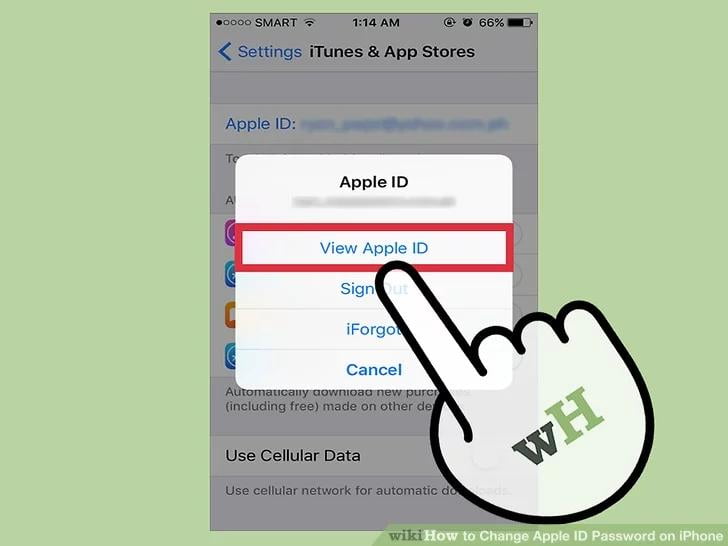
اگر آپ کو اپنا Apple ID پاسورڈ تبدیل کرنے کی ضرورت پیش آئی ہے، تو یہ عمل بہت آسان ہے۔ آپ یہ سٹیپس فالو کرکے اپنے پاسورڈ کو چند منٹس میں تبدیل کر سکتے ہیں۔
پاسورڈ تبدیل کرنے کے لیے، مندرجہ ذیل طریقے اختیار کریں:
- اپنے Apple ڈیوائس کا استعمال کریں:
- اپنے iPhone یا iPad پر Settings ایپ کھولیں۔
- اپنے نام پر ٹیپ کریں جسے آپ اپنے Apple ID کی معلومات کے طور پر دیکھیں گے۔
- Password & Security پر ٹیپ کریں۔
- پھر Change Password کو منتخب کریں۔
- اپنا موجودہ پاسورڈ درج کریں، پھر نیا پاسورڈ اور دوبارہ نیا پاسورڈ درج کریں۔
- آخر میں، Done پر ٹیپ کریں۔
- ویب براؤزر کے ذریعے:
- اپنے کمپیوٹر پر کسی بھی ویب براؤزر کو کھولیں۔
- Apple ID کی ویب سائٹ پر جائیں: appleid.apple.com
- اپنے Apple ID اور موجودہ پاسورڈ کے ذریعے لاگ ان کریں۔
- Security کے سیکشن میں، Change Password پر کلک کریں۔
- اب وہی مراحل فالو کریں، یعنی موجودہ پاسورڈ درج کریں اور نیا پاسورڈ سیٹ کریں۔
- دو قدمی تصدیق:
اگر آپ نے دو قدمی تصدیق فعال کر رکھی ہے تو آپ کو تصدیقی کوڈ بھی حاصل کرنا پڑے گا۔ یہ کوڈ آپ کے دیگر Apple Devices یا SMS کے ذریعے آئے گا۔
یاد رکھیں، ایک محفوظ پاسورڈ وہ ہوتا ہے جو کم از کم 8 حرفوں پر مشتمل ہو، بشمول حروف، نمبر، اور خاص علامات۔
کسی بھی مسئلے کی صورت میں، آپ ایپل کی مددگار ویب سائٹ کا دورہ کر سکتے ہیں یا اپنی قریبی ایپل اسٹور سے مدد لے سکتے ہیں۔ جب بھی آپ اپنا پاسورڈ تبدیل کریں، تو خیال رکھیں کہ آپ پاسورڈ کو محفوظ جگہ پر لکھ کر رکھیں تاکہ آنے والے وقت میں آپ کو کسی مشکل کا سامنا نہ کرنا پڑے۔
یہ بھی پڑھیں: Omezol 20 Mg: استعمالات اور سائیڈ ایفیکٹس
مشکلات کا سامنا کرنا
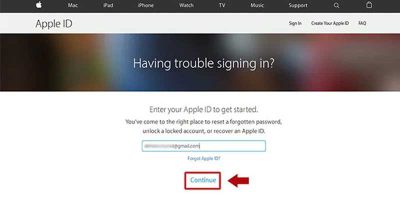
جب آپ اپنا Apple ID پاسورڈ تبدیل کرنے کی کوشش کرتے ہیں تو مختلف مشکلات کا سامنا کر سکتے ہیں۔ ان مسائل کا حل تلاش کرنا ضروری ہے تاکہ آپ اپنی معلومات کی حفاظت کر سکیں اور اپنے Apple ID تک رسائی حاصل کر سکیں۔ یہاں چند عام مسائل اور ان کے ممکنہ حل درج کیے گئے ہیں:
- پرانا پاسورڈ یاد نہ آنا: اگر آپ کا پرانا پاسورڈ یاد نہیں آ رہا تو آپ "Forgot Apple ID or password?" کا آپشن استعمال کر سکتے ہیں۔ اس کے ذریعے آپ اپنی شناخت کی تصدیق کے بعد ایک نیا پاسورڈ سیٹ کر سکتے ہیں۔
- ایمیل یا موبائل نمبر تک رسائی نہ ہونا: اگر آپ نے اپنی Apple ID کے ساتھ کوئی بھی متبادل ای میل یا فون نمبر نہیں رکھا ہوا تو آپ کو مشکلات کا سامنا کرنا پڑ سکتا ہے۔ اس صورت میں، آپ کو Apple کی مدد کی ضرورت پڑ سکتی ہے۔
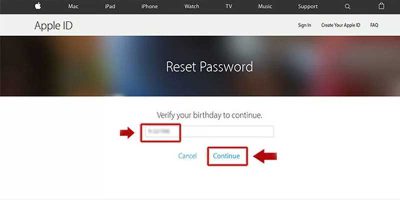
- اپنی ID کو شناخت نہ کرنا: کبھی کبھی Apple ID کو تبدیل کرنے کے لئے آپ کو اپنی شناخت کی تصدیق کرنی پڑ سکتی ہے، جیسے کہ سیکیورٹی سوالات کا جواب دینا۔ اگر آپ ان سوالات کا جواب نہیں جانتے تو یہ ایک بڑی مشکل بن سکتا ہے۔
- سیکیورٹی سوالات کو بھول جانا: اگر آپ اپنی سیکیورٹی سوالات کے جوابات بھول چکے ہیں، تو آپ کو Apple Support سے رابطہ کرنا ہوگا تاکہ وہ آپ کی مدد کر سکیں۔
- ہنر کی کمی: بعض اوقات لوگ ٹیکنالوجی میں نئے ہوتے ہیں اور یہ سمجھنے میں مشکل محسوس کرتے ہیں کہ پاسورڈ کیسے تبدیل کیا جائے۔ اس کے لئے، آپ کو مزید رہنمائی کی ضرورت پڑ سکتی ہے۔
یاد رکھیں، اپنا Apple ID پاسورڈ یاد رکھنا بہت اہم ہے، کیونکہ یہ آپ کی ذاتی معلومات کے تحفظ کے لئے پہلا دفاعی لائن ہے۔ ان مشکلات کا سامنا کرتے وقت صبر کریں اور درکار قانونی ذرائع کو استعمال کریں۔ Apple کی ویب سائٹ پر بھی ایک مکمل گائیڈ موجود ہے جو آپ کی مدد کر سکتی ہے۔
اگر آپ کو اب بھی مشکلات کا سامنا ہے تو آپ Apple Support سے براہ راست رابطہ بھی کر سکتے ہیں۔ وہ ہمیشہ آپ کی رہنمائی کے لئے موجود ہیں!
اپنی سیکیورٹی بڑھانے کے مشورے
جب آپ اپنی سیکیورٹی کو بہتر بنانے کی بات کرتے ہیں، تو سب سے پہلے یاد رکھیے کہ *Apple ID کا پاسورڈ انتہائی اہمیت کا حامل ہوتا ہے۔ آپ کے پاسورڈ کی حفاظت کرنا ضروری ہے تاکہ آپ کی معلومات محفوظ رہ سکیں۔ یہاں کچھ مفید مشورے ہیں جو آپ کی سیکیورٹی کو بہتر بنانے میں مددگار ثابت ہوں گے:
- مضبوط پاسورڈ منتخب کریں: اپنے پاسورڈ میں حروف، نمبر، اور علامات کا مجموعہ شامل کریں۔ مثال کے طور پر، "P@ssw0rd!2023" جیسا پاسورڈ استعمال کریں۔
- دو قدمی تصدیق: اس فیچر کو فعال کریں تاکہ ہر بار جب آپ لاگ ان کریں تو آپ کو ایک اضافی کوڈ درکار ہو گا۔ یہ آپ کی حفاظت میں مزید اضافہ کرتا ہے۔
- پاسورڈ کو باقاعدگی سے تبدیل کریں: ہر چند ماہ بعد اپنے پاسورڈ کو تبدیل کرنا ایک اچھا عمل ہوتا ہے۔ یہ آپ کی سیکیورٹی کو تازہ رکھتا ہے۔
- پاسورڈ مینیجر کا استعمال: مختلف پاسورڈز کو یاد رکھنے کی بجائے، ایک محفوظ پاسورڈ مینیجر استعمال کریں جو آپ کے پاسورڈز کو محفوظ رکھے گا۔
ان مشوروں کے ذریعے آپ اپنے Apple ID کی سیکیورٹی کو بہتر بنا سکتے ہیں۔ تاہم، یہاں کچھ اضافی اقدامات ہیں جن پر آپ کو غور کرنا چاہیے:
| اقدام | وضاحت |
|---|---|
| سیکیورٹی سوالات | اپنے سیکیورٹی سوالات کو چُنیں جو صرف آپ کے لیے مخصوص ہوں تاکہ کوئی اور انہیں نہ جان سکے۔ |
| فشنگ سے بچاؤ | اگر آپ کو کوئی مشکوک ای میل یا لنک ملے تو اسے کھولنے سے گریز کریں۔ ہمیشہ براہ راست Apple's ویب سائٹ پر جائیں۔ |
| براہ راست لاگ ان | کسی بھی عوامی کمپیوٹر یا Wi-Fi نیٹ ورک پر اپنی Apple ID سے لاگ ان کرنے سے پرہیز کریں۔ |
یہ مشورے اپنانے سے، آپ یقیناً اپنی Apple ID* کی سیکیورٹی کو بہتر بنا سکتے ہیں۔ حفاظت ہمیشہ پہلے آتی ہے! اپنی معلومات کی حفاظت کریں اور محفوظ رہیں۔