
آپ کے سرور پر Tomcat کی تنصیب کی تصدیق کرنا ویب ڈویلپرز کے لیے ایک اہم مرحلہ ہے۔ چاہے آپ اپنی ایپلیکیشنز کے لیے ایک محفوظ اور قابل اعتماد پلیٹ فارم تیار کر رہے ہوں، یہ جاننا ضروری ہے کہ آیا آپ کا سسٹم Tomcat کو صحیح طریقے سے چلانے کے لیے تیار ہے یا نہیں۔
اس مضمون میں، ہم آپ کو مختلف طریقے بتائیں گے کہ کس طرح آپ اپنے Linux سسٹم پر Tomcat کی موجودگی اور بنیادی کنفیگریشن کی جانچ کر سکتے ہیں۔ صحیح معلومات کے ذریعے، آپ اپنی سرور کی کارکردگی کو بہتر بنا سکتے ہیں اور ترقی کے مراحل کو آسان کر سکتے ہیں۔
ٹرمینل کا استعمال کرتے ہوئے چیک کرنا
اگر آپ جاننا چاہتے ہیں کہ آپ کے Linux سسٹم پر Tomcat نصب ہے یا نہیں، تو *ٹرمینل کا استعمال کرنا ایک سادہ اور مؤثر طریقہ ہے۔ یہ عمل آپ کو جلدی سے جاننے میں مدد دے گا کہ آیا Tomcat کا سافٹ ویئر آپ کے سسٹم پر فعال ہے یا نہیں۔
پہلا قدم: ٹرمینل کھولیں
اپنے Linux سسٹم میں ٹرمینل کھولنے کے لیے، آپ مندرجہ ذیل طریقے استعمال کر سکتے ہیں:
- کی بورڈ میں Ctrl + Alt + T دبا کر ٹرمینل کھولیں۔
- دبائیں "Super" کلید (عام طور پر Windows کا لوگو) اور "Terminal" تلاش کریں۔
دوسرا قدم: Tomcat کی خدمات چیک کریں
ایک بار جب آپ کا ٹرمینل کھل جائے تو آپ درج ذیل کمانڈ استعمال کرسکتے ہیں۔ یہ کمانڈ آپ کو دکھائے گی کہ کیا Tomcat سروس چل رہی ہے:
sudo systemctl status tomcat
اس کا نتیجہ آپ کو بتائے گا کہ Tomcat سروس فعال ہے یا نہیں۔ اگر یہ چل رہی ہے تو آپ کو کچھ یوں پیغام نظر آئے گا:
Active: active (running)
تیسرا قدم: پورٹ چیک کریں
Tomcat کی طرح چلنے والے سرور اکثر 8080 پورٹ پر کام کرتے ہیں۔ آپ یہ چیک کرنے کے لیے مندرجہ ذیل کمانڈ استعمال کرسکتے ہیں:
sudo netstat -tuln | grep 8080
اگر آپ کو کچھ نتائج نظر آتے ہیں تو یہ ظاہر کرتا ہے کہ Tomcat 8080 پورٹ پر سن رہا ہے، جس کا مطلب ہے کہ یہ کامیابی سے نصب اور چل رہا ہے۔
چوتھا قدم: خدمات کی فہرست
اگر آپ کو مزید معلومات چاہیے یا یہ جاننا چاہتے ہیں کہ کون سی خدمات چل رہی ہیں، تو آپ اس کمانڈ کا استعمال کرسکتے ہیں:
sudo systemctl list-units --type=service | grep tomcat
یہ کمانڈ آپ کو Tomcat سے متعلق تمام خدمات دکھائے گی۔
ان سادہ اقدامات کے ذریعے، آپ آسانی سے یہ چیک کر سکتے ہیں کہ آیا Tomcat آپ کے Linux سسٹم پر نصب ہے یا نہیں۔ اگر آپ کو کوئی مسئلہ درپیش ہو، تو آپ مزید مدد کے لیے Tomcat کی دستاویزات یا متعلقہ کمیونٹیز سے رجوع کر سکتے ہیں۔
یہ بھی پڑھیں: Pier Wighting Cream استعمال اور سائیڈ ایفیکٹس
کون سے کمانڈز کا استعمال کریں
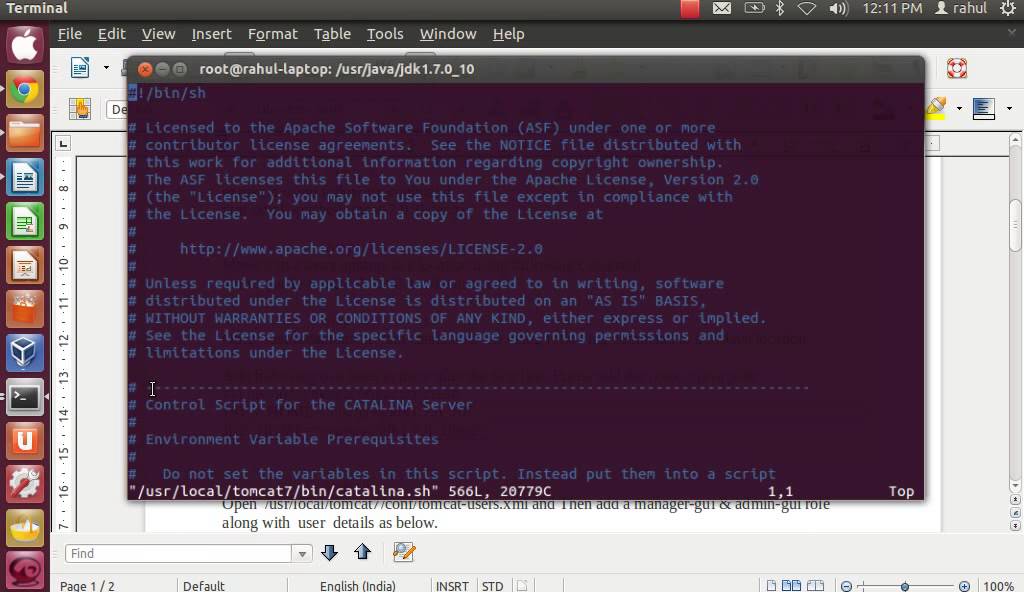
اگر آپ جاننا چاہتے ہیں کہ آیا Tomcat آپ کے Linux سرور پر نصب ہے یا نہیں، تو آپ کچھ مفید کمانڈز کا استعمال کر سکتے ہیں۔ یہ کمانڈز آپ کو سسٹم میں موجود Tomcat کی معلومات فراہم کریں گی۔ آئیے دیکھتے ہیں کہ آپ کو کون سے کمانڈز استعمال کرنے چاہئیں:
1. Tomcat کی سروس کی حیثیت چیک کریں
سب سے پہلے، آپ کو یہ دیکھنا ہوگا کہ کیا Tomcat سروس چل رہی ہے یا نہیں۔ اس کے لیے آپ یہ کمانڈ استعمال کر سکتے ہیں:
systemctl status tomcatاس کمانڈ سے آپ کو Tomcat کی موجودہ حالت، چلنے کی معلومات اور سروس کے logs میسر آ جائیں گے۔ اگر سروس چل رہی ہو تو آپ کو "active (running)" کا پیغام نظر آئے گا۔
2. Apache Tomcat کے پروسیس چیک کریں
آپ یہ بھی چیک کر سکتے ہیں کہ آیا Tomcat کا پروسیس چل رہا ہے یا نہیں۔ اس کیلئے، آپ کمانڈ استعمال کریں:
ps aux | grep tomcatاس کمانڈ سے آپ کو Tomcat سے متعلقہ پروسیسز کی فہرست ملے گی۔ اگر کوئی پروسیس نظر آتا ہے تو یہ ظاہر کرتا ہے کہ Tomcat نصب ہے اور چل رہا ہے۔
3. ٹامکیٹ کی ڈائریکٹری تلاش کریں
آپ یہ جاننے کے لیے کہ Tomcat کہاں نصب ہے، درج ذیل کمانڈ استعمال کر سکتے ہیں:
locate tomcatاس کمانڈ سے آپ کی سسٹم میں Tomcat کی تمام ڈائریکٹریز کی فہرست حاصل ہوگی۔ اگر آپ کو کسی ڈائرکٹری کا راستہ نظر آتا ہے، تو اس کا مطلب ہے کہ Tomcat نصب ہے۔
4. Tomcat کی ورژن چیک کریں
آپ Tomcat کی ورژن جاننے کے لیے یہ کمانڈ استعمال کر سکتے ہیں:
/path/to/tomcat/bin/catalina.sh versionیاد رکھیں کہ یہاں "/path/to/tomcat" کو اپنے ٹامکیٹ کی اصل ڈائریکٹری کے ساتھ تبدیل کریں۔
یہ کمانڈز آپ کو یہ جاننے میں مدد دیں گی کہ آیا Tomcat آپ کے Linux سسٹم پر نصب ہے یا نہیں۔ اگر آپ کو کسی مسئلے کا سامنا ہے تو آپ کو مزید مدد کی ضرورت ہو سکتی ہے۔
یہ بھی پڑھیں: Relispa 40 Mg Tablet کے فوائد اور سائیڈ ایفیکٹس
اگر Tomcat نصب نہیں ہے تو کیا کریں

اگر آپ نے اپنے Linux سسٹم پر Tomcat چیک کیا اور یہ پایا کہ یہ نصب نہیں ہے، تو پریشان ہونے کی ضرورت نہیں۔ آپ اسے آسانی سے نصب کر سکتے ہیں۔ آئیے دیکھتے ہیں کہ آپ کو کیا کرنے کی ضرورت ہے:
1. Java کی تنصیب
Tomcat کو چلانے کے لیے ضروری ہے کہ آپ کے سسٹم پر Java نصب ہو۔ اگر آپ کے پاس Java نصب نہیں ہے تو پہلے اسے نصب کریں۔ آپ درج ذیل کمانڈ استعمال کرسکتے ہیں:
sudo apt update
sudo apt install default-jdk
یہ کمانڈ Ubuntu اور Debian پر کام کرتی ہے۔ کسی دوسرے نظام کے لیے، آپ کے نظام کے مطابق مناسب کمانڈ استعمال کریں۔
2. Tomcat ویب سائٹ سے ڈاؤن لوڈ کریں
Tomcat کی کون سی ورژن نصب کرنی ہے، اس کے لیے آپ [Apache Tomcat کی ویب سائٹ](https://tomcat.apache.org/) پر جائیں۔ اپنے مطلوبہ ورژن کے لیے ڈاؤن لوڈنگ لنک حاصل کریں۔ آپ کمانڈ لائن کے ذریعے بھی ڈاؤن لوڈ کر سکتے ہیں:
wget https://dlcdn.apache.org/tomcat/tomcatX/vY.Z/apache-tomcat-Y.Z.tar.gz
اس کمانڈ میں "X" اور "Y.Z" کو اپنی مطلوبہ Tomcat کی ورژن کے مطابق تبدیل کریں۔
3. فائلوں کو نکالیں
ڈاؤن لوڈ کی گئی فائل کو GitHub پر نکالنے کے لیے درج ذیل کمانڈ استعمال کریں:
tar -xvf apache-tomcat-Y.Z.tar.gz
اس کے بعد، آپ کو ایک apache-tomcat-Y.Z نام کا فولڈر نظر آئے گا۔ اس فولڈر کے اندر bin ڈائریکٹری میں موجود فائلیں آپ کی Tomcat سروسز کی شروع کرنے کے لیے استعمال ہوں گی۔
4. Tomcat کو شروع کریں
Tomcat کے سروسز کو شروع کرنے کے لیے، درج ذیل کمانڈ استعمال کریں:
cd apache-tomcat-Y.Z/bin
./startup.sh
جب آپ یہ کمانڈ چلائیں گے، تو آپ کو یہ دیکھنے کے لیے مرورگر میں http://localhost:8080 پر جانا ہوگا کہ کیا Tomcat صحیح طرح کام کر رہا ہے۔
5. ممکنہ مسائل اور حل
اگر آپ کو کوئی مسئلہ درپیش ہو تو درج ذیل نکات پر غور کریں:
- Java کی درست ورژن نصب ہونا ضروری ہے۔
- آگے بڑھنے سے پہلے محفوظ کردہ فائلوں اور ڈائریکٹریز کی اجازتیں چیک کریں۔
- Tomcat کے لاگ فائلوں کو چیک کریں تاکہ کسی بھی ایرر کا پتہ لگایا جا سکے۔
اب آپ نے Tomcat کو نصب کرنے کی تمام اہم معلومات حاصل کر لی ہیں۔ بس یہ تمام مراحل اچھی طرح سے انجام دیں، اور آپ کا Tomcat* سرور کامیابی کے ساتھ چل رہا ہوگا!
تفصیلی ہدایات اور مددگار ٹپس
اگر آپ نے Tomcat کو اپنے Linux سسٹم پر نصب کیا ہے اور یہ جانچنا چاہتے ہیں کہ آیا یہ درست طور پر کام کر رہا ہے یا نہیں، تو یہاں کچھ مفید ہدایات اور ٹپس موجود ہیں۔
1. Tomcat سروس کی جانچ
سب سے پہلے، آپ کو یہ جانچنے کی ضرورت ہے کہ آیا Tomcat سروس چل رہی ہے یا نہیں۔ آپ ٹرمینل میں درج ذیل کمانڈ استعمال کر سکتے ہیں:
systemctl status tomcatیہ کمانڈ آپ کو سروس کی حالت بتائے گی۔ اگر سروس چل رہی ہو تو آپ کو "active (running)" کا پیغام نظر آئے گا۔
2. لاگ فائلز کی جانچ
Tomcat کے لاگ فائلز میں کئی ضروری معلومات موجود ہوتی ہیں۔ آپ لاگ فائلز میں چیک کر سکتے ہیں کہ آیا کوئی مسئلہ درپیش ہے۔ لاگ فائلز کو چیک کرنے کے لئے درج ذیل کمانڈ استعمال کریں:
tail -f /path/to/tomcat/logs/catalina.outیہ کمانڈ آپ کو تازہ ترین لاگ انٹریز دکھائی گی۔ اگر آپ کو مسئلے کا سامنا کرنا ہے تو یہاں آپ کو مدد مل سکتی ہے۔
3. براؤزر کے ذریعے چیک کرنا
Tomcat کی صحیح تنصیب کو چیک کرنے کا ایک اور طریقہ یہ ہے کہ آپ اپنے براؤزر میں جا کر درج ذیل URL کھولیں:
http://localhost:8080اگر آپ کو Tomcat کی خوش آمدید صفحہ نظر آتا ہے تو اس کا مطلب ہے کہ آپ کا Tomcat درست طور پر نصب ہو چکا ہے۔
4. پورٹ چیک کرنا
یہ بھی ممکن ہے کہ Tomcat کی کنفیگریشن میں کچھ تبدیلیاں کی گئی ہوں، جو کہ پورٹ نمبر کو متاثر کر سکتی ہیں۔ آپ یہ چیک کر سکتے ہیں کہ آیا 8080 پورٹ استعمال میں ہے یا نہیں:
netstat -tuln | grep 8080اگر اس کمانڈ سے کوئی نتیجہ سامنے آتا ہے تو اس کا مطلب ہے کہ پورٹ استعمال میں ہے، ورنہ آپ کو اپنی Tomcat کی تنصیب دوبارہ چیک کرنی ہوگی۔
5. دیگر ٹیسٹ
اگر آپ کو پھر بھی کوئی مسئلہ درپیش ہے، تو درج ذیل ٹیسٹنگ ٹولز بھی استعمال کر سکتے ہیں:
- cURL:
curl http://localhost:8080 - Postman: HTTP درخواست بھیجنے کے لئے
ان تمام ہدایات کی مدد سے آپ آسانی سے یہ چیک کر سکتے ہیں کہ آیا Tomcat آپ کے Linux سسٹم پر صحیح طریقے سے نصب ہے یا نہیں۔ اگر آپ کو مزید مشکلات کا سامنا کرنا پڑے تو تفصیلی فورمز اور دستاویزات کا سہارا لیں۔