
کیسے کریں Right Click کی بورڈ سے ایک اہم موضوع ہے، جس کی مدد سے آپ اپنی کمپیوٹنگ کی خصوصیات کو تیز اور مؤثر طریقے سے استعمال کرسکتے ہیں۔ اکثر اوقات، صارفین میسوس کے ذریعے Right Click کا استعمال کرتے ہیں، لیکن کیا آپ جانتے ہیں کہ آپ اسے کی بورڈ کے ذریعے بھی انجام دے سکتے ہیں؟
کی بورڈ کی مدد سے Right Click کرنے کے کئی طریقے ہیں۔ یہ نہ صرف آپ کی پیداوری کو بڑھاتا ہے بلکہ چلتے پھرتے کام کرنے کی سہولت بھی فراہم کرتا ہے۔ اس مضمون میں ہم آپ کو اس عمل کے مختلف طریقوں اور ٹپس کے بارے میں آگاہ کریں گے۔
مختلف کی بورڈ کے طریقے
ہم سب جانتے ہیں کہ Right Click کرنا ایک عام عمل ہے، خاص طور پر جب ہم کمپیوٹر پر کام کر رہے ہوتے ہیں۔ لیکن کیا آپ جانتے ہیں کہ آپ یہ کام کی بورڈ کے ذریعے بھی کر سکتے ہیں؟ اس بلاگ میں، ہم مختلف کی بورڈ کے طریقوں کو سمجھیں گے جو Right Click کی فعال کرنے میں آپ کی مدد کریں گے۔
*کی بورڈ کے استعمال سے Right Click کرنے کے مختلف طریقے:*
- Shift + F10: یہ طریقہ سب سے عام ہے۔ جب آپ کسی آئٹم کے اوپر اپنی کی بورڈ کی مدد سے جا کر
ShiftاورF10کی کو دبائیں گے، تو یہ Right Click متبادل کے طور پر کام کرے گا۔ - Context Menu Key: بہت سے کی بورڈز میں ایک خاص کی موجود ہوتی ہے جو کہ Context Menu Key کہلاتی ہے، یہ عام طور پر آپ کے کی بورڈ کے دائیں جانب یا Numpad کے قریب ہوتی ہے۔ اس کی کو دبانے سے بھی Right Click متبادل مینو کھلتا ہے۔
- Windows Key + X: اگر آپ Windows آپریٹنگ سسٹم استعمال کر رہے ہیں، تو
Windowsکی اورXکی کو ایک ساتھ دبانے سے ایک جدید Context Menu کھلتا ہے۔ یہ طریقہ خاص طور پر مفید ہے جب آپ کو سسٹم کے مختلف آپشنز تک رسائی حاصل کرنی ہو۔ - Tab Key + Enter: اس طریقے میں، آپ
Tabکی کو دبائیں گے تاکہ فائل یا آئٹم پر فوکس حاصل کریں، پھرEnterکے ساتھApplication KeyیاShift + F10کا استعمال کریں۔ اس طرح آپ Right Click مینو کھول سکتے ہیں۔
یہ تمام طریقے آپ کو Right Click کے مختلف آپشنز تک رسائی فراہم کرتے ہیں۔ اگر آپ زیادہ Efficient بننا چاہتے ہیں تو ان کی بورڈ شارٹ کٹس کو اپنے روزمرہ کے استعمال میں شامل کریں۔ یہ خاص طور پر ان لوگوں کے لیے مفید ہیں جو کہ ٹچ پیڈ یا ماوس کے بغیر کام کرنے میں راحت محسوس کرتے ہیں۔
تو یہ تھے کچھ مختلف کی بورڈ کے طریقے جن کی مدد سے آپ Right Click کر سکتے ہیں۔ اس سے آپ کا کام مزید آسان ہو جائے گا!
یہ بھی پڑھیں: Lowplat 75mg کیا ہے اور کیوں استعمال کیا جاتا ہے – استعمال اور سائیڈ ایفیکٹس
Windows میں Right Click کی سہولت
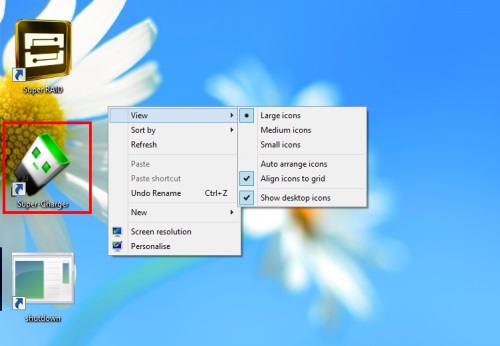
کیا آپ جانتے ہیں کہ آپ اپنے کی بورڈ کا استعمال کرکے بھی Windows میں Right Click کر سکتے ہیں؟ یہ ایک دلچسپ اور مفید ٹرک ہے جس سے آپ اپنے کام کو مزید تیز اور آسان بنا سکتے ہیں۔ آئیے دیکھتے ہیں کہ آپ یہ کیسے کر سکتے ہیں!
جب آپ ماؤس کا استعمال نہیں کر رہے یا آپ کسی ایسی جگہ ہیں جہاں کی بورڈ بہت آسانی سے دستیاب ہے، تو آپ درج ذیل طریقے استعمال کر سکتے ہیں:
کی بورڈ کے ذریعے Right Click کرنے کے طریقے:
- Shift + F10: یہ سب سے عام اور آسان طریقہ ہے۔ جب آپ کسی آئیکن، فولڈر، یا خلا پر یہ کی комбинаشن دبائیں گے تو آپ کے سامنے Right Click کی سیٹنگز آئیں گی۔
- Context Menu Key: کچھ کی بورڈز میں خاص طور پر ایک Context Menu key بھی ہوتا ہے، جو Right Click کے لئے استعمال کیا جا سکتا ہے۔ یہ اکثر کی بورڈ کے دائیں جانب ہوتا ہے۔
یہ طریقے خاص طور پر ان لوگوں کے لئے مفید ہیں جو ماؤس کا استعمال نہیں کرنا چاہتے یا جنہیں ہاتھ کی بیماری کا سامنا ہے۔
Right Click کی مزید خصوصیات:
Right Click کی سہولت نہ صرف بنیادی کاروائیاں فراہم کرتی ہے، بلکہ اضافی آپشنز بھی فراہم کرتی ہے جیسے کہ:
- Copy - کاپی کریں
- Paste - پیسٹ کریں
- Delete - حذف کریں
- Properties - خصوصیات دیکھیں
اس کے علاوہ، مختلف سافٹ ویئر کی مختلف سیٹنگز اور امکانات بھی Right Click کے ذریعے دستیاب ہوتے ہیں، جنہیں آپ محسوس کریں گے کہ یہ آپ کے کام کو کتنا موثر بنا سکتے ہیں۔
کیوں استعمال کریں؟
کی بورڈ کے ذریعے Right Click کرنا آپ کے وقت کی بچت کرتا ہے اور آپ کو کمپیوٹر کے ساتھ زیادہ موثر انداز میں کام کرنے کے قابل بناتا ہے۔ تو، اگلی بار جب آپ اپنے Windows کمپیوٹر پر ہوں، تو ان طریقوں کو آزما کر دیکھیں اور اپنی روزمرہ کی روٹین میں تبدیلی محسوس کریں!
امید ہے کہ آپ کو یہ معلومات پسند آئیں گی اور آپ اس ٹرک کا استعمال کرکے اپنے کام کو مزید آسان بنا سکیں گے۔
یہ بھی پڑھیں: سبز انگور کے فوائد اور استعمالات اردو میں Green Grapes
Linux میں کی بورڈ کے ذریعے Right Click کیسے کریں
آپ کو معلوم ہونا چاہئے کہ Linux میں Right Click کرنا کبھی کبھی ضروری ہو جاتا ہے، خاص طور پر جب آپ کی mouse دستیاب نہ ہو یا آپ کی productivity بڑھانے کے لیے keyboard shortcuts کا استعمال کرنا چاہتے ہیں۔ تو آئیے دیکھتے ہیں کہ ہم اپنی کی بورڈ کے ذریعے Right Click کیسے کر سکتے ہیں۔
کی بورڈ کے ذریعے Right Click کرنے کے کئی طریقے ہیں، اور یہ مختلف Linux distributions میں تھوڑا مختلف ہوسکتا ہے۔ لیکن عام طور پر، آپ کو درج ذیل طریقے استعمال کرنے میں مدد ملے گی:
- Shift + F10: یہ shortcut اکثر Right Click کے متبادل کے طور پر کام کرتا ہے۔ اسے دبانے سے آپ کو context menu دکھائی دیتا ہے۔
- Ctrl + Shift + Space: کچھ distributions میں یہ بھی Right Click کے متبادل کے طور پر کام کر سکتا ہے۔ اس کا استعمال کریں اگر Shift + F10 کارگر نہ ہو۔
- Keypad کا استعمال: اگر آپ کے کی بورڈ میں numpad ہے، تو آپ Num Lock کو آن کریں اور پھر
5کو دبائیں جبکہ آپ نےShiftدبا کر رکھا ہو۔ یہ آپ کی جگہ Right Click کرے گا۔
اگر آپ اپنے Linux system میں mouse استعمال نہیں کر رہے ہیں تو یہ طریقے نہ صرف آپ کی مدد کریں گے بلکہ آپ کی کام کرنے کی رفتار بھی بڑھائیں گے۔ مثال کے طور پر، جب آپ کسی file یا folder پر Right Click کرتے ہیں، تو آپ کو مختلف options ملتے ہیں، جیسے:
| Option | Description |
|---|---|
| Open | فائل یا فولڈر کو کھولیں۔ |
| Rename | فائل یا فولڈر کا نام تبدیل کریں۔ |
| Delete | فائل یا فولڈر کو حذف کریں۔ |
| Properties | فائل یا فولڈر کی تفصیلات دیکھیں۔ |
اس کے علاوہ، بہت ساری Linux distributions آپ کو کی بورڈ shortcuts کو اپنی مرضی کے مطابق ترتیب دینے کی اجازت دیتی ہیں، تاکہ آپ اپنی پسند کے مطابق right click function کو بھی تخصیص کر سکیں۔
اس طرح، آپ Linux میں کی بورڈ کا صحیح استعمال کرکے اپنی productivity کو بڑھا سکتے ہیں اور mouse کے بغیر بھی اپنا کام جاری رکھ سکتے ہیں۔
یہ بھی پڑھیں: لیونڈر آئل کیا ہے اور کیوں استعمال کیا جاتا ہے – استعمال اور سائیڈ ایفیکٹس
Right Click کے دوسرے متبادل طریقے
کیا آپ جانتے ہیں کہ کمپیوٹر پر Right Click کرنے کے صرف ایک ہی طریقہ نہیں ہے؟ کبھی کبھی، کی بورڈ کا استعمال کرنا زیادہ آسان اور تیز ہو سکتا ہے۔ اس بلاگ میں، ہم کچھ بہترین طریقے دیکھیں گے جن کے ذریعے آپ Right Click کی فعالیت حاصل کر سکتے ہیں، بغیر چوہے کے استعمال کے۔
یہاں کچھ متبادل طریقے ہیں:
- Shift + F10: یہ کی بورڈ شارٹ کٹ تقریباً ہر جگہ Right Click کی طرح کام کرتا ہے۔ جب آپ یہ بٹن دبائیں گے تو آپ کو ایک Context Menu نظر آئے گا، جیسے کہ آپ نے Right Click کیا ہو۔
- Applications Key: آپ کی کی بورڈ کے دائیں جانب ایک Applications Key ہوتا ہے جو Right Click کے لیے استعمال کیا جا سکتا ہے۔ یہ اکثر کسی خاص مینوز کو کھولنے کے لیے کام آتا ہے۔
- Tab اور Arrow Keys: اگر آپ اپنی سکرین پر موجود اشیاء کے درمیان نیویگٹ کرنا چاہتے ہیں، تو آپ Tab کی کو دبائیں اور پھر ہدایت دینے کے لیے Arrow Keys کا استعمال کریں۔ جب آپ کسی آئٹم پر پہنچیں گے، تو پھر Shift + F10 یا Applications Key استعمال کرکے اس کے لیے Context Menu کھول سکتے ہیں۔
یہ طریقے آپ کے کام کرنے کے طریقے کو بہتر بنائیں گے، خاص طور پر جب آپ چوہے کا استعمال نہیں کرنا چاہتے۔ یہ نہیں بھولیں کہ آپ کو سیکھنے میں تھوڑی مشق کی ضرورت پڑ سکتی ہے، لیکن مستقل استعمال سے آپ ان طریقوں میں ماہر ہو جائیں گے۔
مزید یہ کہ، اگر آپ فائلوں یا ایپلیکیشنز پر Right Click کرتے ہیں تو آپ کو مختلف آپشنز ملیں گے جیسے کہ:
| عمل | تفصیل |
|---|---|
| کاپی | منتخب مواد کو کاپی کرنا |
| پیسٹ | کاپی کردہ مواد کو پیسٹ کرنا |
| حذف | منتخب آئٹمز کو حذف کرنا |
| پرانے ورژن کو دیکھیں | فائل کے پچھلے ورژن کو دیکھنے کا آپشن |
امید ہے کہ آپ کو یہ متبادل طریقے پسند آئیں گے اور آپ انہیں اپنے روزمرہ کے کاموں میں شامل کریں گے۔ Next time جب آپ کو Right Click کی ضرورت پڑے، تو ان کی بورڈ شارٹ کٹس کو آزمانا نہ بھولیں!
کی بورڈ شارٹ کٹس اور انہیں اپنی مرضی کے مطابق بنانا
جب بات آتی ہے Right Click کی، تو کیا آپ جانتے ہیں کہ آپ اپنی کی بورڈ کی مدد سے بھی یہ سب کچھ کر سکتے ہیں؟ آج ہم بات کریں گے کہ آپ کس طرح کی بورڈ شارٹ کٹس کا استعمال کر کے اپنے کام کو جلدی اور مؤثر طریقے سے کر سکتے ہیں۔
کی بورڈ شارٹ کٹس آپ کی روزمرہ کی سرگرمیوں کو آسان بنا سکتے ہیں۔ آپ کچھ مخصوص شارٹ کٹس کو اپنے کام کے بہاؤ میں شامل کر کے زیادہ تیز ہو سکتے ہیں۔ یہاں چند اہم کی بورڈ شارٹ کٹس دی جا رہی ہیں:
- Shift + F10: اکثر سافٹ ویئر میں Right Click کا متبادل ہے۔ یہ آپ کو موجودہ مقام کے اوپر Context Menu کھولنے میں مدد کرتا ہے۔
- Ctrl + C: کاپی کرنے کے لئے، جو Right Click میں بھی آپ کو ملتا ہے۔
- Ctrl + V: پیسٹ کرنے کے لئے۔
- Delete: منتخب کردہ آئٹمز کو حذف کرنے کے لئے۔
ان کے علاوہ، آپ اپنی مرضی کے مطابق بھی کی بورڈ شارٹ کٹس بنا سکتے ہیں تاکہ آپ کی ضروریات کے مطابق ہوں۔ یہ کچھ بنیادی مراحل ہیں:
- سیٹنگز پر جائیں: اپنے سافٹ ویئر کی سیٹنگز یا Preferences میں جائیں۔ یہاں آپ کو Key Bindings یا Keyboard Shortcuts کا آپشن مل سکتا ہے۔
- شارٹ کٹ منتخب کریں: جس عمل کے لیے آپ منتخب شارٹ کٹ بنانا چاہتے ہیں، اسے تلاش کریں۔
- کی ترتیب دیں: مطلوبہ کی یا کیں دبائیں، اور پھر 'Save' یا 'Apply' پر کلک کریں۔
ان طریقوں کا استعمال کرتے ہوئے، آپ اپنے کام کی رفتار کو بڑھا سکتے ہیں اور اپنی پروڈکشن کو بہتر بنا سکتے ہیں۔ یاد رکھیں، کی بورڈ شارٹ کٹس کے بارے میں معلومات حاصل کرنا اور انہیں اپنے انداز میں ڈھالنا وقت کی کمی کو پورا کرنے کا ایک بہترین طریقہ ہے۔
کی بورڈ شارٹ کٹس اور Right Click کی مدد سے آپ اپنے ڈیجیٹل تجربات کو زیادہ خوشگوار بنا سکتے ہیں۔ تو آج ہی ان شارٹ کٹس کو آزمائیں اور اپنی کارکردگی میں اضافہ کریں!