
Excel میں Count Formula استعمال کرنا آپ کی ڈیٹا تجزیاتی صلاحیتوں کو بہتر بنانے کا ایک مؤثر طریقہ ہے۔ یہ فارمولا خاص طور پر ان صارفین کے لئے مفید ہے جو مختلف قسم کی معلومات کو منظم کرنے اور اس کی جانچ کرنے کے لیے کام کرتے ہیں۔ Count Formula آپ کو بتانے کے قابل بناتا ہے کہ کسی مخصوص رینج میں کتنے خانے بھرے ہوئے ہیں، جو کہ ڈیٹا کی صحت اور درستگی کا جائزہ لینے میں مددگار ثابت ہوتا ہے۔
آج کے دور میں جہاں ہر قسم کی معلومات کی بڑی اہمیت ہے، Excel کی مہارت حاصل کرنا ضروری ہے۔ Count Formula کا استعمال آپ کی ورک فلو کو تیز تر بنانے میں مدد کر سکتا ہے اور آپ کو ان معلومات تک جلدی پہنچنے کی اجازت دیتا ہے جو آپ کی فیصلہ سازی کے لئے اہم ہیں۔
Count Formula کس طرح کام کرتا ہے
Excel میں Count Formula ایک طاقتور ٹول ہے جو ہمیں اپنے ڈیٹا میں موجود خالی اور مکمل خلیوں کی تعداد کو جانچنے میں مدد فراہم کرتا ہے۔ یہ مختلف اقسام کے ڈیٹا کے ساتھ کام کرتا ہے، اور اس کا صحیح استعمال آپ کی ورکشیٹ میں ڈیٹا کا تجزیہ کرنے میں مددگار ثابت ہوتا ہے۔
چلیے دیکھتے ہیں کہ Count Formula کیسے کام کرتا ہے:
- Count: یہ صرف ان خلیوں کی تعداد شمار کرتا ہے جن میں عددی اقدار موجود ہوتی ہیں۔
- CountA: یہ ان خلیوں کی تعداد شمار کرتا ہے چاہے وہ خلیے خالی ہوں یا نہیں، یعنی عددی، متنی یا دیگر اقسام کے خلیے۔
- CountBlank: یہ صرف اُن خلیوں کی تعداد شمار کرتا ہے جو خالی ہیں۔
Count Formula کا بنیادی استعمال کچھ اس طرح ہے:
=COUNT(A1:A10)
یہ فارمولا A1 سے A10 تک کے خلیوں میں موجود عددی اقدار کی تعداد کو شمار کرتا ہے۔
یہ بھی پڑھیں: گوئٹر کی مکمل وضاحت – وجوہات، علاج اور بچاؤ کے طریقے اردو میں
Count Formula کے مثالیں
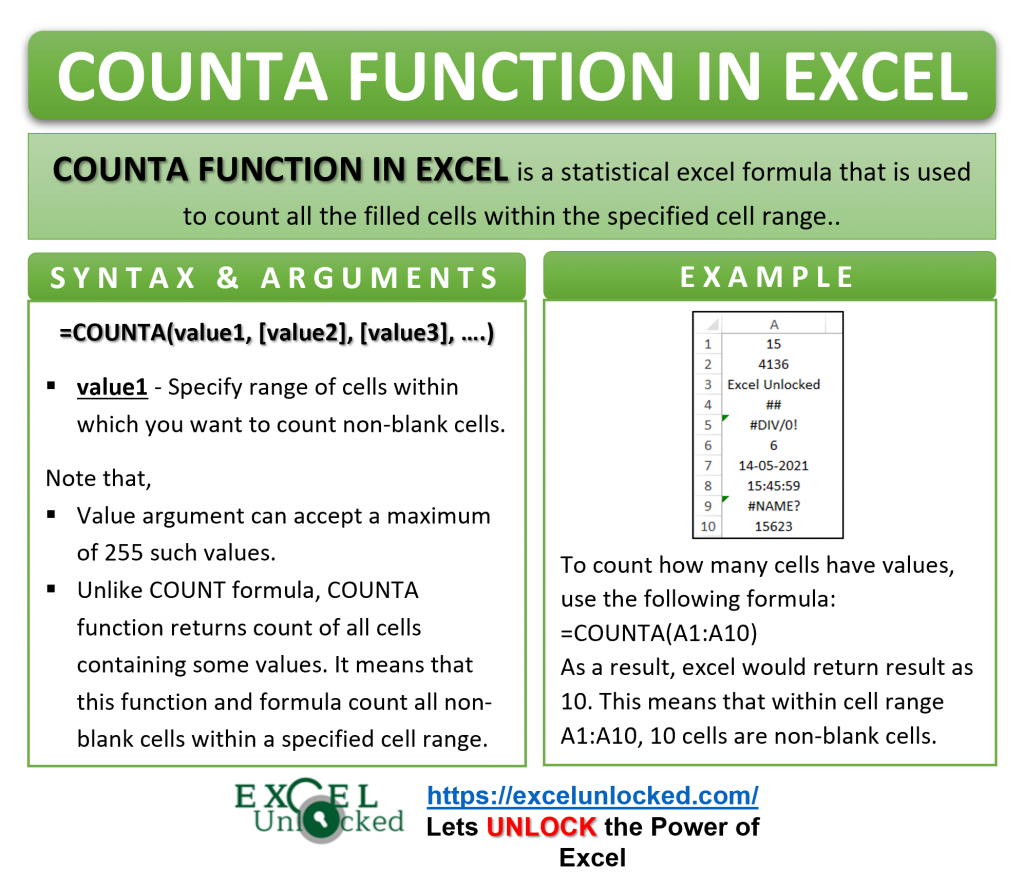
فرض کریں آپ کے پاس ایک مواد کی فہرست ہے جس میں مختلف پناہ گاہوں کی تعداد کی معلومات موجود ہے۔ آپ یہ جاننا چاہتے ہیں کہ کتنے پناہ گاہوں میں عددی معلومات موجود ہیں۔ آپ مندرجہ ذیل فارمولا استعمال کر سکتے ہیں:
=COUNTA(B2:B20)
یہ فارمولا B2 سے B20 تک کے خلیوں میں موجود تمام مواد کی تعداد کو شمار کرے گا، چاہے وہ عددی ہو یا متنی۔
اس کے علاوہ، اگر آپ یہ تحقیقات کریں کہ کتنے خلیے خالی ہیں تو آپ اس طرح کا فارمولا استعمال کر سکتے ہیں:
=COUNTBLANK(C2:C20)
یہ آپ کو C2 سے C20 تک کے خلیوں میں موجود خالی خلیوں کی تعداد بتائے گا۔
آخری تجزیہ یہ ہے کہ Count Formula مختلف طریقوں سے آپ کی مدد کرتا ہے تاکہ آپ درست اور تیز رفتار معلومات حاصل کر سکیں۔ چاہے آپ ایک چھوٹے پروجیکٹ پر کام کر رہے ہوں یا بڑے ڈیٹا سیٹس کا تجزیہ کر رہے ہوں، یہ ٹول ہمیشہ آپ کے کام آئے گا۔
یہ بھی پڑھیں: سیروسس کی مکمل وضاحت – وجوہات، علاج اور بچاؤ کے طریقے اردو میں
Count Formula کے مختلف استعمالات
Excel میں Count Formula ایک طاقتور ٹول ہے جو ہمیں ڈیٹا کی گنتی کرنے کے مختلف طریقے فراہم کرتا ہے۔ یہ فارمولا مخصوص حالات میں بہت مفید ثابت ہوتا ہے۔ آئیے دیکھتے ہیں کہ Count Formula کے کیا مختلف استعمالات ہیں:
1. سیل کی تعداد معلوم کرنا
Count Formula کا سب سے بنیادی استعمال یہ ہے کہ آپ جان سکیں کہ ایک مخصوص رینج میں کتنے سیل ہیں جو کہ عددی مقدار پر مشتمل ہیں۔ مثال کے طور پر:
=COUNT(A1:A10)
یہ فارمولا آپ کو A1 سے A10 تک کی سیلز میں موجود عددی ویلیوز کی تعداد بتائے گا۔
2. خالی سیلز کو چھوڑ کر گنتی
اگر آپ چاہتے ہیں کہ گنتی ان سیلز کی ہو جو خالی نہ ہوں، تو آپ COUNTA فارمولا استعمال کر سکتے ہیں۔ یہ ہر قسم کی غیر خالی سیل کی گنتی کرتا ہے۔ جیسے:
=COUNTA(B1:B10)
یہ فارمولا B1 سے B10 تک کی سب غیر خالی سیلز کی تعداد دیتا ہے۔
3. مختلف معیار کے ساتھ حساب کرنا
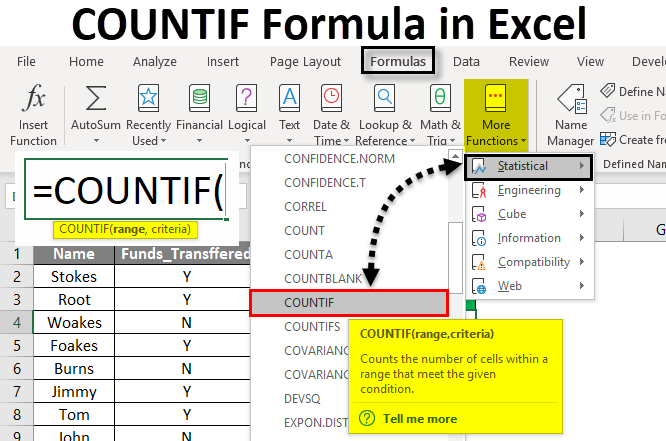
Count Formula کو مختلف شرائط کے تحت بھی استعمال کیا جا سکتا ہے۔ مثال کے طور پر، اگر آپ کو معلوم کرنا ہے کہ کتنی عددی مقداریں 50 سے زیادہ ہیں، تو آپ COUNTIF کا استعمال کریں گے:
=COUNTIF(C1:C20, ">50")
یہ فارمولا C1 سے C20 تک ان سیلز کی تعداد بتائے گا جو 50 سے زیادہ ہیں۔
4. کثیر معیاری گنتی
اگر آپ کو دو یا دو سے زیادہ شرائط کے تحت گنتی کرنی ہو تو COUNTIFS فارمولا بہترین ہے۔ مثال کے طور پر:
=COUNTIFS(D1:D10, ">10", E1:E10, "<100")
یہ ذکر کردہ رینجز میں 10 سے زیادہ اور 100 سے کم قدر کی گنتی کرے گا۔
5. گراف میں ڈیٹا کی گنتی
Count Formula کا استعمال گراف اور چارٹس میں بھی کیا جا سکتا ہے تاکہ بہتر ڈیٹا ویژیولائزیشن کی جا سکے۔ یہ آپ کو ڈیٹا کی خصوصیات کو بہتر انداز میں سمجھنے میں مدد دیتا ہے۔
نتیجتاً، Excel میں Count Formula کے یہ مختلف استعمالات آپ کو مؤثر طریقے سے ڈیٹا کی گنتی کرنے میں مدد دیتے ہیں۔ ان طریقوں کا استعمال کرتے ہوئے آپ اپنے کام کو مزید آسان بنا سکتے ہیں!
یہ بھی پڑھیں: Azm Tablet کیا ہے اور کیوں استعمال کیا جاتا ہے – استعمال اور سائیڈ ایفیکٹس
Count Formula میں غلطیوں کی تشخیص
جب آپ Excel میں Count Formula استعمال کر رہے ہوتے ہیں، تو کبھی کبھی آپ کو نتائج میں وہ چیزیں نہیں مل سکتی ہیں جو آپ توقع کر رہے ہیں۔ یہ صورتحال خاص طور پر اس وقت ہوتی ہے جب ہمیں اپنی فارمولا کی صحیحیت پر یقین نہیں ہوتا۔ تو چلیں دیکھتے ہیں کہ ہم غلطیوں کی تشخیص کیسے کرسکتے ہیں:
- فارمولا کی ساخت: یہ پکا کر لیں کہ آپ کا Count Formula صحیح لکھا گیا ہے۔ اگر آپ
=COUNT()یا=COUNTA()استعمال کر رہے ہیں، تو اس کے اندر جو رینج آپ دے رہے ہیں، وہ درست ہونی چاہیے۔ - ڈیٹا ٹائپ: اگر آپ نمبر یا دوسرے مواد کو گننے کی کوشش کر رہے ہیں، تو یہ دیکھیں کہ آیا وہ واقعی نمبر ہیں یا نہیں۔ کبھی کبھی ٹیکسٹ میں ہونے والے نمبر گنتی میں شامل نہیں ہوتے۔
- ٹیبل فارمیٹس: اگر آپ نے ڈیٹا کو ایک ٹیبل کے اندر برقرار رکھا ہے، تو یہ چیک کریں کہ ٹیبل کا نام یا رینج درست ہے۔ کبھی کبھی فارمیٹ کی تبدیلیاں بھی مسئلے کا سبب بن سکتی ہیں۔
- خالی سیلز: یہ دیکھیں کہ آیا آپ کے گنے جانے والے سیلز میں کوئی خالی سیلز تو نہیں۔ COUNT فارمولا صرف عددی سیلز کی تعداد گنتا ہے، لہذا اگر ڈیٹا موجود نہیں ہے تو وہ شمار نہیں ہوگا۔
- فلٹرڈ ڈیٹا: اگر آپ نے ڈیٹا کو فلٹر کیا ہوا ہے، تو یاد رکھیں کہ COUNT فارمولا صرف نظر آنے والے سیلز کو ہی گنے گا۔ اگر آپ مکمل ڈیٹا میں گنتی چاہتے ہیں، تو فلٹرز ہٹا دیں۔
یہ چند نکات ہیں جو آپ کو Count Formula میں ممکنہ غلطیوں کی تشخیص میں مدد کرسکتے ہیں۔ اگر ان سب چیزوں کے باوجود آپ کو مسئلہ حل نہیں ہوتا، تو آپ کو دوبارہ فارمولا چیک کرنے کی ضرورت ہوگی یا ڈیٹا کی تشکیل کو دیکھنا ہوگا۔ ایک بار جب آپ نے ان نکات کو دھیان میں رکھا، تو آپ بہت حد تک درست نتائج حاصل کر سکیں گے!
یاد رکھیں، Excel میں ہر بات کا ایک حل ہوتا ہے، بس آپ کو صبر سے کام لینا ہوگا۔
Count Formula کو بہتر بنانا
اگر آپ اس بات کو سمجھنا چاہتے ہیں کہ Count Formula کو کس طرح بہتر بنایا جا سکتا ہے، تو آپ کو اس کی بنیادی خصوصیات اور مختلف طریقوں کا علم ہونا چاہئے۔ ہم دیکھیں گے کہ ہم Count Formula کو کیسے اپنی ضروریات کے مطابق ڈھال سنکتے ہیں:
Count Formula کی بنیادی استعمال
Count Formula بنیادی طور پر کسی رینج میں عددی ویلیوز کی تعداد معلوم کرنے کے لیے استعمال ہوتا ہے۔ یہ فارمولا کئی مختلف طریقوں سے استعمال کیا جا سکتا ہے:
- Count: یہ صرف عددی ویلیوز کی تعداد کو گنتا ہے۔
- CountA: یہ عددی اور غیر عددی دونوں طرح کی ویلیوز کی تعداد گنتا ہے۔
- CountBlank: یہ خالی سیلز کی تعداد گنتا ہے۔
Count Formula کی کارکردگی کو بڑھانے کے طریقے
Count Formula کی کارکردگی کو بہتر بنانے کے چند طریقے یہ ہیں:
- درست رینج منتخب کریں: Count Formula آپ کی کارکردگی کا انحصار رینج کی درست منتخب کردہ ہوتی ہے۔ ہمیشہ وہ رینج منتخب کریں جس میں ضروری ڈیٹا موجود ہو۔
- ملاوٹ کا استعمال: جب آپ کو صرف مخصوص معیار کے تحت گنتی کرنی ہو تو COUNTIF یا COUNTIFS کا استعمال کریں۔
- فلٹرنگ: اپنی فائل میں فلٹر لگائیں تاکہ آپ صرف ضروری ڈیٹا کو دیکھیں اور گنیں۔ یہ آپ کے Count Formula کو زیادہ موثر بنا سکتا ہے۔
Count کی مثالیں
یہاں کچھ مثالیں دی گئی ہیں جن کی مدد سے آپ بہتر سمجھ سکتے ہیں:
| فارمولا | تشریح |
|---|---|
| =COUNT(A1:A10) | یہ Ranges A1 سے A10 تک عددی ویلیوز کی تعداد دیکھتا ہے۔ |
| =COUNTIF(B1:B10, ">50") | یہ B1 سے B10 تک 50 سے بڑی عددی ویلیوز کی تعداد کو گنتا ہے۔ |
یہ خصوصیات اور مثالیں آپ کو Count Formula کو بہتر بنانے اور اپنی کام کی کارکردگی کو بڑھانے میں مدد دیں گی۔ آپ مختلف اعداد و شمار کے ساتھ تجربہ کر کے مزید مہارت حاصل کر سکتے ہیں!