
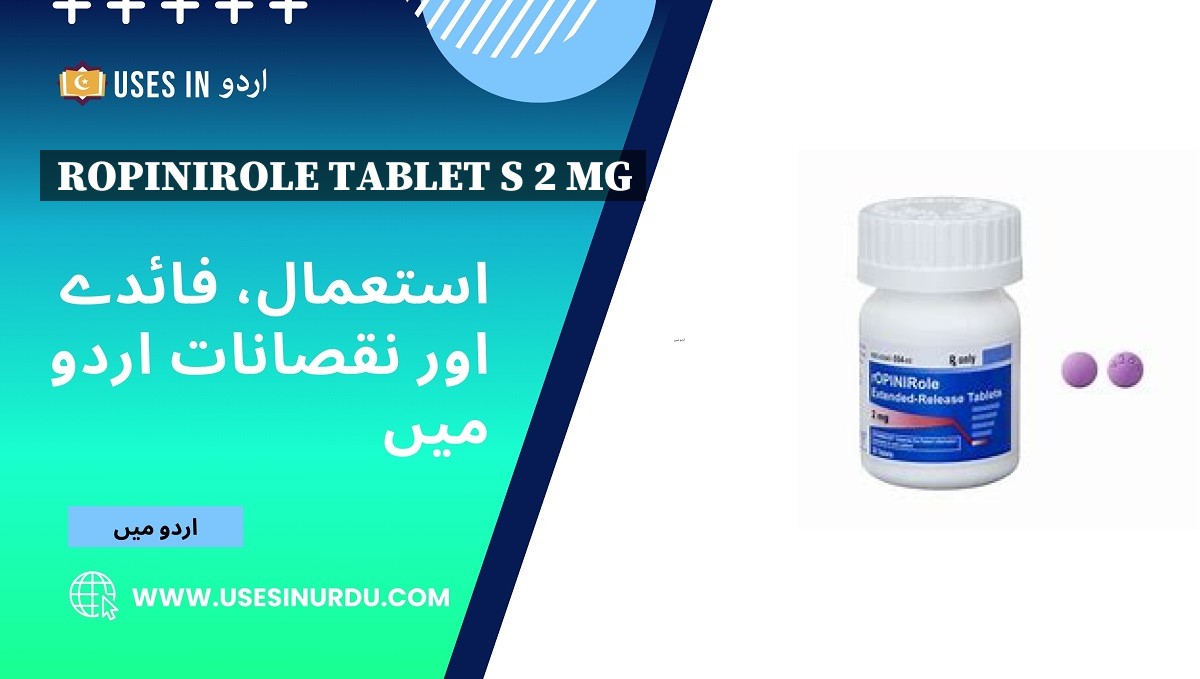
Ropinirole Tablet S 2 Mg ایک دوا ہے جو بنیادی طور پر پارکنسن کے مرض کے علاج کے لئے استعمال کی جاتی ہے۔ یہ دوا دماغ میں ڈوپامائن کی سطح کو بڑھاتی ہے، جو حرکت کے کنٹرول میں اہم کردار ادا کرتی ہے۔ Ropinirole کی یہ خصوصیت اسے پارکنسن کے مریضوں کے لئے ایک مؤثر علاج بناتی ہے، خاص طور پر جب وہ دیگر علاج کے ساتھ استعمال کی جاتی ہے۔
Ropinirole Tablet S 2 Mg کی ترکیب
Ropinirole Tablet S 2 Mg میں ایک فعال جزو Ropinirole ہے۔ یہ دواؤں کے زمرے میں آتا ہے جو کہ dopamine agonists کے طور پر جانے جاتے ہیں۔
**ترکیب کی تفصیلات:**
- فعال جزو: Ropinirole
- خوراک: 2 Mg
- ادویات کی شکل: گولیاں
- بناوٹ: یہ عام طور پر گول شکل میں ہوتی ہے، جس پر دوا کا نام لکھا ہوتا ہے۔
یہ بھی پڑھیں: Mucaine Syrup: استعمال اور سائیڈ ایفیکٹس
استعمالات
Ropinirole Tablet S 2 Mg کے متعدد استعمالات ہیں، جن میں شامل ہیں:
- پارکنسن کا مرض: یہ دوا پارکنسن کے مرض کی علامات کو کم کرنے میں مددگار ہوتی ہے، جیسے کہ ہاتھوں کی کپکپاہٹ، حرکت میں سست روی، اور جسم کی اکڑن۔
- RESTLESS LEG SYNDROME (RLS): یہ دوا ایسے مریضوں کے لئے بھی استعمال کی جاتی ہے جنہیں رات کے وقت بے چینی کی شکایت ہوتی ہے۔
- تھکاوٹ: Ropinirole بعض اوقات جسمانی تھکاوٹ کے حالات میں بھی مددگار ثابت ہوتی ہے، خاص طور پر جب یہ دیگر علاج کے ساتھ استعمال کی جائے۔
یہ دوا ڈاکٹر کی ہدایت کے مطابق استعمال کی جانی چاہئے، تاکہ اس کے مؤثر نتائج حاصل کئے جا سکیں۔
یہ بھی پڑھیں: Vepridone Tablet: استعمال اور سائیڈ ایفیکٹس
خوراک کی مقدار
Ropinirole Tablet S 2 Mg کی خوراک کی مقدار مریض کی حالت اور ڈاکٹر کی ہدایت کے مطابق مقرر کی جاتی ہے۔ عام طور پر، یہ دوا خوراک میں بتدریج اضافہ کیا جاتا ہے تاکہ مریض کو مؤثر علاج مل سکے اور سائیڈ ایفیکٹس کم ہوں۔
**خوراک کی مقدار:**
| عمر کی حد | ابتدائی خوراک | زیادہ سے زیادہ خوراک |
|---|---|---|
| بالغ | 1 Mg روزانہ | 24 Mg روزانہ |
| بزرگ (65 سال یا اس سے زیادہ) | 0.25 Mg روزانہ | 12 Mg روزانہ |
**نوٹ:** مریض کو یہ دوا اپنے ڈاکٹر کی ہدایت کے مطابق لینی چاہئے اور خود سے خوراک میں تبدیلی نہیں کرنی چاہئے۔
یہ بھی پڑھیں: Horsepower Cream کیا ہے اور کیوں استعمال کیا جاتا ہے – استعمال اور سائیڈ ایفیکٹس
سائیڈ ایفیکٹس
Ropinirole Tablet S 2 Mg کے استعمال سے کچھ سائیڈ ایفیکٹس ہو سکتے ہیں، جو ہر مریض میں مختلف ہو سکتے ہیں۔ ان میں سے کچھ عام سائیڈ ایفیکٹس درج ذیل ہیں:
- سر درد: یہ دوا لینے کے بعد اکثر مریضوں میں سر درد محسوس ہوتا ہے۔
- متلی: کچھ مریضوں کو متلی کی شکایت ہو سکتی ہے، خاص طور پر ابتدائی خوراک لینے پر۔
- سستی: مریضوں کو دوا لینے کے بعد سستی محسوس ہو سکتی ہے۔
- خوابوں کی تبدیلی: بعض مریضوں کو عجیب یا خوفناک خواب آ سکتے ہیں۔
- ہاتھوں اور پیروں میں سوجن: یہ دوا لینے سے سوجن کی شکایت بھی ہو سکتی ہے۔
اگر کوئی مریض ان سائیڈ ایفیکٹس میں سے کسی کا سامنا کرتا ہے یا سائیڈ ایفیکٹس شدید ہوں، تو فوراً اپنے ڈاکٹر سے رجوع کرنا چاہئے۔
یہ بھی پڑھیں: Salashia Tablet کیا ہے اور اس کے استعمالات و سائیڈ ایفیکٹس
احتیاطی تدابیر
Ropinirole Tablet S 2 Mg کے استعمال سے پہلے کچھ احتیاطی تدابیر اختیار کرنا ضروری ہیں تاکہ مریض کی صحت کو بہتر بنایا جا سکے اور سائیڈ ایفیکٹس سے بچا جا سکے۔ ان میں شامل ہیں:
- ڈاکٹر کی ہدایت: اس دوا کا استعمال ہمیشہ ڈاکٹر کی ہدایت کے مطابق کریں۔
- موجودہ طبی حالات: اگر مریض کو دل کی بیماری، جگر کی بیماری، یا نفسیاتی مسائل ہیں تو اس دوا کا استعمال نہ کریں۔
- دوسری دوائیں: اگر مریض دوسری دوائیں لے رہا ہے، تو اپنے ڈاکٹر کو آگاہ کریں، کیونکہ کچھ دوائیں Ropinirole کے ساتھ تعامل کر سکتی ہیں۔
- حمل و دودھ پلانا: اگر کوئی خاتون حاملہ ہے یا دودھ پلانے والی ہے، تو اس دوا کا استعمال کرنے سے پہلے اپنے ڈاکٹر سے مشورہ کریں۔
- الکحل: دوا لیتے وقت الکحل کے استعمال سے پرہیز کریں، کیونکہ یہ سائیڈ ایفیکٹس کو بڑھا سکتا ہے۔
ان احتیاطی تدابیر پر عمل کرنے سے مریض Ropinirole Tablet S 2 Mg کے استعمال کے دوران محفوظ رہ سکتا ہے۔
یہ بھی پڑھیں: Acd Plus Drops: استعمال اور سائیڈ ایفیکٹس
مخصوص طبی حالات میں استعمال
Ropinirole Tablet S 2 Mg کا استعمال مختلف طبی حالات میں کیا جا سکتا ہے، لیکن کچھ مخصوص حالات میں احتیاطی تدابیر اختیار کرنا ضروری ہے۔ ان حالات میں یہ دوا مؤثر ہو سکتی ہے، مگر اس کا استعمال ڈاکٹر کی نگرانی میں ہی کرنا چاہئے۔
**مخصوص طبی حالات میں استعمال:**
- پارکنسن کا مرض: یہ دوا بنیادی طور پر پارکنسن کے مریضوں کے لئے استعمال کی جاتی ہے۔
- RESTLESS LEG SYNDROME (RLS): یہ حالت مریض کو رات کے وقت بے چینی محسوس کرنے پر مبتلا کرتی ہے، اور Ropinirole اس کی شدت کو کم کر سکتا ہے۔
- ذیابیطس: بعض مریضوں میں ذیابیطس کی علامات بھی کم کرنے میں مدد مل سکتی ہے، لیکن اس کے استعمال کے دوران بلڈ شوگر کی نگرانی ضروری ہے۔
- جگر یا گردے کی بیماری: ایسے مریضوں میں اس دوا کا استعمال محتاط انداز میں کیا جانا چاہئے، کیونکہ یہ ان کی حالت کو متاثر کر سکتا ہے۔
کسی بھی طبی حالت کے لئے یہ دوا استعمال کرنے سے پہلے ڈاکٹر کی مشاورت ضروری ہے، تاکہ مناسب خوراک اور احتیاطی تدابیر اختیار کی جا سکیں۔
یہ بھی پڑھیں: Desora Desloratadine Tablets کیا ہیں اور کیوں استعمال کی جاتی ہیں – استعمال اور سائیڈ ایفیکٹس
دیگر دواؤں کے ساتھ تعامل
Ropinirole Tablet S 2 Mg کے استعمال کے دوران بعض دوسری دواؤں کے ساتھ تعامل ہو سکتے ہیں، جو مریض کی صحت پر اثر انداز ہو سکتے ہیں۔ یہ تعامل سائیڈ ایفیکٹس کی شدت میں اضافہ کر سکتے ہیں یا دوا کی مؤثریت کو کم کر سکتے ہیں۔
**دیگر دواؤں کے ساتھ تعامل:**
- موڈ تبدیل کرنے والی دوائیں: جیسے کہ اینٹی ڈپریسنٹس یا اینٹی سائیکوٹکس، ان کے ساتھ Ropinirole کا استعمال خطرناک ہو سکتا ہے۔
- دوائیں جو ڈوپامائن کی سطح پر اثر انداز ہوتی ہیں: جیسے کہ لیوڈوپا، ان کے ساتھ Ropinirole کا استعمال احتیاط سے کیا جانا چاہئے۔
- سٹیٹنز: کچھ دوائیں جو کولیسٹرول کم کرتی ہیں، ان کے ساتھ بھی تعامل ہو سکتا ہے۔
- الکوحل: Ropinirole کے ساتھ الکوحل کا استعمال سائیڈ ایفیکٹس کو بڑھا سکتا ہے۔
مریضوں کو ہمیشہ اپنے ڈاکٹر کو اپنی موجودہ دواؤں کی فہرست فراہم کرنی چاہئے تاکہ کوئی بھی ممکنہ تعاملات سے بچا جا سکے۔
نتیجہ
Ropinirole Tablet S 2 Mg ایک مؤثر دوا ہے جو پارکنسن کے مرض اور RESTLESS LEG SYNDROME کے علاج کے لئے استعمال کی جاتی ہے۔ اس دوا کے متعدد فوائد ہیں، لیکن اس کے ساتھ کچھ سائیڈ ایفیکٹس اور تعاملات بھی ہو سکتے ہیں جنہیں نظر انداز نہیں کیا جانا چاہئے۔
**اہم نکات:**
- دوائی کا استعمال ہمیشہ ڈاکٹر کی ہدایت کے مطابق کریں۔
- خوراک کی مقدار کو آہستہ آہستہ بڑھائیں تاکہ سائیڈ ایفیکٹس کم ہوں۔
- موجودہ طبی حالات اور دواؤں کی فہرست کے بارے میں ڈاکٹر کو آگاہ کریں۔
ان احتیاطی تدابیر پر عمل کرنے سے مریض Ropinirole Tablet S 2 Mg کے استعمال کے دوران محفوظ رہ سکتا ہے اور اس کے فوائد سے بھرپور استفادہ کر سکتا ہے۔ اگر کوئی سوالات ہوں یا دوا کے بارے میں مزید معلومات درکار ہوں تو ہمیشہ اپنے صحت کی دیکھ بھال فراہم کرنے والے سے مشورہ کریں۔