
گوگل ڈرائیو ایک طاقتور ٹول ہے جو صارفین کو اپنے ڈیٹا کو منظم کرنے میں مدد فراہم کرتا ہے۔ اگر آپ کو گوگل ڈرائیو میں موجود Folder کی قسم یا مقام کو تبدیل کرنے کی ضرورت ہو تو یہ عمل انتہائی آسان ہے۔ بس چند سادہ مراحل میں آپ اپنے فائلز اور فولڈرز کو دوبارہ ترتیب دے سکتے ہیں۔
اس مضمون میں، ہم آپ کو بتائیں گے کہ آپ گوگل ڈرائیو میں Folder کیسے تبدیل کر سکتے ہیں تاکہ آپ کی معلومات کا انتظام زیادہ موثر ہو سکے۔ نوٹ کریں کہ یہ طریقہ کار آپ کے لئے مزید سہولت فراہم کرے گا، جس سے آپ کی پیداواری صلاحیت میں اضافہ ہوگا۔
Folder کو منتخب کرنا
جب آپ *Google Drive پر نئے Folder کی تخلیق یا موجودہ Folder کو بدلنا چاہتے ہیں، تو سب سے پہلے آپ کو صحیح Folder کا انتخاب کرنا ہوگا۔ آئیے دیکھتے ہیں کہ آپ یہ کیسے کرسکتے ہیں۔
سب سے پہلے، Google Drive میں لاگ ان کریں اور اپنی Drive کی ہوم اسکرین پر جائیں۔ یہاں آپ کو مختلف Folders اور فائلز نظر آئیں گی۔
folder کو منتخب کرنے کے لئے، درج ذیل مراحل پر عمل کریں:
- Step 1: اس Folder پر جائیں جس کو آپ تبدیل کرنا چاہتے ہیں۔
- Step 2: Folder کی آئیکون پر کلک کریں۔
- Step 3: ایک بار جب Folder کھل جائے تو، آپ نیچے دائیں کونے میں موجود "More" (تین عمودی نقطے) پر کلک کریں۔
- Step 4: آپ کے سامنے مختلف آپشنز آئیں گے، جیسے "Rename" (تبدیل نام)، "Move" (منتقل کریں) وغیرہ۔
اگر آپ کو Folder کے نام میں تبدیلی کرنی ہے تو "Rename" آپشن کا انتخاب کریں، بعد میں نیا نام درج کریں اور Enter دبائیں۔
یاد رکھیں، فائلز کی ترتیب یا وہ کیسے پیش کی جا رہی ہیں، ان کے چناؤ میں آپ کا صحیح Folder کا انتخاب بہت اہم ہے۔ لہذا، ہمیشہ درست Folder منتخب کریں تاکہ آپ کی فائلز منظم رہ سکیں۔
اگر آپ چاہتے ہیں کہ نئے Folder کی تخلیق کریں، تو کی اوپر بائیں طرف "New" بٹن پر کلک کریں اور "Folder" کا انتخاب کریں۔ پھر آپ کو اپنے نئے Folder کا نام درج کرنا ہوگا۔ یوں آپ ایک منظم اور آسان ڈرائیو بنا سکتے ہیں۔
یاد رہے کہ آپ مختلف زمرے (categories) میں Folders کو ترتیب دے سکتے ہیں، مثلاً:
| زمرہ | مثال |
|---|---|
| کام | پراجیکٹس |
| ذاتی | تصاویر |
| مطالعہ | کتابیں |
اس طرح آپ کی Google Drive منظم اور موثر ہو جائے گی! اگر آپ کو مزید مدد کی ضرورت ہو، تو بلا جھجھک سوال کر سکتے ہیں۔
یہ بھی پڑھیں: How to Remove Fear from Mind and Heart in Urdu
نیا Folder بنانا
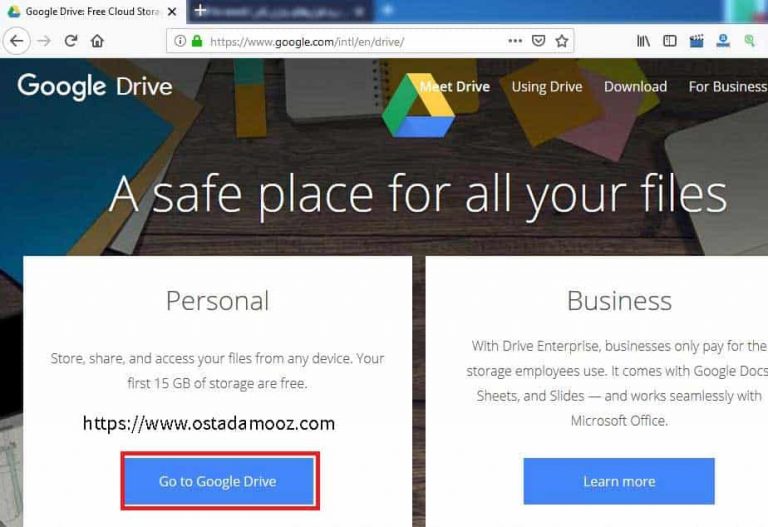
جب آپ گوگل ڈرائیو میں کام کر رہے ہوں تو نئے Folder بنانا ایک نہایت اہم کام ہے۔ اس سے آپ کی فائلز کو ترتیب دینے میں مدد ملتی ہے اور آپ جلدی سے چیزیں تلاش کر سکتے ہیں۔ تو آئیے، ہم دیکھتے ہیں کہ نیا Folder کیسے بنانا ہے:
- گوگل ڈرائیو کھولیں: اپنے براؤزر میں گوگل ڈرائیو کا ویب پیج کھولیں اور اپنے گوگل اکاؤنٹ میں لاگ ان کریں۔
- نیا Folder بنانے کا بٹن: ڈرائیو کے اوپر بائیں کونے میں نیا یا New بٹن پر کلک کریں۔
- Folder کا انتخاب: ڈراپ ڈاؤن مینیو میں Folder کا آپشن منتخب کریں۔
- Folder کا نام دیں: ایک نئی ونڈو ظاہر ہوگی جہاں آپ کو اپنے نئے Folder کا نام درج کرنے کا موقع ملے گا۔ ایک خوبصورت اور وضاحت کرنے والا نام رکھیں تاکہ بعد میں آپ کو تلاش کرنے میں آسانی ہو۔
- بنانے کی تصدیق کریں: نام درج کرنے کے بعد Create بٹن پر کلک کریں۔
آپ کا نیا Folder اب آپ کی گوگل ڈرائیو میں ظاہر ہوگا! آپ اس میں مزید فائلز شامل کر سکتے ہیں یا دوسرے صارفین کے ساتھ شیئر بھی کر سکتے ہیں۔
یہ بھی پڑھیں: بوون کی بیماری کی مکمل وضاحت – وجوہات، علاج اور بچاؤ کے طریقے اردو میں
Folder کے اندر فائلز شامل کرنا
نئے Folder کے اندر فائلز شامل کرنا بھی بہت آسان ہے۔ آپ درج ذیل طریقے سے یہ کر سکتے ہیں:
- Drag and Drop: اپنے کمپیوٹر سے فائلز کو نئی Folder میں گھسیٹیں۔
- اپلوڈ کریں: Folder کے اندر داخل ہونے کے بعد نیا > فائل اپلوڈ کریں کا انتخاب کریں اور اپنی فائل منتخب کریں۔
اب آپ کے پاس ایک منظم ڈھانچہ ہوگا جہاں آپ اپنی فائلز کو ترتیب دے سکتے ہیں۔ اس طرح آپ کی گوگل ڈرائیو زیادہ منظم اور استعمال میں آسان ہوگی!
یاد رکھیں، گوگل ڈرائیو کا بہترین استعمال کرنے کے لئے بہتر ہے کہ آپ اپنی فائلز کو مختلف Folders میں ترتیب سے رکھیں۔ اس سے آپ کی شناخت اور تلاش کی صلاحیت میں اضافہ ہوتا ہے۔
یہ بھی پڑھیں: Gaviscon Liquid کیا ہے اور کیوں استعمال کیا جاتا ہے – استعمال اور سائیڈ ایفیکٹس
Folder کی ترتیب کو تبدیل کرنا
اگر آپ نے کبھی سوچا ہے کہ آپ اپنے گوگل ڈرائیو میں Folder کی ترتیب کو کیسے تبدیل کر سکتے ہیں تو آپ بالکل صحیح جگہ پر ہیں۔ گوگل ڈرائیو کا استعمال کرتے ہوئے آپ اپنی فائلز اور Folders کو منظم رکھ سکتے ہیں۔ یہاں ہم کچھ آسان قدموں کی مدد سے یہ سکھائیں گے کہ آپ کی فولڈرز کی ترتیب کو کیسے تبدیل کیا جائے۔
گوگل ڈرائیو میں فولڈرز کی ترتیب بدلنے کے مختلف طریقے ہیں جو آپ کے کام کو آسان بنا سکتے ہیں۔ نیچے دیے گئے مراحل پر عمل کریں:
- گوگل ڈرائیو میں لاگ ان کریں: سب سے پہلے آپ کو اپنے گوگل اکاؤنٹ میں لاگ ان کرنا ہوگا۔
- فولڈر منتخب کریں: اس فولڈر پر جائیں جس کی ترتیب آپ تبدیل کرنا چاہتے ہیں۔
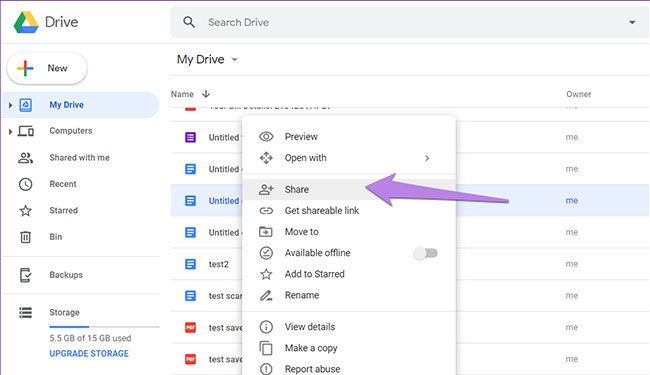
- فولڈر کا نام تبدیل کرنا: فولڈر پر دائیں کلک کریں اور "Rename" کا انتخاب کریں۔ نئے نام کے لیے اپنی مرضی کا نام لکھیں۔
- فولڈرز کا رنگ تبدیل کریں: فولڈر کے نام کے ساتھ دائیں کلک کریں، پھر "Change color" کا انتخاب کریں۔ یہ آپ کی فولڈرز کو زیادہ منظم نظر دینے میں مدد کرے گا۔
- فولڈرز کو ترتیب دینا: فولڈرز کو گھسیٹ کر ان کی جگہ تبدیل کریں۔ اسے کرنے کے لیے صرف فولڈر پر کلک کریں اور اسے اپنی مطلوبہ جگہ پر لے جائیں۔
آپ ان عناصر کے ذریعے فولڈرز کی ترتیب کو اپنی ذاتی پسند کے مطابق ترتیب دے سکتے ہیں۔ یہ آپ کی فائلز کو ڈھونڈنے اور منظم کرنے کے عمل کو سادہ بنائے گا۔
فولڈرز کی ترتیب تبدیل کرنے کے چند فوائد:
- فائلز کی تلاش میں آسانی
- منظم ماحول کی تشکیل
- کام کی پیداوری میں اضافہ
یاد رکھیں، گوگل ڈرائیو آپ کو اپنے فولڈرز کی تشکیل اور ترتیب کو اپنی ضرورت کے مطابق تبدیل کرنے کی مکمل آزادی دیتا ہے۔ اپنے کام کو منظم رکھیں اور اپنے فولڈرز میں ترتیب پیدا کریں تاکہ آپ کی زندگی مزید آسان ہو جائے!
موجودہ Folder میں تبدیلی کیسے کریں
کبھی کبھی آپ کو اپنے گوگل ڈرائیو کے اندر موجود Folder کی تنظیم یا ترتیب میں تبدیلی کرنے کی ضرورت پیش آتی ہے۔ یہ عمل نہایت آسان اور سادہ ہے۔ آئیے دیکھتے ہیں کہ آپ موجودہ Folder میں تبدیلی کیسے کر سکتے ہیں۔
قدم 1: گوگل ڈرائیو پر لاگ ان کریں
پہلا قدم یہ ہے کہ آپ اپنے گوگل اکاؤنٹ میں لاگ ان کریں اور گوگل ڈرائیو کی ویب سائٹ پر جائیں۔ جیسے ہی آپ وہاں پہنچیں گے، آپ کو اپنے تمام فائلز اور فولڈرز کی فہرست نظر آئے گی۔
قدم 2: Folder کا انتخاب کریں
اب آپ کو اُس Folder پر کلک کرنا ہے جس میں آپ تبدیلیاں کرنا چاہتے ہیں۔ ایک بار جب آپ اس پر کلک کر لیں، تو وہ Folder کھل جائے گا۔
قدم 3: Folder کا نام تبدیل کرنا
اگر آپ کورٹیس کرنے کے لیے Folder کا نام تبدیل کرنا چاہتے ہیں، تو:
- Folder پر دائیں کلک کریں۔
- منزل میں سے Rename کا انتخاب کریں۔
- نیا نام ٹائپ کریں اور Enter دبا دیں۔
قدم 4: Folder کی جگہ تبدیل کرنا
کبھی کبھار آپ کو یہ ضرورت پیش آتی ہے کہ آپ کسی Folder کو دوسری جگہ منتقل کریں۔ یہ کرنے کے لیے:
- Folder پر دائیں کلک کریں۔
- منتخب کریں Move to۔
- معیاری Folder یا نئی جگہ کا انتخاب کریں جہاں آپ اسے منتقل کرنا چاہتے ہیں۔
- پھر Move پر کلک کریں۔
قدم 5: نئے مواد کا اضافہ کرنا
اگر آپ چاہتے ہیں کہ Folder میں کچھ نئے مواد شامل کریں تو بس اس Folder کے اندر جائیں اور فائلیں ڈریگ اور ڈراپ کریں یا Upload files کا انتخاب کریں۔
خلاصہ
یہ کچھ سادہ قدم ہیں جن کی مدد سے آپ اپنے گوگل ڈرائیو میں موجود Folder* کو آسانی سے تبدیل کر سکتے ہیں۔ ہمیشہ یاد رکھیں کہ اپنی فائلز کی اچھی تنظیم آپ کو بہتر کام کرنے میں مدد فراہم کرتی ہے!