
JFrame کو Center کرنا NetBeans میں ایک اہم اور بنیادی مہارت ہے جو کہ کئی گرافیکل یوزر انٹرفیس (GUI) ایپلی کیشنز کے لیے ضروری ہے۔ جب آپ اپنی ایپلیکیشن کی شکل و صورت کو بہتر بناتے ہیں تو یہ ضروری ہے کہ JFrame سکرین کے درمیان میں ہو تاکہ صارفین کے لیے ایک بہتر تجربہ فراہم کیا جا سکے۔
اس ٹیوٹوریل میں، ہم مرحلہ بہ مرحلہ سیکھیں گے کہ کیسے آپ اپنی JFrame کو Center کر سکتے ہیں۔ یہ عمل بہت آسان ہے اور چند سادہ کوڈ لائنز کی مدد سے کیا جا سکتا ہے، اس سے آپ کی ایپلیکیشن کی خوبصورتی اور کارکردگی دونوں میں بہتری آئے گی۔
NetBeans میں پروجیکٹ تخلیق کرنا
NetBeans ایک مشہور IDE ہے جو Java development کے لئے استعمال ہوتا ہے۔ *NetBeans میں ایک نئے پروجیکٹ کی تخلیق کرنا بہت آسان ہے۔ آئیے دیکھتے ہیں اسے قدم بہ قدم کیسے کیا جائے:
- NetBeans شروع کریں: سب سے پہلے، اپنے کمپیوٹر پر NetBeans IDE کھولیں۔
- نیا پروجیکٹ منتخب کریں: سب سے اوپر کی مینو بار میں موجود "File" پر کلک کریں اور پھر "New Project" کا انتخاب کریں۔
- پروجیکٹ کا قسم منتخب کریں: ایک ونڈو ظاہر ہوگی جہاں آپ کو مختلف پروجیکٹس کے اقسام نظر آئیں گے۔ یہاں "Java" کیٹیگری کے تحت "Java Application" منتخب کریں۔
- پروجیکٹ کا نام اور جگہ فراہم کریں: آپ کو اپنے پروجیکٹ کے لئے ایک نام دینا ہو گا اور یہ بھی بتانا ہو گا کہ یہ کہاں محفوظ ہوگا۔ مثلاً، آپ پروجیکٹ کا نام "MyFirstJavaApp" رکھ سکتے ہیں۔
- پروجیکٹ کی تخلیق مکمل کریں: جب آپ نام اور جگہ فراہم کر لیں تو "Finish" پر کلک کریں۔
اب آپ کا نیا Java پروجیکٹ تیار ہے، اور آپ اسے NetBeans کے انٹرفیس میں دیکھ سکتے ہیں۔
یہ بھی پڑھیں: Primolut N Tablets کیا ہیں اور ان کا استعمال کیسے کیا جاتا ہے – فوائد اور سائیڈ ایفیکٹس
JFrame کا استعمال شروع کریں
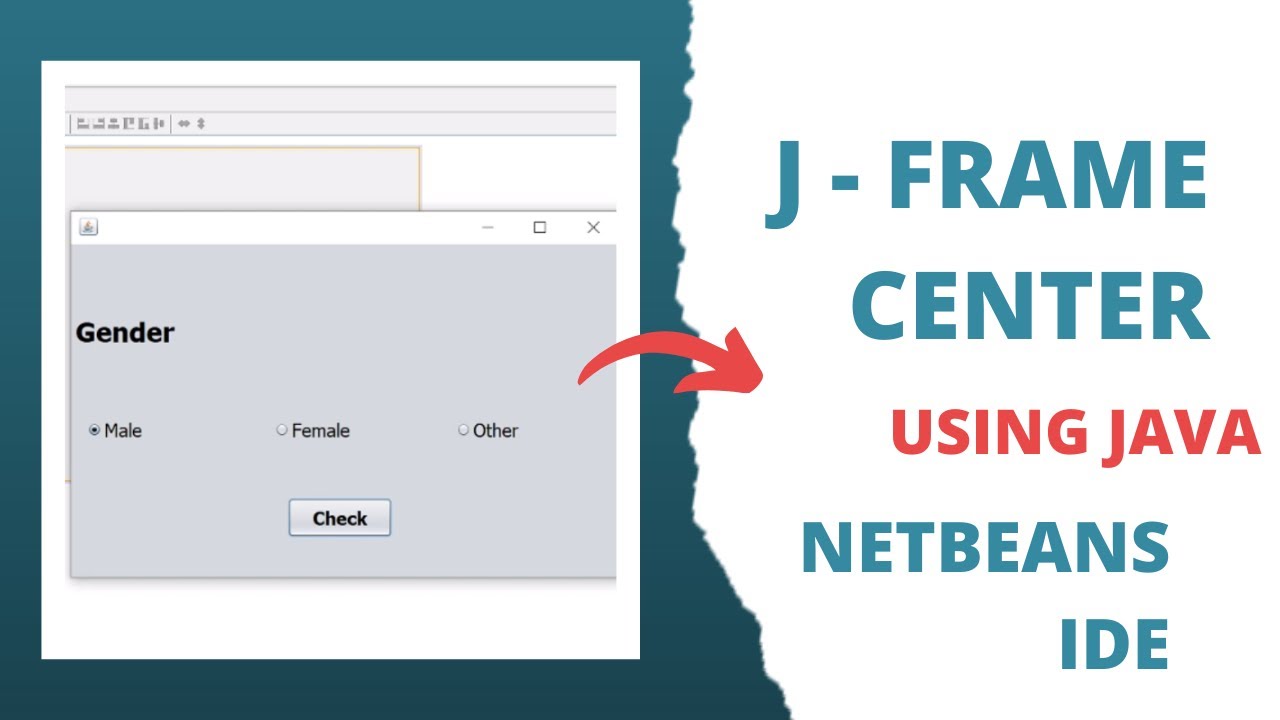
اب جب کہ آپ کا پروجیکٹ تخلیق ہو چکا ہے، آپ JFrame کا استعمال شروع کر سکتے ہیں۔ یہاں ایک سادہ مثال ہے کہ آپ JFrame کو کیسے شامل کر سکتے ہیں:
import javax.swing.JFrame;

public class MyFirstFrame {
    public static void main(String[] args) {
        JFrame frame = new JFrame("My First Frame");
        frame.setSize(400, 300);
        frame.setDefaultCloseOperation(JFrame.EXIT_ON_CLOSE);
        frame.setVisible(true);
    }
}
اس مثال میں، آپ نے ایک بنیادی JFrame تخلیق کیا جو آپ کے سکرین پر 400x300 پکسل کا ہوگا۔ اب آپ اسے مزید بہتر بنا سکتے ہیں جیسے کہ اس کی تخصیص، بٹن شامل کرنا وغیرہ۔
امید ہے کہ آپ کو NetBeans میں پروجیکٹ تخلیق کرنے کا یہ طریقہ کار پسند آیا ہوگا۔ اگلی بار ہم JFrame کو Center کرنے کے بارے میں بات کریں گے!
یہ بھی پڑھیں: How Many Times Can You Visit Australia in Urdu
JFrame کو Center کرنے کے طریقے
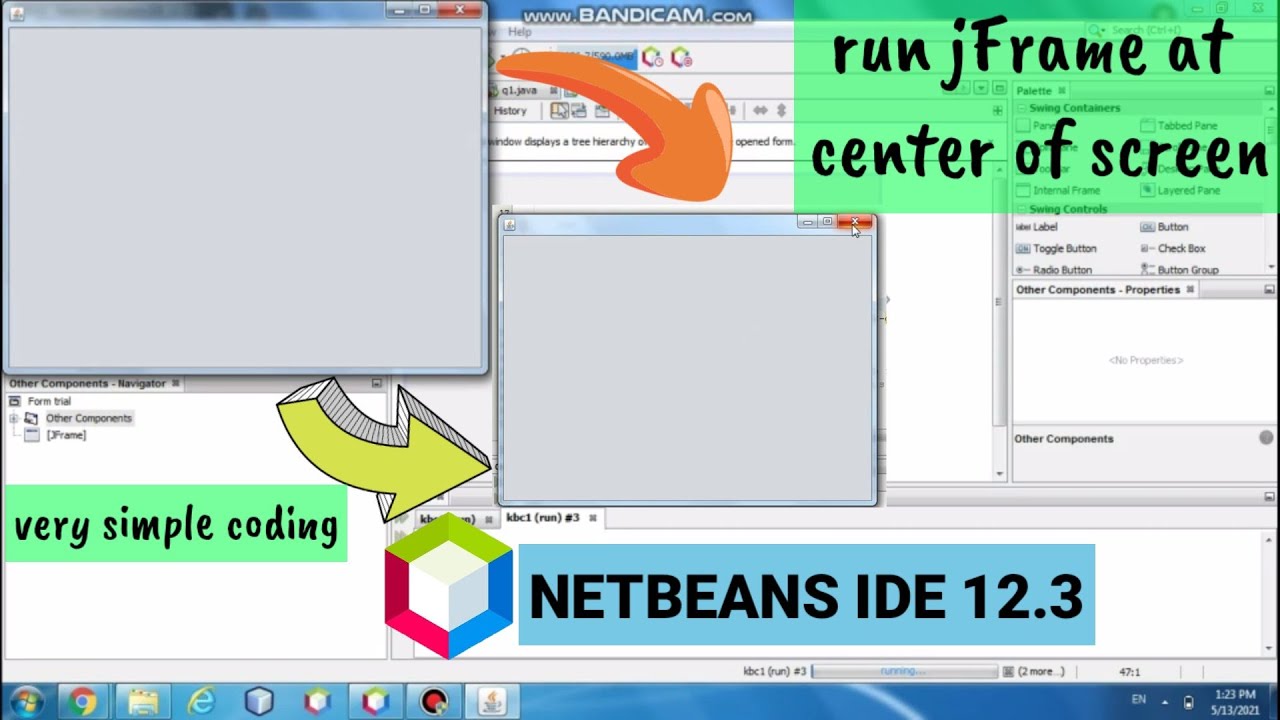
جب آپ NetBeans میں کوئی JFrame ڈیزائن کرتے ہیں تو بعض اوقات یہ ضروری ہوتا ہے کہ آپ اسے سکرین کے درمیان میں مرکز کریں۔ یہ نہ صرف آپ کی ایپلیکیشن کی بصری اپیل کو بڑھاتا ہے بلکہ صارف کے تجربے کو بھی بہتر بناتا ہے۔ تو چلیے دیکھتے ہیں کہ ہم JFrame کو center کیسے کر سکتے ہیں۔
JFrame کو center کرنے کے چند طریقے ہیں، اور میں آپ کو یہاں دو اہم طریقے بتاؤں گا:
طریقہ 1: setLocationRelativeTo(null) کے ذریعے
یہ طریقہ بہت سادہ اور مؤثر ہے۔ صرف آپ کو جس وقت آپ JFrame کی مثال بناتے ہیں، اس کے بعد setLocationRelativeTo(null) کا استعمال کرنا ہے۔ اس کا مطلب ہے کہ آپ کے JFrame کا مقام اس کی والدہ سکرین کے مطابق متعین کیا جائے گا۔
یہاں ایک چھوٹا سا کوڈ ہے:
import javax.swing.;

public class CenterFrame {
    public static void main(String[] args) {
        JFrame frame = new JFrame("Centered Frame");
        frame.setSize(400, 300);  // سائز پورا کریں
        frame.setDefaultCloseOperation(JFrame.EXIT_ON_CLOSE);
        frame.setLocationRelativeTo(null); // یہاں JFrame کو center کیا گیا ہے
        frame.setVisible(true);
    }
}
طریقہ 2: سکرین کی سائز کا حساب لگا کر
اگر آپ مزید کنٹرول چاہتے ہیں تو آپ سکرین کی سائز کا حساب لگا کر خود ہی JFrame کی جگہ متعین کر سکتے ہیں۔ اس میں آپ کو سکرین کی وسعت اور اونچائی جاننے کی ضرورت دارد۔ پھر آپ اسے حساب کر کے صحیح مقام پر رکھ سکتے ہیں۔
یہاں ایک مثال ہے:
import javax.swing.;
import java.awt.;

public class CenterFrame {
    public static void main(String[] args) {
        JFrame frame = new JFrame("Centered Frame");
        frame.setSize(400, 300);
        frame.setDefaultCloseOperation(JFrame.EXIT_ON_CLOSE);

        // سکرین کی وسعت اور اونچائی معلوم کریں
        Dimension screenSize = Toolkit.getDefaultToolkit().getScreenSize();
        int x = (screenSize.width - frame.getWidth()) / 2;
        int y = (screenSize.height - frame.getHeight()) / 2;
        frame.setLocation(x, y);  // JFrame کو center کریں

        frame.setVisible(true);
    }
}
تو یہ ہیں دو طریقے جن کے ذریعے آپ NetBeans میں اپنے JFrame کو center کر سکتے ہیں۔ آپ ان میں سے کسی بھی طریقے کا انتخاب کر کے واضح اور دلکش UI بنانے میں مدد حاصل کر سکتے ہیں۔
یہ بھی پڑھیں: Prolifen Capsules: فوائد اور سائیڈ ایفیکٹس
کوڈ کا جائزہ

جب آپ *NetBeans میں JFrame کو مرکز میں لانا چاہتے ہیں، تو آپ کو کچھ مخصوص کوڈنگ تکنیکیں استعمال کرنی ہوں گی۔ اس حصے میں ہم ان طریقوں کا جائزہ لیں گے جو آپ کو اس مقصد کے حصول میں مدد کریں گے۔
سب سے پہلے، ہمیں معلوم ہونا چاہیے کہ JFrame کی تفصیلات میں setLocationRelativeTo(null) میتھڈ کا استعمال کس طرح کیا جاتا ہے۔ یہ میتھڈ JFrame کو اسکرین کے درمیان میں رکھنے کے لیے اس کا مقام متعین کرتا ہے۔ آئیے ایک سادہ مثال دیکھتے ہیں:
import javax.swing.;

public class CenterFrameExample {
    public static void main(String[] args) {
        // ایک JFrame کا آبجیکٹ بنائیں
        JFrame frame = new JFrame("Center JFrame Example");

        // کچھ بنیادی سیٹنگز کریں
        frame.setSize(400, 300);
        frame.setDefaultCloseOperation(JFrame.EXIT_ON_CLOSE);

        // JFrame کو اسکرین کے درمیان میں رکھیں
        frame.setLocationRelativeTo(null);

        // JFrame کو دیکھائیں
        frame.setVisible(true);
    }
}
اوپر دی گئی مثال میں:
- JFrame کا نام دیا گیا ہے "Center JFrame Example".
- جگہ کا تعین کرنے سے پہلے، setSize کا استعمال کیا گیا ہے تاکہ *JFrame کا سائز متعین کیا جا سکے۔
- پھر setLocationRelativeTo(null) کو کال کر کے اسے مرکز میں رکھا گیا ہے۔
- آخر میں setVisible(true) کے ذریعے JFrame کو پہلے سے تیار شدہ انداز میں دکھایا گیا ہے۔
یہ حقیقت میں بہت سادہ ہے، لیکن ان چند لائنوں کے ذریعے آپ اپنے JFrame کو اسکرین کے وسط میں لے جا سکتے ہیں۔ اس کوڈ کو اپنی NetBeans پروجیکٹ میں شامل کریں اور دیکھیں کہ آپ کا JFrame کس طرح خوبصورتی سے مرکز میں آتا ہے۔
امید ہے کہ یہ جائزہ آپ کو JFrame* کو مرکز میں لانے کے عمل کو سمجھنے میں مدد کرے گا۔ اگر آپ کو مزید معلومات یا مدد کی ضرورت ہے، تو بلا جھجھک سوال کریں!
نتائج کی جانچ
جب آپ NetBeans میں JFrame کو center کرنے کی کوشش کرتے ہیں تو یہ یقینی بنانا ضروری ہے کہ آپ کا نتیجہ آپ کی توقعات کے مطابق ہے۔ اس کے لیے، آپ کو چند اہم چیزوں کا جائزہ لینا ہوگا۔ ذیل میں دی گئی چند تجاویز اور چیک لسٹ ہیں جو آپ کو مدد کر سکتی ہیں:
- JFrame کی صحیح پوزیشن: یہ چیک کریں کہ آپ نے JFrame کی position صحیح طور پر سیٹ کی ہے یا نہیں۔ اگر آپ نے
setLocationRelativeTo(null)استعمال کیا ہے تو یہ JFrame کو اسکرین کے بیچ میں لانے میں مدد کرے گا۔ - سکرین کا سائز: اپنے JFrame کی سکرین کا سائز چیک کریں۔ کبھی کبھی، اگر JFrame کا سائز اسکرین سے بڑا ہو تو وہ center میں صحیح جگہ نہیں لیتا۔
- VIRTUAL بیک گراؤنڈ: یہ دیکھیں کہ آپ کا JFrame کسی اور window یا element کے پیچھے تو نہیں جا رہا۔ اگر ایسا ہے تو آپ کو اپنی layout کو بہتر بنانے کی ضرورت ہو سکتی ہے۔
- refresh کی جانچ: کبھی کبھی JFrame کو صحیح location پر آنے کے لیے refresh کی ضرورت ہوتی ہے۔ آپ کو
repaint()اورvalidate()methods استعمال کرنی چاہیے۔
ان نکات کی بنیاد پر، آپ متوازن اور درست نتیجے تک پہنچنے کی کوشش کرسکتے ہیں۔ یہاں ایک سادہ ٹیسٹ کیس بھی ہے جس سے آپ اپنی JFrame کی center positioning کی جانچ کر سکتے ہیں:
| تجربہ | ان پٹ | متوقع نتیجہ | حقیقی نتیجہ |
|---|---|---|---|
| JFrame کی تخلیق | سائز 400x400 | اسکرین کے بیچ میں | چیک کریں |
| setLocationRelativeTo | null | centered | چیک کریں |
آخر میں، یہ یقین دہانی کرانا ضروری ہے کہ آپ کی JFrame صحیح طریقے سے center ہو رہی ہے۔ کچھ بار، آپ کو مختلف configuration اور settings کے ساتھ تجربے کرنے کی ضرورت پڑ سکتی ہے۔ یہ سب کرنے کے بعد، آپ منفرد اور بہتر نتائج حاصل کر سکیں گے۔