
PDF فائل کی Creation Date کو تبدیل کرنا ایک اہم عمل ہے، خاص طور پر جب آپ کو فائل کی مکمل تاریخ کو منظم کرنے کی ضرورت ہوتی ہے۔ PDF دستاویزات میں، Creation Date وہ تاریخ ہے جب فائل پہلی بار تیار کی گئی تھی، اور کبھی کبھار یہ معلومات اصل مواد کی درست نمائندگی نہیں کرتی۔
اس مضمون میں، ہم آپ کو مختلف طریقوں سے بتائیں گے کہ کس طرح آپ PDF فائل کی Creation Date کو مؤثر طریقے سے تبدیل کر سکتے ہیں۔ آپ کو مختلف سافٹ ویئر اور ٹولز کا استعمال کرنے کی وضاحت کی جائے گی، تاکہ آپ اپنی ضرورت کے مطابق آسانی سے یہ تبدیلی کر سکیں۔
PDF فائل کی Creation Date کو تبدیل کرنے کے طریقے
جب آپ کو ایک PDF فائل کی Creation Date کو تبدیل کرنے کی ضرورت ہو، تو یہ جاننا ضروری ہے کہ یہ کیسے کیا جا سکتا ہے۔ کچھ مخصوص ٹولز اور طریقے ہیں جو آپ مدد کے لیے استعمال کر سکتے ہیں۔ آئیے ان پر نظر ڈالتے ہیں:
1. Adobe Acrobat کا استعمال
اگر آپ کے پاس Adobe Acrobat ہے تو یہ بہت ہی آسان طریقہ ہے۔ اس کے ذریعے آپ PDF کی میٹا ڈیٹا کو آسانی سے ایڈٹ کر سکتے ہیں۔
- Adobe Acrobat کھولیں اور PDF فائل کو منتخب کریں۔
- پھر 'File' مینیو پر جائیں اور 'Properties' کا انتخاب کریں۔
- اب 'Description' ٹیب پر جائیں، یہاں آپ کو Creation Date نظر آئے گا۔
- آپ یہاں تاریخ کو منسوخ کرکے نئی تاریخ درج کر سکتے ہیں۔
- تبدیلیاں محفوظ کرنے کے لیے اسے 'OK' پر کلک کریں۔
2. PDF Metadata Editor کا استعمال
اگر آپ کے پاس Adobe Acrobat نہیں ہے تو آپ ایک مفت PDF Metadata Editor بھی استعمال کر سکتے ہیں:
- اس ٹول کو ڈاؤن لوڈ کریں اور 설치 کریں۔
- PDF فائل کو اس ایڈیٹر میں کھولیں۔
- میٹا ڈیٹا کے سیکشن میں جائیں جہاں آپ کو Creation Date ملے گا۔
- یہاں اپنی مرضی کی تاریخ درج کریں اور تبدیلیاں محفوظ کریں۔
3. Command Line Tools
اگر آپ ٹیکنیکل ہیں تو PDFtk جیسے کمانڈ لائن ٹول کا استعمال بھی کر سکتے ہیں:
pdftk yourfile.pdf update_info yourinfo.txt output outputfile.pdf
یہاں yourinfo.txt میں آپ کو نئی Creation Date درج کرنی ہوگی۔
4. آن لائن ٹولز
کچھ آن لائن سروسز بھی ہیں جہاں آپ فائل اپلوڈ کر کے اپنی PDF کی میٹا ڈیٹا کو تبدیل کر سکتے ہیں۔ بس ایک تلاش کریں جیسے "Online PDF Metadata Editor" اور ہدایتوں پر عمل کریں۔
یاد رکھیں، PDF کی Creation Date کو تبدیل کرنے سے ممکن ہے کہ فائل کی انسٹیٹیوشن یا قانونی حیثیت میں اثر پڑے، اس لیے اس بات کا خیال رکھیں۔
ان طریقوں کے ذریعے آپ آسانی سے PDF فائل کی Creation Date کو تبدیل کر سکتے ہیں۔
یہ بھی پڑھیں: How to Record Video on Laptop in Urdu
مختلف ٹولز کا استعمال
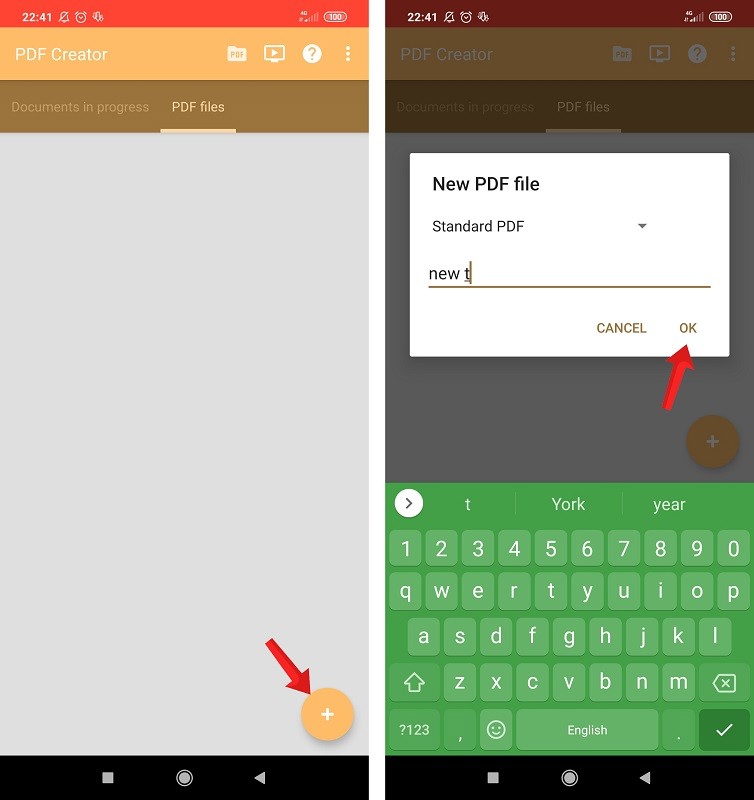
جب آپ کو اپنی PDF فائل کی *Creation Date تبدیل کرنی ہو، تو آپ کے پاس مختلف ٹولز موجود ہیں جو اس کام کے لئے مددگار ثابت ہو سکتے ہیں۔ ان میں سے کچھ ٹولز کو استعمال کرنا آسان ہے، جبکہ کچھ مکمل خصوصیات کے ساتھ آتے ہیں۔ آئیے دیکھتے ہیں کہ کون سے ٹولز مختلف مقاصد کے لئے بہترین ہیں:
- Adobe Acrobat Pro:
Adobe Acrobat Pro ایک مشہور PDF ایڈیٹنگ ٹول ہے۔ اس کا استعمال کرکے آپ آسانی سے فائل کی Creation Date کو تبدیل کر سکتے ہیں۔ اس کا طریقہ کار یہ ہے:- فائل کو Adobe Acrobat Pro میں کھولیں۔
- فائل > پروپیٹیز پر جائیں۔
- تفصیلات میں ترمیم کریں اور صحیح
- PDFtk:
PDFtk ایک کمانڈ لائن ٹول ہے جو مختلف PDF فائل کی کارروائی کے لئے بہترین ہے۔ آپ اس کے ذریعے سکرپٹس کا استعمال کرکے Creation Date کو تبدیل کر سکتے ہیں۔ یہ تھوڑا تکنیکی ہے، لیکن طاقتور بھی ہے۔ - Foxit PhantomPDF:
یہ بھی ایک مکمل فیچرز کے ساتھ آنے والا ٹول ہے، جو کہ PDF فائلز کی ایڈیٹنگ کے لئے استعمال کیا جاتا ہے۔ اس میں بھی آپ Creation Date کو آسانی سے تبدیل کر سکتے ہیں۔ - Online PDF Editors:
کئی آن لائن ٹولز بھی موجود ہیں جو PDF فائل کی Creation Date کو تبدیل کرنے میں مدد کر سکتے ہیں، جیسے کہ Smallpdf، Sejda وغیرہ۔ یہ ٹولز استعمال کرنے میں آسان ہیں لیکن مخصوص ایڈوانس فیچرز کی کمی ہو سکتی ہے۔
ہر ٹول کی اپنی خصوصیات ہیں، اور آپ کو یہ فیصلہ کرنا ہوگا کہ آپ کی ضروریات کے مطابق کون سا ٹول بہترین ہے۔ اگر آپ ایک محنتی پروفیشنل ہیں تو Adobe Acrobat Pro یا Foxit PhantomPDF جیسے ٹولز آپ کے لئے بہترین ہوتے ہیں۔ لیکن اگر آپ کبھی کبھار تبدیلیاں کرنا چاہتے ہیں تو آن لائن ٹولز کافی آسان ثابت ہوں گے۔
آخر میں، PDF فائلز کی Creation Date کو تبدیل کرنا نسبتاً آسان عمل ہے، بس صحیح ٹول کا انتخاب کریں اور اپنی ضروریات کے مطابق استعمال کریں۔
یہ بھی پڑھیں: How to Make Google Account in Mobile in Urdu
فائل کی تاریخ کو محفوظ کرنا
جب آپ PDF فائل کی Creation Date کو تبدیل کرتے ہیں تو یہ ممکن ہے کہ آپ کو اس کے ساتھ کچھ اضافی معلومات بھی محفوظ کرنا پڑیں۔ یہ بات ضروری ہے کہ آپ جانیں کہ فائل کی اصل تاریخ کو محفوظ رکھنا کیوں اہم ہے۔
فائل کی تاریخ کا محفوظ کرنا آپ کی فائل کی درستگی اور تعاقب کی ضرورتوں کے لیے اہم ہے۔ یہاں کچھ نکات دیے گئے ہیں جو آپ کو فائل کی تاریخ کو محفوظ کرنے میں مدد کریں گے:
- منجانب شخص کی وضاحت: ایسی تبدیلیوں کی تفصیلات لکھیں جن میں آپ نے Creation Date تبدیل کیا ہے۔ اس سے آپ کو اس بات کا ریکارڈ ملے گا کہ تاریخ میں تبدیلی کیوں کی گئی تھی۔
- فائل کے ورژن کا ذکر: اگر آپ نے فائل میں مختلف ورژن رکھے ہیں تو ہر ورژن کے ساتھ تاریخ کا ذکر کرنا نہ بھولیں۔ یہ بات آپ کے حوالے کے لیے اہم ہو سکتی ہے۔
- فائل کی حفاظت: تبدیلی کرنے کے بعد اپنی PDF کو محفوظ رکھیں۔ اس بات کو یقینی بنائیں کہ آپ کا نیا ورژن محفوظ ہے۔
- بیک اپ بنائیں: اپنی اصل فائل کا بیک اپ بنانا نہ بھولیں۔ اس طرح آپ بعد میں اصل تاریخ کو دوبارہ حاصل کرسکتے ہیں اگر ضرورت پڑے۔
یہ باتیں یاد رکھنے کے لیے اہم ہیں کیونکہ صحیح تاریخ کی معلومات آپ کی فائل کی قانونی حیثیت کو متاثر کر سکتی ہیں۔ جب آپ PDF فائلز کو کسی سرکاری ادارے میں جمع کراتے ہیں یا دیگر اہم معاملے میں استعمال کرتے ہیں، تو اصل تاریخ کا ہونا ضروری ہے۔
یہ تمام نکات آپ کو اس بات کی مدد فراہم کریں گے کہ آپ نہ صرف Creation Date کو تبدیل کریں بلکہ اس کے ساتھ ساتھ ضروری معلومات کو محفوظ بھی کریں۔ اگر آپ ان طریقوں پر عمل کریں گے تو آپ کی فائل ہمیشہ درست اور مفید رہے گی۔
نتیجہ:* PDF فائل کی Creation Date کی تبدیلی کا عمل بھلے ہی آسان ہو، لیکن اس کے ساتھ فائل کی تاریخوں کو محفوظ کرنا آپ کی فائل کے انتظام اور اس کی قانونی حیثیت کے لیے ایک اہم پہلو ہے۔ اس لیے ان طریقوں کا خیال رکھیں اور اپنی فائل کو بہتر بنائیں۔
نتیجہ اور تجاویز
جب آپ PDF فائل کی Creation Date کو تبدیل کرنے کا ارادہ رکھتے ہیں، تو کچھ اہم عوامل کو مدنظر رکھنا ضروری ہے۔ اس بلاگ میں ہم نے مشاہدہ کیا کہ یہ عمل کافی آسان ہوسکتا ہے، لیکن درست ٹولز اور طریقوں کا انتخاب کرنے کی ضرورت ہوتی ہے۔
ایک بار جب آپ PDF کی Creation Date تبدیل کرنے کے مختلف طریقے آزمائیں، تو آپ کو یہ بات یاد رکھنی چاہیے کہ:
- قانونی پہلو: کسی بھی معلومات میں چھیڑ چھاڑ کرتے وقت قوانین کا خیال رکھیں۔ یہ جاننا ضروری ہے کہ کچھ صورتوں میں یہ قانونی نہیں ہوتا۔
- ڈیٹا کی درستگی: اگر آپ کی PDF میں اہم معلومات موجود ہیں تو ان کی درستگی کو برقرار رکھنے کی کوشش کریں۔
- بیک اپ: ہمیشہ اپنی اصل PDF کا بیک اپ رکھیں تاکہ اگر کچھ غلط ہو جائے تو آپ کے پاس محفوظ کاپی موجود ہو۔
اب آپ کے ذہن میں شاید یہ سوال ہوگا کہ کون سے ٹولز استعمال کیے جائیں۔ یہاں کچھ معتبر ٹولز کی فہرست دی گئی ہے:
| ٹول کا نام | خصوصیات |
|---|---|
| PDF Metadata Editor | سادہ اور صارف دوست، آسانی سے میٹا ڈیٹا میں تبدیلیاں کریں۔ |
| Adobe Acrobat | پیشہ ورانہ سطح پر ایڈٹ کرنے کی قابلیت، مکمل فنکشنز کے ساتھ۔ |
| PDFtk | کمپیوٹر کی کمان لائن انٹرفیس کے ذریعے میٹا ڈیٹا ایڈٹ کریں۔ |
آخر میں، یاد رکھیں کہ PDF کی Creation Date کو تبدیل کرنا ایک تکنیکی عمل ہے، مگر اگر درست طریقوں کا استعمال کیا جائے تو یہ عام صارفین کے لیے بھی ممکن ہے۔ اپنی معلومات کا خیال رکھیں اور ان مفید تجاویز کو اپنی مشقوں میں شامل کریں کہ آپ کا کام اور بھی بہتر ہو جائے۔ تو، اپنی PDF فائلز کی میٹا ڈیٹا میں تبدیلیوں کے ساتھ تجربہ کرنے کے لیے تیار ہو جائیں!