
کمپیوٹر کی Specification جانچنا ایک اہم عمل ہے جو آپ کو یہ سمجھنے میں مدد دیتا ہے کہ آپ کا سسٹم کس حد تک مضبوط اور کارآمد ہے۔ یہ جاننا کہ آپ کے کمپیوٹر میں کون سی components استعمال ہورہے ہیں، آپ کو آپ کے سافٹ ویئر کے استعمال اور اپ گریڈ کے فیصلے کرنے میں مدد دے سکتا ہے۔
آپ کا کمپیوٹر، چاہے وتینری ہو یا گیمنگ، مختلف specification پر مشتمل ہوتا ہے جیسے کہ CPU, RAM, اور Storage۔ ان specifications کی جانچ کرکے آپ اپنے ہارڈ ویئر کی طاقت اور کارکردگی کا اندازہ لگا سکتے ہیں۔ اس مضمون میں ہم مختلف طریقے بیان کریں گے جن سے آپ کمپیوٹر کی specification آسانی سے چیک کر سکتے ہیں۔
Windows میں Specification چیک کرنے کا طریقہ
جب آپ اپنے کمپیوٹر کی specification چیک کرنا چاہتے ہیں، تو Windows میں یہ عمل بہت ہی آسان ہے۔ اس سے آپ کو معلوم ہو جائے گا کہ آپ کا سسٹم کس قدر طاقتور ہے اور آپ کو اپنی ضروریات کے مطابق کون سی اپگریڈ کی ضرورت ہو سکتی ہے۔ آئیے دیکھتے ہیں کہ آپ یہ معلومات کیسے حاصل کر سکتے ہیں۔
پہلا طریقہ: System Information کا استعمال
Windows میں built-in System Information ٹول موجود ہے جو آپ کو تفصیلی معلومات فراہم کرتا ہے۔ اسے استعمال کرنے کے لیے درج ذیل مراحل پر عمل کریں:
- Search Bar میں "System Information" لکھیں۔
- نتائج میں سے "System Information" ایپ کو کھولیں۔
- یہاں آپ کو مختلف کیٹیگریز ملیں گی، جیسے کہ System Summary، Hardware Resources، Components، وغیرہ۔
اس میں آپ کا پروسیسر، RAM، اور دیگر ضروری معلومات نظر آئیں گی۔
دوسرا طریقہ: Settings کے ذریعے
آپ Windows Settings کے ذریعے بھی اپنی specification چیک کر سکتے ہیں:
- Windows Key + I دبائیں تاکہ Settings کھل جائے۔
- "System" پر کلک کریں۔
- اب "About" پر جائیں۔
یہاں آپ کو آپ کے کمپیوٹر نمائیندوں کی تفصیلات ملیں گی، جیسے کہ:
- Device Name
- Processor
- Installed RAM
- System Type (32-bit یا 64-bit)
تیسرا طریقہ: Command Prompt کا استعمال
اگر آپ کچھ زیادہ تکنیکی ہیں تو Command Prompt استعمال کر کے اپنی specification چیک کر سکتے ہیں:
- Search Bar میں "cmd" لکھیں اور Command Prompt کھولیں۔
- "systeminfo" ٹائپ کریں اور Enter دبائیں۔
یہ آپ کو ایک تفصیل فراہم کرے گا کہ آپ کے سسٹم میں کیا کچھ ہے، بشمول OS کی معلومات، RAM، اور مزید ڈیٹا۔
امید ہے کہ یہ ٹپس آپ کو اپنے کمپیوٹر کی specification چیک کرنے میں مدد کریں گی!
یہ بھی پڑھیں: Arthrotec Tablets کیا ہیں اور کیوں استعمال کیے جاتے ہیں – استعمال اور سائیڈ ایفیکٹس
Linux میں Specification ملاحظہ کرنا
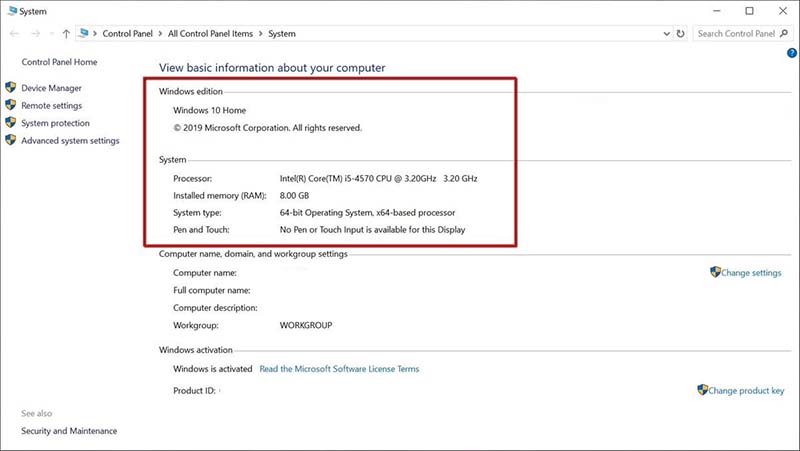
کبھی کبھی ہمیں اپنے کمپیوٹر کی specification جاننے کی ضرورت ہوتی ہے، خاص طور پر جب ہم کسی نئی سافٹ ویئر یا ہارڈ ویئر کے بارے میں سوچ رہے ہوں۔ Linux میں، یہ عمل بہت آسان ہے۔ ذیل میں کچھ طریقے بیان کیے گئے ہیں جن کے ذریعے آپ اپنی system specification کو معلوم کر سکتے ہیں:
1. Terminal کا استعمال
Terminal ایک طاقتور ٹول ہے جو آپ کو مختلف معلومات حاصل کرنے کی اجازت دیتا ہے۔ بس ان میں سے کسی بھی کمانڈ کا استعمال کریں:
- lscpu: یہ کمانڈ آپ کا CPU معلوما ت فراہم کرتی ہے۔
- lsusb: یہ کمانڈ آپ کے USB ڈیوائسز کی فہرست دکھاتی ہے۔
- lspci: یہ کمانڈ PCI ڈیوائسز کی معلومات فراہم کرتی ہے۔
- free -h: یہ کمانڈ آپ کی RAM کی دستیاب مقدار کو ظاہر کرتی ہے۔
- df -h: یہ کمانڈ آپ کی ہارڈ ڈرائیو کی جگہ کو دکھاتی ہے۔
2. Hardinfo ٹول
Hardinfo ایک گرافیکل ٹول ہے جو کمپیوٹر کی specification کو ظاہر کرتا ہے۔ اسے انسٹال کرنے کے لیے، ترمینل میں یہ کمانڈ درج کریں:
sudo apt-get install hardinfo
اس کے بعد، آپ اسے سرچ کرتے ہوئے کھول سکتے ہیں اور اپنی specification دیکھ سکتے ہیں۔
3. System Information ٹول
کچھ Linux ڈسٹری بیوشنز جیسے Ubuntu میں ایک پیش فرض System Information ٹول ہوتا ہے، جسے آپ اپنے سسٹم کی عمومی معلومات دیکھنے کے لئے استعمال کر سکتے ہیں۔ آپ اسے تلاش میں 'System Information' لکھ کر حاصل کر سکتے ہیں۔
4. گرافیکل انٹرفیس کا استعمال
زیادہ تر Linux ڈسٹروز میں آپ کہیں بھی کھلنے والے مینو سے 'Settings' یا 'About' آپشن میں جا کر اپنے کمپیوٹر کے بارے میں معلومات حاصل کر سکتے ہیں۔ اس میں processor، RAM، دیسک کی جگہ اور دیگر اہم معلومات شامل ہوتی ہیں۔
یقیناً، Linux میں اپنی specification معلوم کرنا آپ کے لئے ایک آسان تجربہ ہوگا، خاص کر جب آپ کو اپنے سسٹم کی ضروریات کو جانچنے کی ضرورت ہو۔ تو اب آپ کو اپنی system specification جاننے کے لئے کسی اور جگہ کی تلاش نہیں کرنی ہوگی!
یہ بھی پڑھیں: Myofolic Sachet کے فوائد اور استعمالات اردو میں
Command Prompt کا استعمال کرتے ہوئے چیک کریں
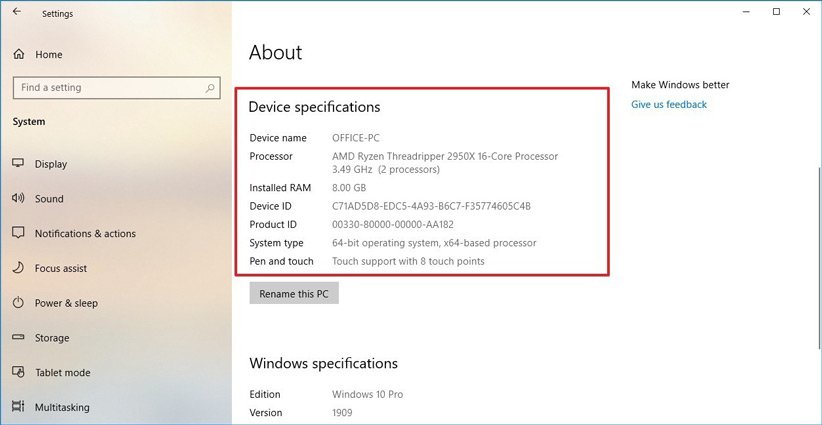
کیا آپ جاننا چاہتے ہیں کہ آپ کے کمپیوٹر کی *specification کیا ہیں؟ یہ جاننا بہت اہم ہے، خاص طور پر جب آپ اپنے سسٹم کی کارکردگی کو بہتر بنانا چاہتے ہیں یا کسی نئے سافٹ ویئر کی ضرورت ہو۔ اس مضمون میں، ہم آپ کو بتائیں گے کہ کس طرح Command Prompt کا استعمال کرکے آپ اپنی کمپیوٹر کی اہم معلومات حاصل کر سکتے ہیں۔
Command Prompt ایک پاورفل ٹول ہے جو آپ کو مختلف سسٹم کی معلومات دیکھنے میں مدد دیتا ہے۔ شروع کرنے کے لئے، درج ذیل اقدامات کریں:
- Windows Key + R دبائیں تاکہ Run ڈائیلاگ باکس کھل جائے۔
- وہاں "cmd" ٹائپ کریں اور Enter دبائیں۔ یہ آپ کا Command Prompt کھول دے گا۔
اب آپ مختلف کمانڈز کا استعمال کرکے اپنی سسٹم کی معلومات حاصل کر سکتے ہیں۔ یہاں کچھ اہم کمانڈز ہیں:
1. سسٹم کی معلومات چیک کرنے کے لئے:
systeminfo
یہ کمانڈ آپ کو آپ کے کمپیوٹر کی مکمل تفصیلات فراہم کرتی ہے، جیسے کہ OS، پروسیسر، RAM، اور بہت کچھ۔
2. پروسیسر کی معلومات:
wmic cpu get name, currentclockspeed
یہ کمانڈ آپ کو پروسیسر کا نام اور موجودہ کلاک اسپیڈ دکھائے گی۔
3. RAM کی معلومات:
wmi memorychip get capacity
اس کمانڈ سے آپ کو اپنے کمپیوٹر کی RAM کی کل یاداشت معلوم ہوگی۔
4. ہارڈ ڈرائیو کی معلومات:
wmic diskdrive get size
یہ کمانڈ آپ کے ہارڈ ڈرائیو کی کل سائز کو ظاہر کرے گی۔
جب آپ ان کمانڈز کو استعمال کرتے ہیں، تو آپ کو مختلف معلومات ملیں گی جو آپ کے کمپیوٹر کی specification میں مددگار ثابت ہوں گی۔ ان کمانڈز کو چلانے کے بعد، آپ اپنی سسٹم کی ضروریات اور کارکردگی کا بہتر اندازہ لگا سکتے ہیں۔
توجہ دیں کہ Command Prompt کا استعمال کرتے ہوئے چیک کردہ معلومات آپ کو آپ کے کمپیوٹر کے حوالے سے مکمل آگاہی فراہم کرتی ہیں، اور آپ کو اپنی ضروریات کے مطابق کوئی بھی تبدیلی کرنے میں مدد کر سکتی ہیں۔
Third-Party Tools کا استعمال
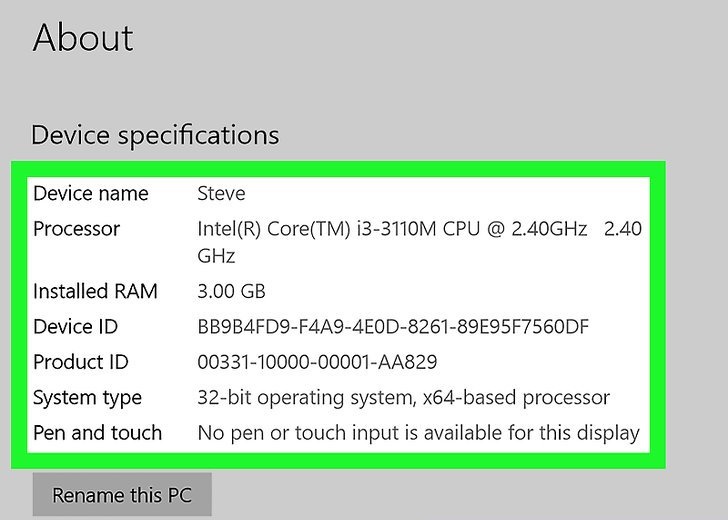
اگر آپ جاننا چاہتے ہیں کہ آپ کے کمپیوٹر کی specification کیا ہے تو ٹیکنالوجی کی دنیا میں مختلف third-party tools موجود ہیں جو اس کام کو آسان بناتے ہیں۔ ان ٹولز کا استعمال کرکے آپ اپنے کمپیوٹر کی تفصیلات کو جلدی اور آسانی سے جان سکتے ہیں۔ اس بلاگ میں ہم چند مقبول ٹولز کا ذکر کریں گے جو آپ کی مدد کرسکتے ہیں۔
مشہور Third-Party Tools
- CPU-Z: یہ ایک بہت معروف ٹول ہے جو آپ کے پروسیسر، میموری، اور مابین معلومات فراہم کرتا ہے۔ آپ اس کی مدد سے اپنے کمپیوٹر کی ہارڈویئر تفصیلات دیکھ سکتے ہیں۔
- Speccy: Piriform سے تعلق رکھنے والا یہ ٹول آپ کے کمپیوٹر کی مکمل system information دکھاتا ہے، بشمول آپ کی ہارڈ ڈرائیو، RAM, اور دیگر مهم اجزاء۔
- HWMonitor: یہ ٹول نہ صرف آپ کی specifications دکھاتا ہے بلکہ آپ کے سسٹم کی حرارت اور انرجی کا بھی نگرانی کرتا ہے۔
استعمال کرنے کا طریقہ
ان ٹولز کا استعمال بہت آسان ہے۔ یہاں ایک مختصر ہدایت نامہ دیا گیا ہے:
- پہلے، منتخب کردہ ٹول کو اپنے کمپیوٹر پر ڈاؤن لوڈ کریں۔
- انسٹالیشن مکمل کرنے کے بعد، ٹول کو کھولیں۔
- صرف ایک کلک کے ذریعے مختلف حصوں کی معلومات حاصل کریں۔ جیسے CPU، GPU، میموری، اور اسٹوریج۔
یہ ٹولز نہ صرف آپ کے لئے معلومات حاصل کرنے کا ذریعہ ہیں بلکہ ان سے مرمت یا اپ گریڈ کے فیصلے کرنے میں بھی مدد ملتی ہے۔ اگر آپ کو اپنے سسٹم کی تفصیلی جانچ کرنی ہو تو ان third-party tools کی مدد ضرور لیں۔
اختتامی رائے
چاہے آپ ایک معمولی صارف ہوں یا ایک تجربہ کار تکنیکی ماہر، third-party tools واقعی آپ کی تشویشات کو ایک سادہ اور موثر طریقے سے حل کر سکتے ہیں۔ ان ٹولز کی مدد سے آپ اپنے کمپیوٹر کی مکمل specifications* جان سکتے ہیں اور اس کے مطابق اپنی ضروریات کو پورا کر سکتے ہیں۔